
Como usar o Descript em 2026: passo a passo com arquivo em português
Publicado em · Atualizado em

Criei o sobalupa para testar ferramentas de IA e software para negócios. Nenhuma nota entra no site sem um teste feito por mim. Português não é minha língua materna, e escrevo direto nele. Viu um erro? Me escreva que eu corrijo. Obrigado.
in- 1. Criar a conta e ver o que ela libera
- 2. Ajustar o idioma e os falantes antes de enviar
- 3. Enviar o arquivo
- 4. Esperar a transcrição
- 5. Ler a transcrição e ver quem fala
- 6. Tirar o texto do Descript
- O que fazer quando algo dá errado
- Ficha Brasil
- Próximos passos
- Perguntas frequentes
Este passo a passo foi feito em uma conta grátis criada em 18/09/2026, com um arquivo real: 5 min 35 s de entrevista de rádio brasileira, com dois sotaques diferentes e linha telefônica. Todas as telas abaixo são dessa conta, inclusive a que mostra onde o plano grátis trava.
1. Criar a conta e ver o que ela libera
O cadastro fica em web.descript.com e pede duas coisas: e-mail e um código de seis dígitos que chega nesse mesmo e-mail. Senha não existe — a cada login chega um código novo, e o nosso expirou em dez minutos. Cartão não é pedido em momento nenhum.
Depois de três perguntas de boas-vindas, o site abre a lista de planos pagos. O plano grátis está na primeira coluna, com o mesmo botão dos outros. Depois de escolher o grátis, a conta abre no painel, e é lá que ficam os dois números que limitam tudo o que você vai fazer: 100 créditos de IA e 60 minutos de mídia.
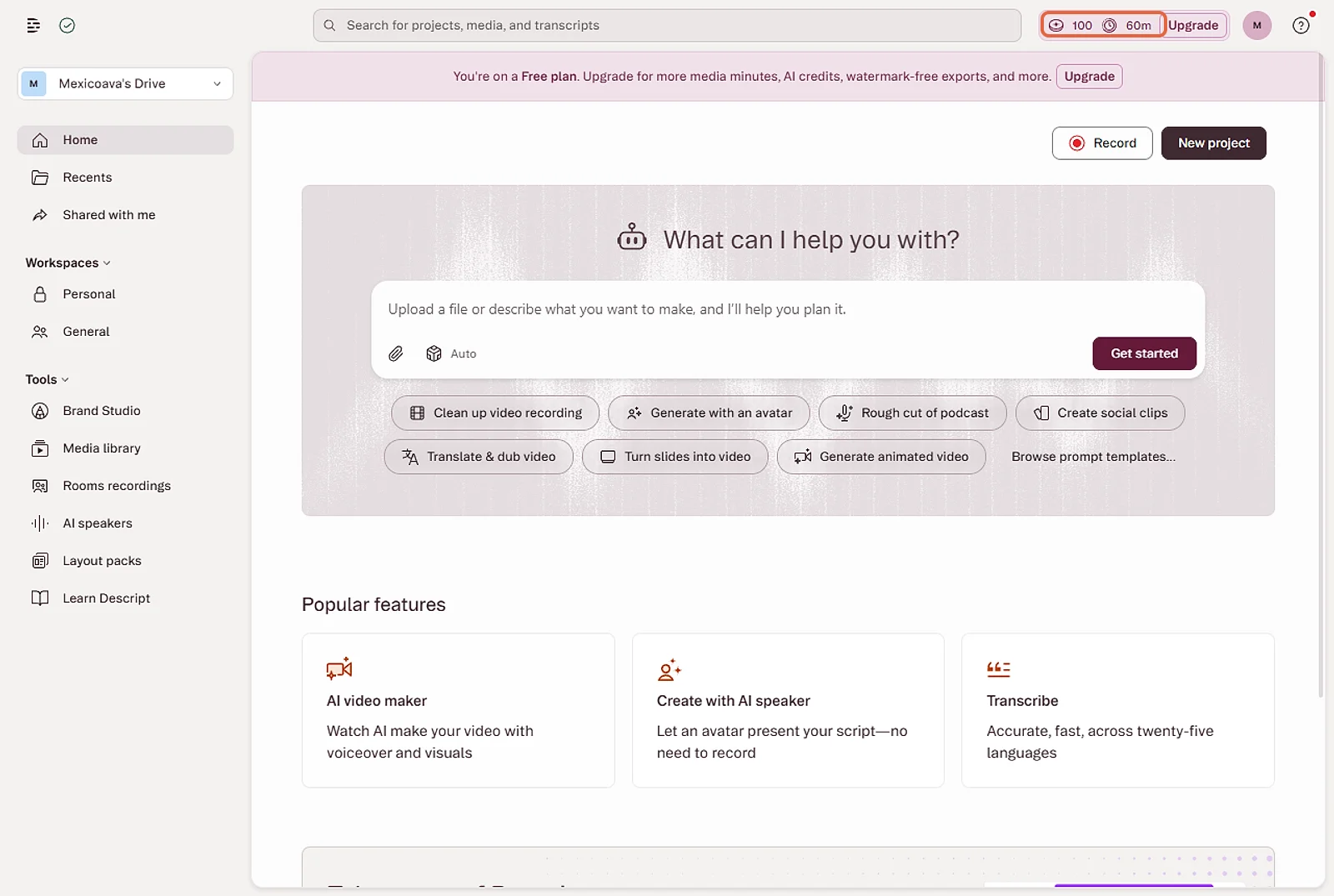
Criar conta grátis no Descript
2. Ajustar o idioma e os falantes antes de enviar
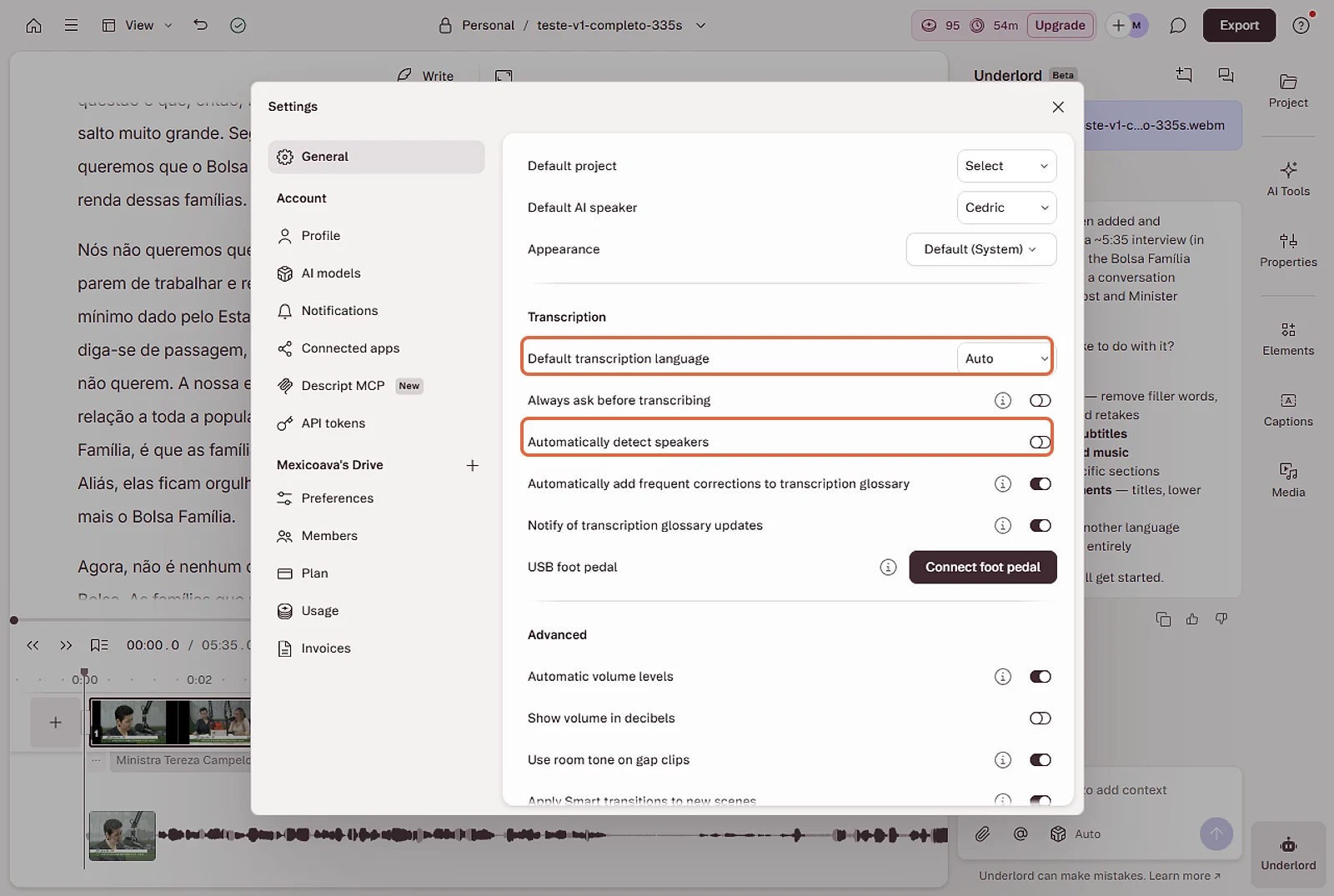
Esta é a tela que decide a qualidade do seu resultado, e ela fica escondida: avatar da conta, Settings, General, seção Transcription. Duas coisas para mudar ali:
- Default transcription language vem em Auto. Troque para Portuguese. Na nossa primeira rodada, com Auto, o sobrenome do senador Suplicy saiu como “Suplício”. Na segunda, com Portuguese escolhido, o nome saiu certo — mesmo arquivo, mesma conta, mesmo dia.
- Automatically detect speakers vem desligado. Com ele desligado, a entrevista inteira chega como um bloco só, sem indicação de quem fala.
O português aparece na lista como Portuguese, sem separação entre Brasil e Portugal — o inglês, ao lado, está dividido em English (US) e English (UK). Na tabela de planos do site o mesmo idioma é chamado de Portuguese (BR), então o modelo é brasileiro, só não está escrito na interface.
3. Enviar o arquivo
O envio não tem botão próprio na tela inicial: ele fica no ícone de clipe (anexo) dentro da caixa de chat, a mesma onde se diz o que fazer com o material. Clique no clipe, escolha o arquivo e confirme em Get started. O botão de envio aceita vídeo, áudio, imagem e PDF, e o nosso .webm entrou sem conversão.
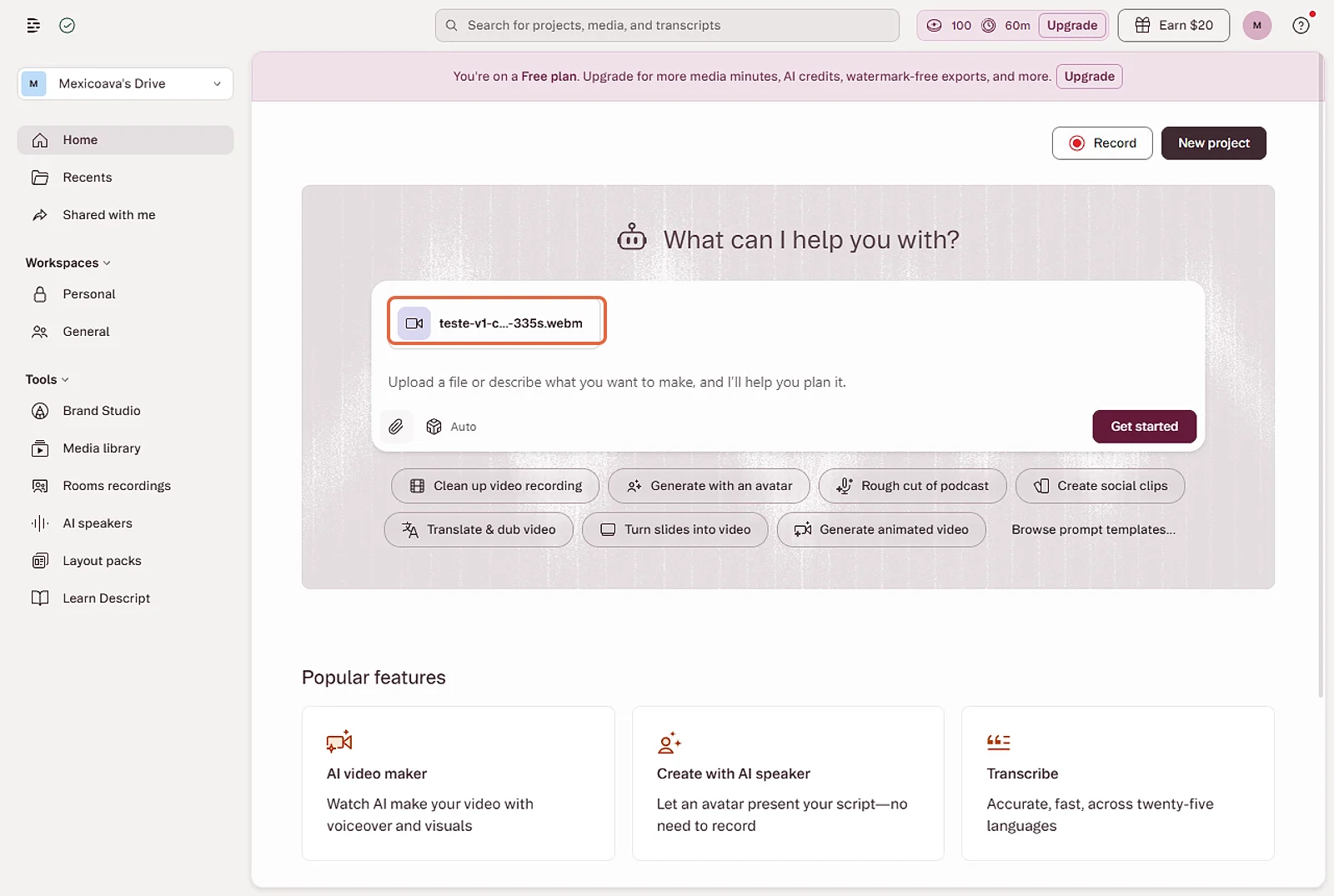
Uma observação para quem vai repetir o passo: enviar arquivo no Descript abre a janela de arquivos do sistema operacional, não uma área de arrastar dentro da página.
4. Esperar a transcrição
O processamento do nosso arquivo de 5 min 35 s levou 55 segundos. Ao terminar, o Descript abre uma janela anunciando o fim e oferece três primeiras edições — melhorar o áudio, gerar legendas e adicionar transições.
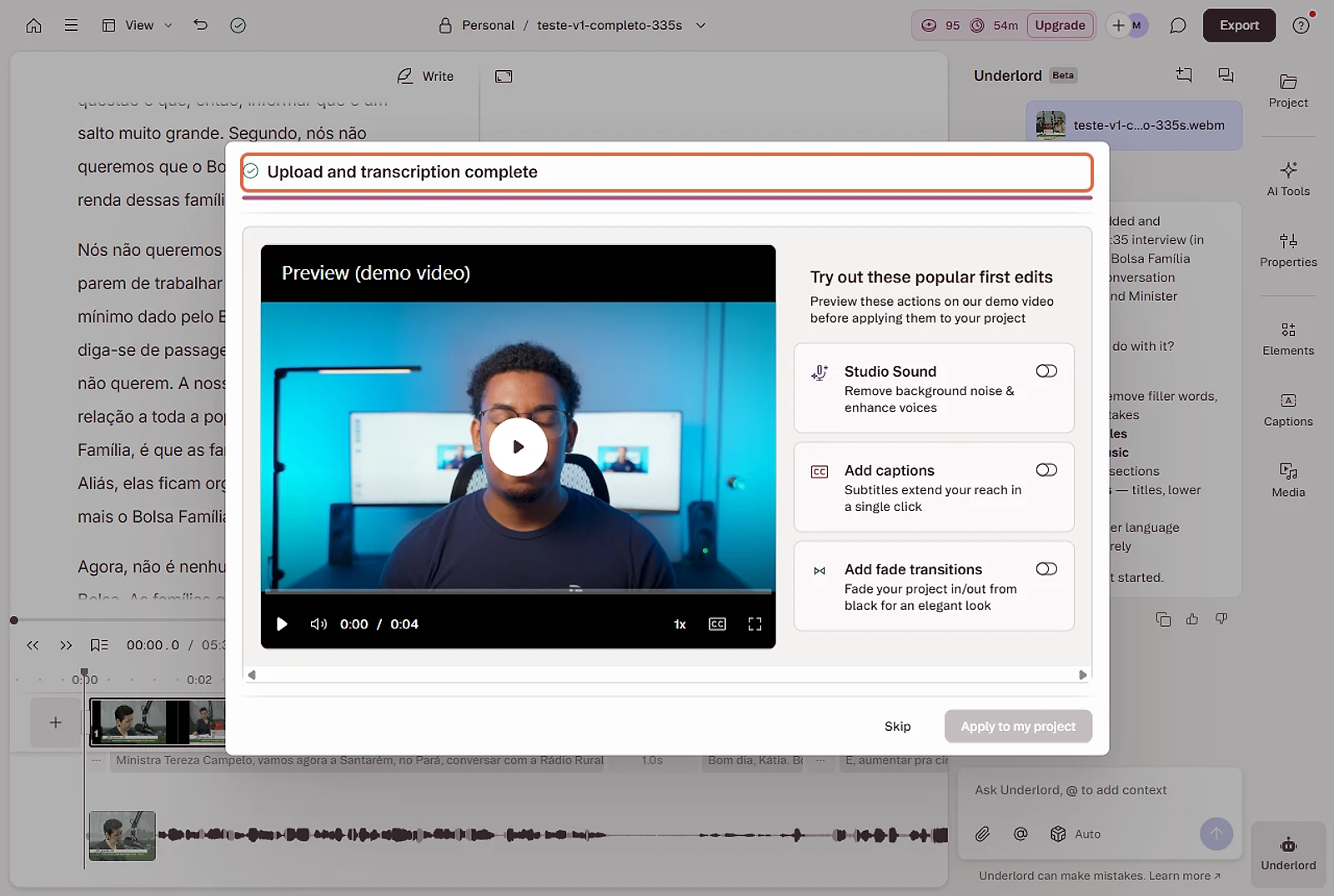
O vídeo que aparece nessa janela é uma demonstração do fornecedor, não o seu arquivo. Dá para fechar em Skip sem perder nada.
5. Ler a transcrição e ver quem fala
O texto abre no editor, com o vídeo ao lado e a linha do tempo embaixo. Com a detecção de falantes ligada, a conversa chega dividida em blocos rotulados Speaker e Speaker 2. Os nomes reais não são adivinhados: clicando no rótulo você escreve quem é, ou usa a oferta “Identify speakers” que aparece em aviso flutuante.
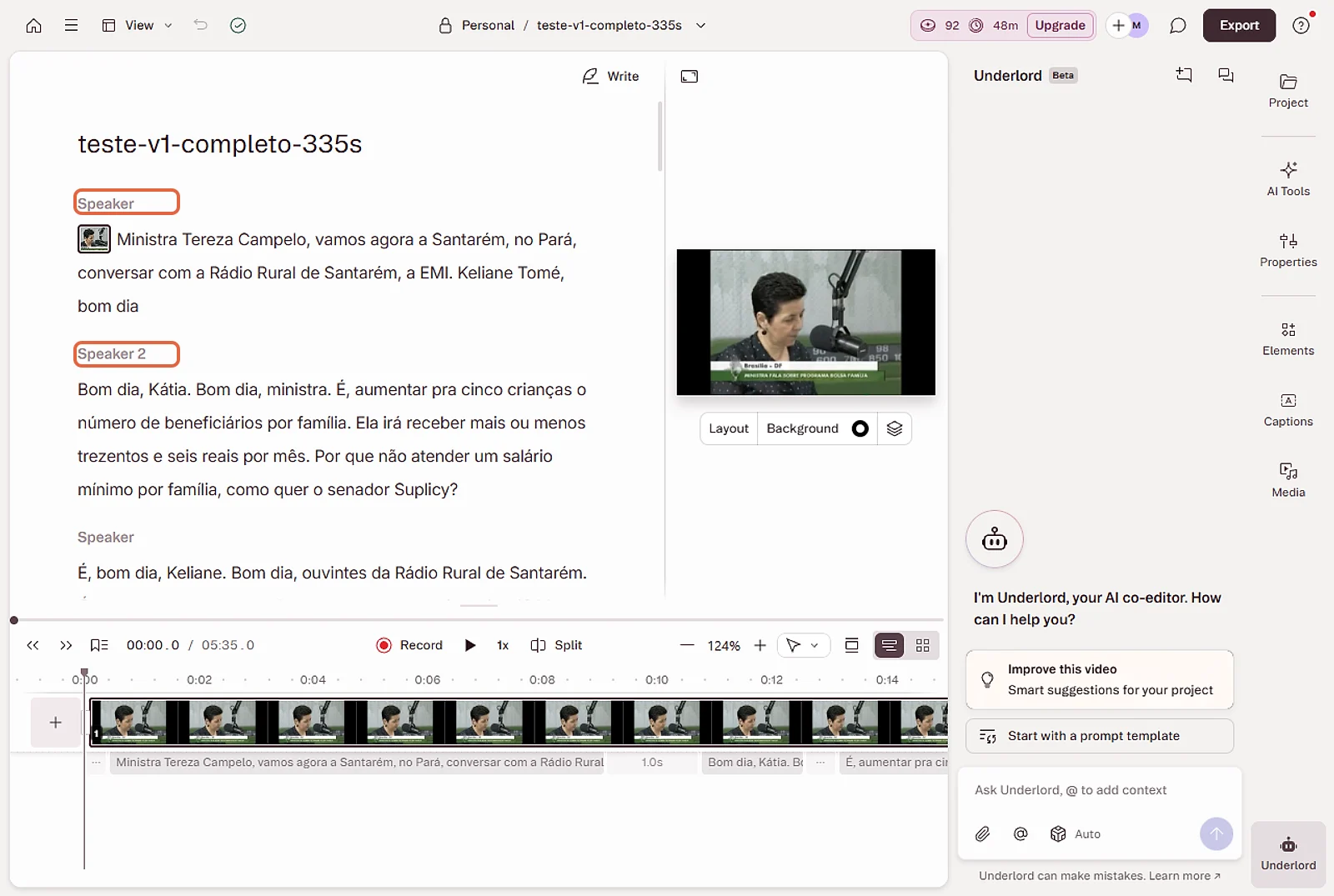
Editar o texto edita o vídeo: apagar uma frase na transcrição corta o trecho correspondente na linha do tempo. É o recurso central do produto, e ele funciona igual no plano grátis.
6. Tirar o texto do Descript
O botão Export fica no canto superior direito e abre cinco abas: vídeo, áudio, linha do tempo, transcrição e legendas. Para levar o texto embora, vá em Transcript: o formato é Microsoft Word (.docx), e as opções “Include speaker labels” e “Timecodes” decidem se os nomes e os tempos vão junto.
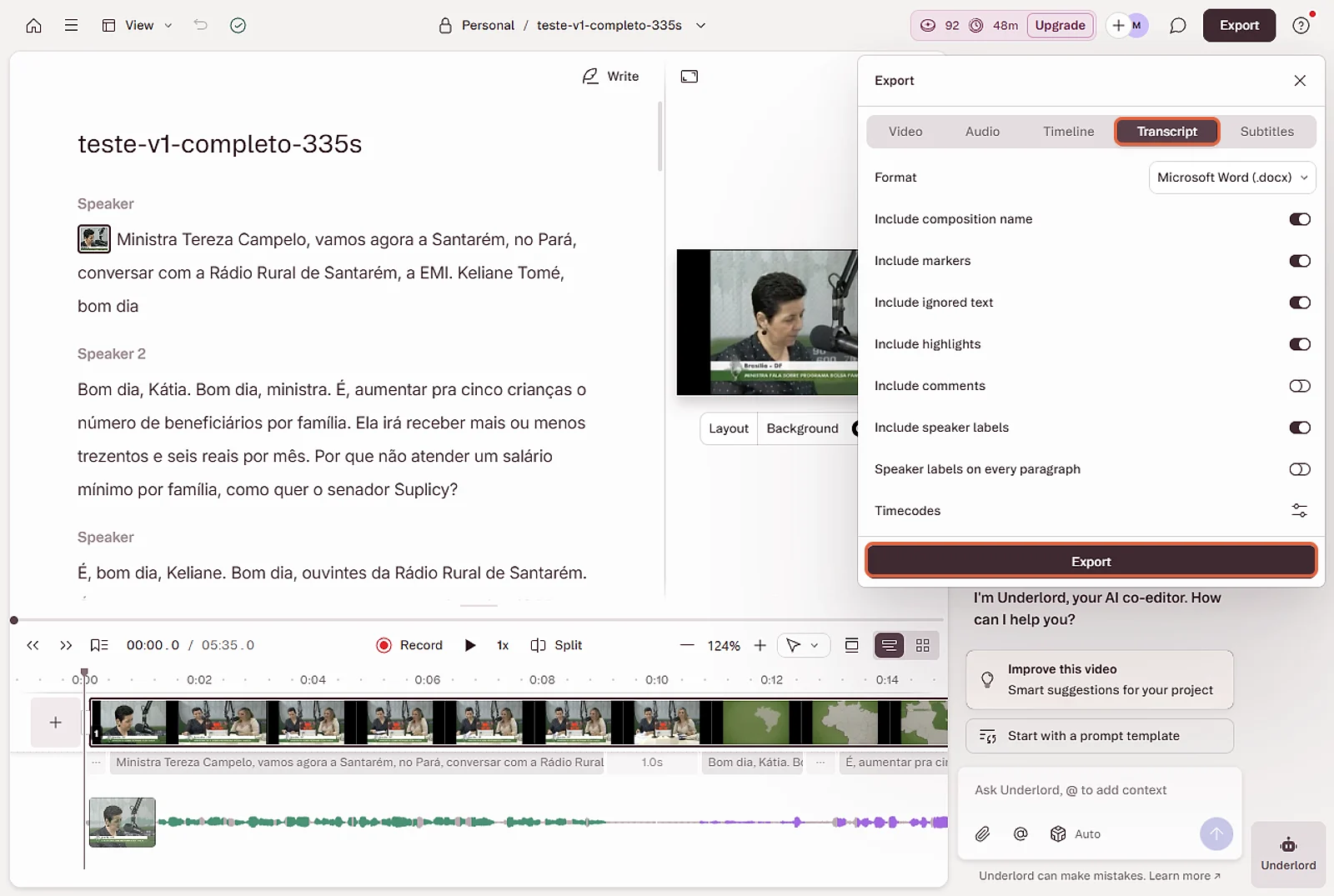
Na aba de vídeo a história muda: resolução travada em 720p e marca d’água, com o convite para assinar escrito na própria janela. Os detalhes desse limite estão em Descript grátis.
O que fazer quando algo dá errado
- Nomes próprios saindo errados. Confira o idioma antes de culpar o áudio: com Auto, o nosso arquivo perdeu um nome que a rodada em Portuguese acertou. Trocar o padrão vale para os próximos envios, não para o que já foi transcrito.
- Tudo em um bloco só. É a detecção de falantes desligada. Ligue em Settings, General, e envie o arquivo de novo — o que já está transcrito não se reorganiza sozinho, e o reenvio consome minutos outra vez.
- Créditos sumindo sem você pedir. O assistente Underlord lê o arquivo assim que ele chega e cobra por isso: 5,1 créditos no nosso caso. Como os 100 créditos do plano grátis são vitalícios, cada envio come uma fatia que não volta.
- Código de acesso expirado. O código do e-mail vale poucos minutos. Peça outro em “Resend code” em vez de tentar o antigo.
Ficha Brasil
| Preço em reais | Não conferido. A partir de R$ 122,20 (US$ 24,00) por mês. |
|---|---|
| Aceita Pix ou boleto? | Não conferido. |
| Emite nota fiscal? | Não. |
| Interface em português? | Não. |
| Suporte em português? | Não conferido. |
| LGPD: onde ficam os dados? | Nos Estados Unidos. A política de privacidade não cita a LGPD. |
Detalhes e fontes de cada linha na análise completa.
Próximos passos
Se a sua dúvida é o que cabe no plano grátis, ela está respondida em Descript grátis, com o extrato de consumo da nossa conta. Se a dúvida é se o programa vale o preço para quem grava em português, a resposta com nota está na análise do Descript. E o desempenho dele contra os outros transcritores, no mesmo arquivo, está no Teste de Transcrição PT-BR.
Perguntas frequentes
Como transcrever um áudio no Descript passo a passo?
Crie a conta com e-mail e código, abra as configurações e troque o idioma de transcrição de Auto para Portuguese, clique no ícone de clipe (anexo) na caixa de chat da tela inicial, escolha o arquivo e confirme em Get started. Nosso áudio de 5 min 35 s ficou pronto em 55 segundos, com o texto dividido por quem fala.
Como colocar o Descript em português?
A interface não tem português — não existe seleção de idioma do aplicativo nas configurações, e as páginas em português do site dão erro 404. O que se escolhe é o idioma da transcrição: Settings, General, Default transcription language, Portuguese, entre os 25 idiomas da lista.
Como separar quem fala no Descript?
Ligue “Automatically detect speakers” em Settings, General, antes de enviar o arquivo — ele vem desligado de fábrica. Com a opção ligada, a conversa chega dividida em blocos com os rótulos Speaker e Speaker 2, e os nomes de verdade ficam por sua conta.
Que tipos de arquivo o Descript aceita?
Vídeo, áudio, imagem e PDF, segundo o próprio botão de envio. Enviamos um arquivo .webm de vídeo com áudio e ele foi aceito sem conversão. Também existem botões para gravar a tela, importar da biblioteca de mídia e importar do Zoom.
Como baixar a transcrição do Descript?
Clique em Export, no canto superior direito, e vá para a aba Transcript. O formato é Microsoft Word (.docx), com opções para incluir marcações de tempo e os nomes de quem fala. No plano grátis essa aba não pede upgrade, ao contrário da aba de vídeo.
Quanto do plano grátis um arquivo consome?
O tempo real da gravação em minutos e alguns créditos de IA. Nosso arquivo de 5 min 35 s entrou no extrato como 5m35s de mídia, e o assistente Underlord cobrou 5,1 créditos para ler e resumir o conteúdo sem que ninguém pedisse.