
Guia
Como transcrever áudio do WhatsApp em texto em outubro de 2026
Para transcrever áudio do WhatsApp, ative a função do próprio app no celular, em Configurações › Conversas › Transcrição de mensagens de voz: é grátis e entende português. Para áudio longo, texto que você precisa copiar ou uso no computador, envie o arquivo para uma ferramenta de IA: o Transkriptor tirou Excelente no nosso teste com sotaque brasileiro, mas a conta grátis mostra só parte do texto.
Publicado em · Atualizado em

Criei o sobalupa para testar ferramentas de IA e software para negócios. Nenhuma nota entra no site sem um teste feito por mim. Português não é minha língua materna, e escrevo direto nele. Viu um erro? Me escreva que eu corrijo. Obrigado.
in- Passo 1. Ativar a transcrição do WhatsApp no celular
- Passo 2. Quando a transcrição do WhatsApp não resolve
- Passo 3. Salvar o áudio do WhatsApp como arquivo
- Passo 4. Transcrever o áudio do WhatsApp com uma ferramenta de IA
- Se você prefere outra ferramenta
- Funciona no Brasil? Tabela rápida
- Vale a pena pagar? Veja o que é grátis de verdade
- Perguntas frequentes
- Veja também
Passo 1. Ativar a transcrição do WhatsApp no celular
O WhatsApp transcreve mensagens de voz no próprio celular, sem instalar nada. A função vem desligada: é preciso ativar uma vez e escolher o idioma. A transcrição é feita no aparelho, as mensagens continuam com criptografia de ponta a ponta, e quem enviou o áudio não vê o texto que aparece para você.
No Android
- No WhatsApp, toque no ícone de mais opções e em Configurações.
- Toque em Conversas.
- Ative Transcrição de mensagens de voz.
- Toque em Escolher idioma e selecione o português.
- Toque em Configurar agora ou em Aguardar por uma rede Wi-Fi. A segunda opção deixa o download do idioma para quando você estiver no Wi-Fi.
Para trocar o idioma depois, o caminho é Configurações › Conversas › Idioma de transcrição. Se você desligar a função, a escolha de idioma se perde.
No iPhone
A transcrição exige iOS 16 ou mais recente e a Siri ativada. Se a Siri estiver desligada, o iPhone pede para baixar o idioma na hora em que você liga a função.
- No WhatsApp, toque em Configurações ou na sua foto do perfil.
- Toque em Conversas.
- Ative Transcrição de mensagens de voz.
- Toque em Escolher idioma, selecione o português e confirme no botão “Mudar para…” com o idioma escolhido.
Como ver o texto de um áudio
Com a função ativa, toque e segure a mensagem de voz e escolha Transcrever. No Android, a opção fica atrás de um ícone de menu que aparece quando a mensagem está selecionada. O texto aparece dentro do balão, abaixo do áudio, e um toque no ícone da mensagem abre a transcrição inteira. Pode levar alguns segundos.
Os nomes dos menus deste passo foram conferidos na Central de Ajuda do WhatsApp em 03/10/2026, para Android e iPhone.
Não aparece a opção? O que fazer
- Atualize o WhatsApp pela loja. A função foi liberada aos poucos a partir de novembro de 2024, e a Central de Ajuda pede para manter o app atualizado.
- No iPhone, confira a Siri e a versão do iOS. Abaixo do iOS 16, não há transcrição.
- O áudio mostra “Transcrição indisponível”. A Central de Ajuda dá três motivos: o idioma escolhido é diferente do idioma do áudio, há barulho de fundo e algumas palavras não foram reconhecidas, ou o idioma do áudio não tem transcrição. No Android, só inglês, português, espanhol e russo.
- Você está no computador. No aplicativo do WhatsApp para Windows, a função não existe. No WhatsApp Web, foi liberada só em alguns aparelhos. Veja o Passo 3.
Passo 2. Quando a transcrição do WhatsApp não resolve
A função do app serve para ler um áudio na hora. Ela não resolve quando:
- Você precisa do texto fora do WhatsApp. A transcrição não pode ser copiada, colada nem editada, segundo a Central de Ajuda. Para levar o texto para um e-mail, um documento ou uma ata, é preciso outra ferramenta.
- Você está no computador. No Windows não há transcrição, e no WhatsApp Web ela pode não aparecer.
- Os áudios chegam em mais de um idioma. O app transcreve só no idioma escolhido. Um cliente que manda áudio em espanhol, com o português configurado, recebe “Transcrição indisponível”.
- O áudio chegou como arquivo. A Central de Ajuda descreve a função só para mensagens de voz. Uma gravação enviada como documento, um MP3 encaminhado, por exemplo, fica fora do que ela cobre.
- O texto precisa estar certo. O próprio WhatsApp avisa que a transcrição pode ter erros. Num áudio de trabalho, com nomes e valores, vale ter o texto com a marcação de tempo de cada trecho, para conferir ouvindo.
Nesses casos, o caminho é salvar o áudio como arquivo (Passo 3) e enviar para uma ferramenta de IA (Passo 4). Se a ideia é não pagar nada, a comparação dos limites grátis de cada ferramenta está em transcrever áudio grátis.
Passo 3. Salvar o áudio do WhatsApp como arquivo
O caminho que a Central de Ajuda do WhatsApp documenta é exportar a conversa com a mídia. Os áudios vêm junto, como arquivos que as ferramentas de IA aceitam.
- Android: abra a conversa e toque em Mais opções › Mais › Exportar conversa. Escolha Incluir mídia e mande para você mesmo, por e-mail, por exemplo.
- iPhone: abra a conversa, toque no nome do contato ou do grupo e em Exportar conversa. Escolha Anexar mídia. A conversa sai num arquivo ZIP.
A exportação leva a mídia mais recente da conversa, então exporte logo depois de receber o áudio. As mensagens de voz do WhatsApp usam o formato Opus e costumam sair com a extensão .opus. Não precisa converter: o Transkriptor, por exemplo, lista OPUS e OGG entre os formatos aceitos.
Passo 4. Transcrever o áudio do WhatsApp com uma ferramenta de IA
Para este guia, salvamos um trecho de 1 minuto do áudio do nosso Teste de Transcrição PT-BR no formato OPUS, o mesmo das mensagens de voz do WhatsApp, e enviamos ao Transkriptor em 03/10/2026, numa conta sem assinatura. É uma entrevista por telefone, com uma só pessoa falando, como num áudio comprido de WhatsApp.
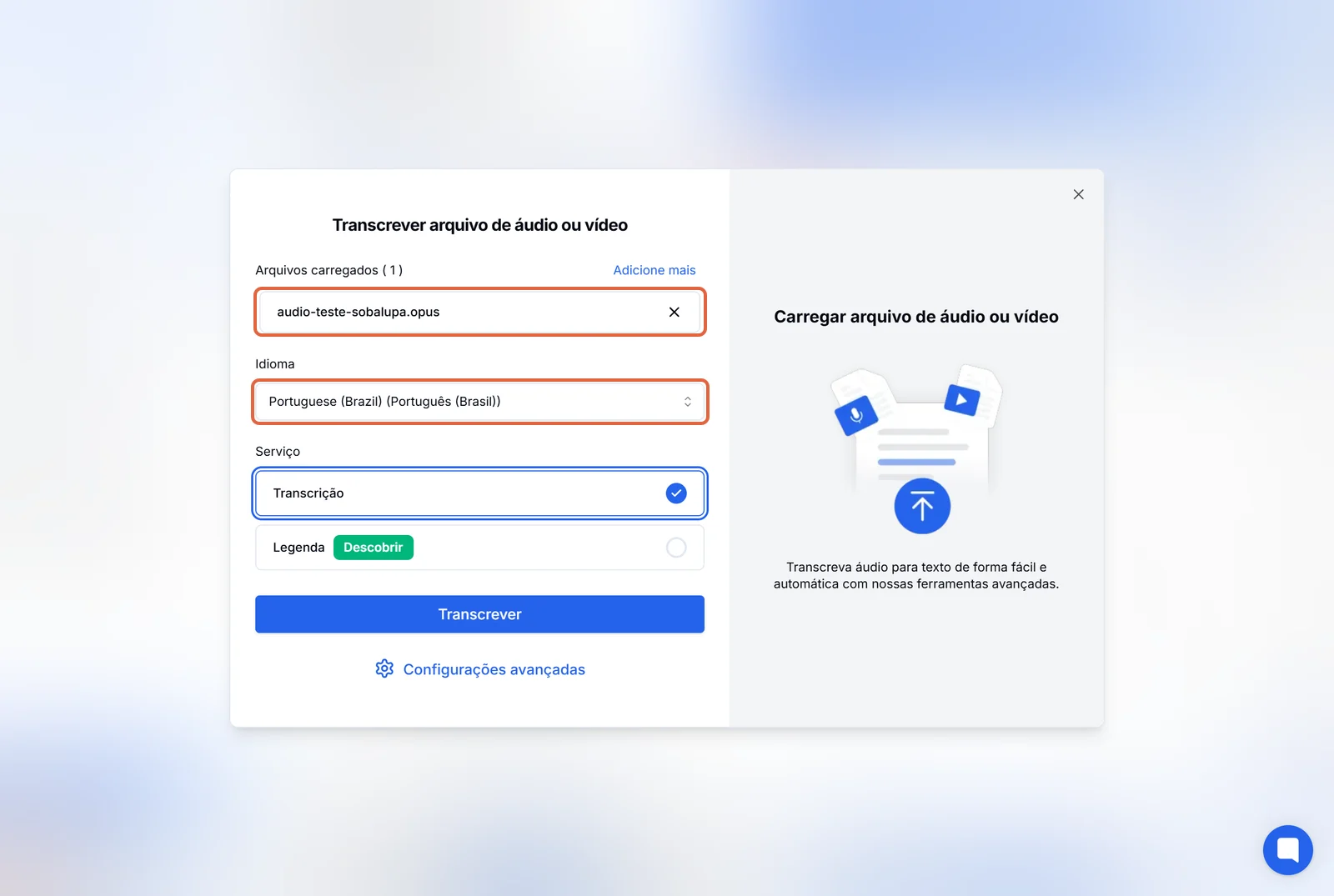
No painel, clique em “Carregar e transcrever” e arraste o arquivo. O OPUS entrou sem conversão. Confira o campo “Idioma”: tem que ser “Portuguese (Brazil)”, que é diferente de “Portuguese (Portugal)”. Em “Serviço”, deixe “Transcrição”.
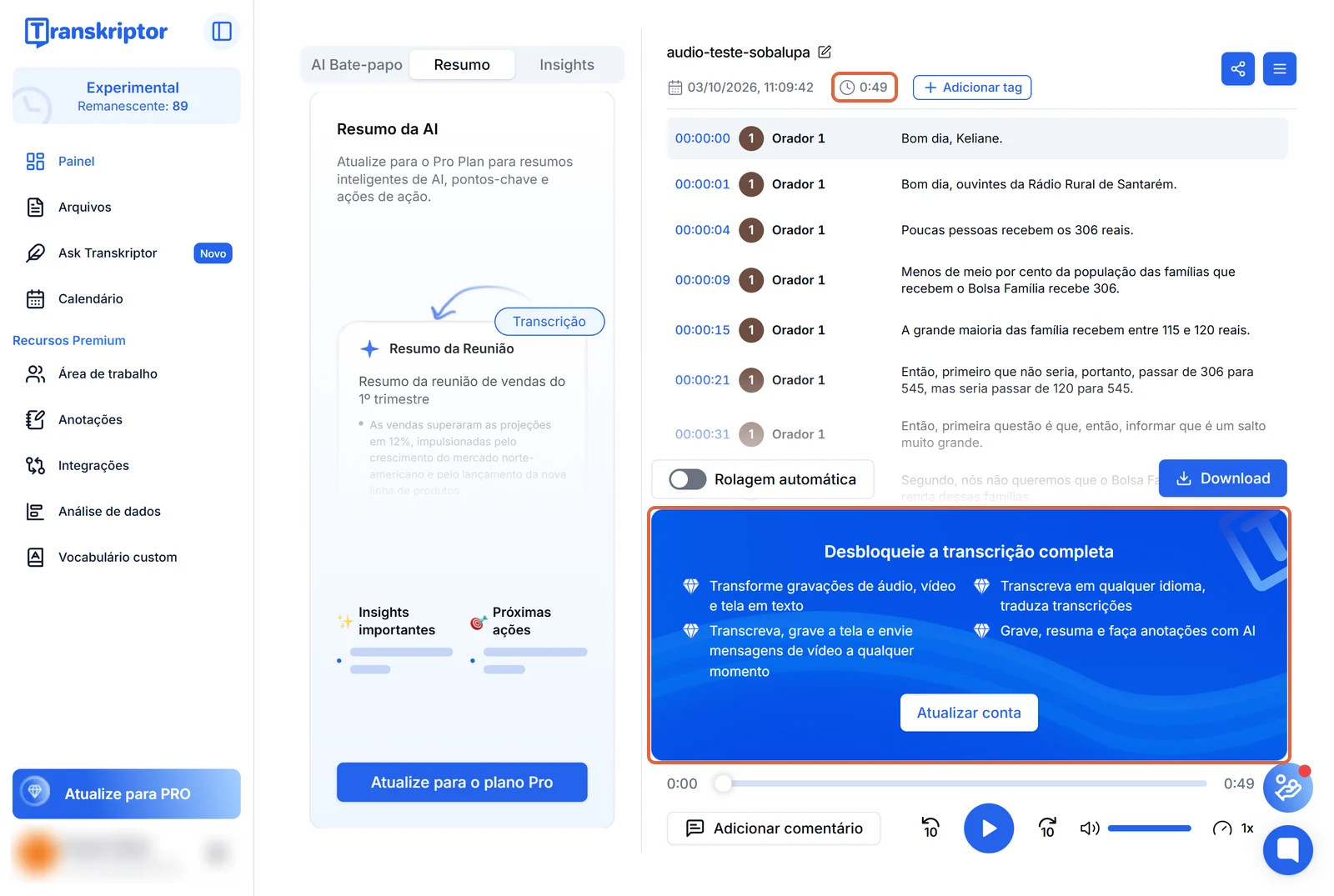
O texto ficou pronto em cerca de 40 segundos, com a marcação de tempo de cada frase. Nos trechos que apareceram, todos os números estavam certos: “306 reais”, “meio por cento”, “entre 115 e 120 reais”, “passar de 120 para 545”.
Mas a transcrição não veio inteira. O áudio tem 1 minuto e 2 segundos. O Transkriptor mostrou 49 segundos e, no lugar do resto, o aviso “Desbloqueie a transcrição completa”. Em 29/09, com um vídeo de 1 minuto e 30 segundos, a mesma conta mostrou 1 minuto e 12 segundos. Nos dois casos, cerca de 80% do arquivo.
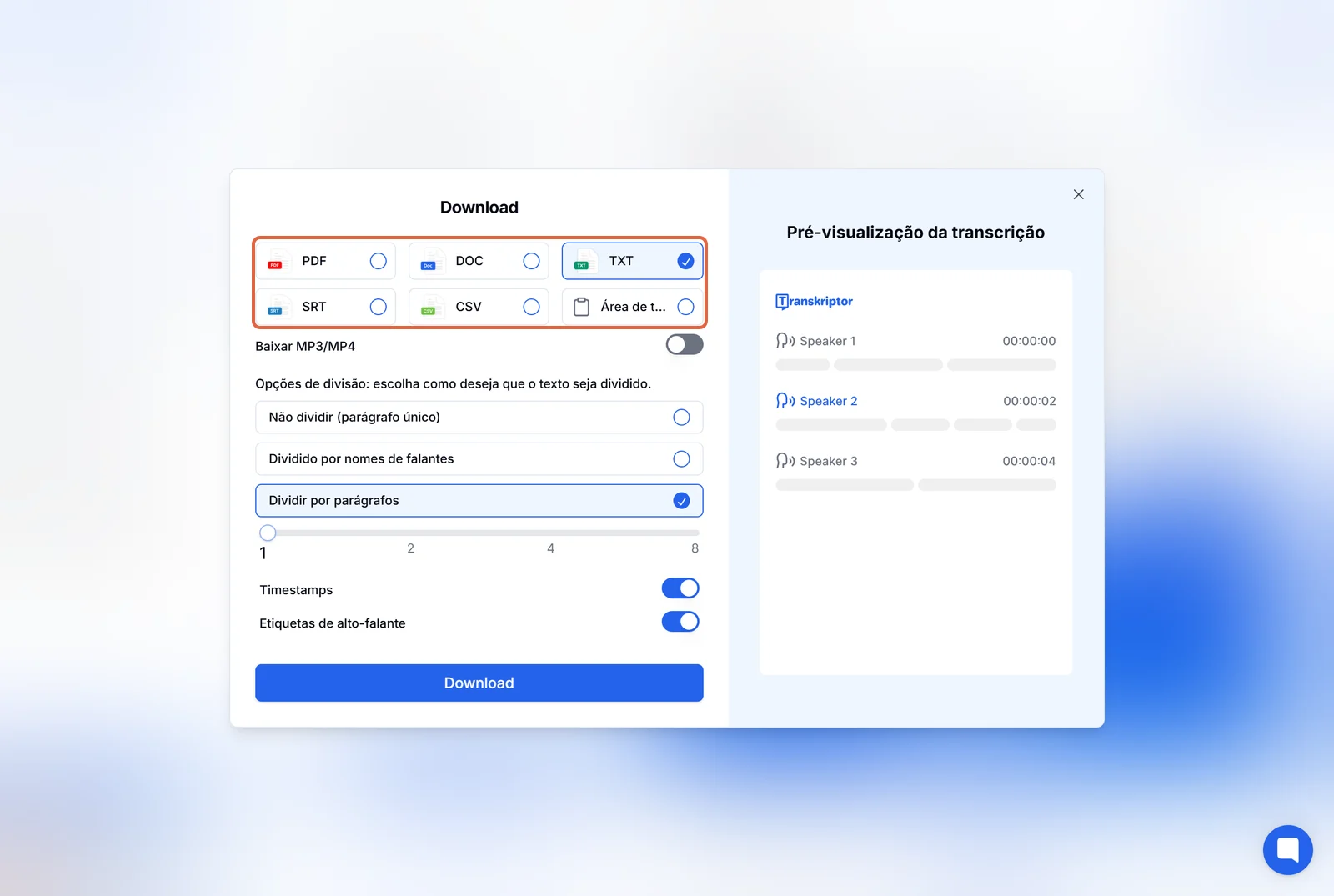
O download também é pago nessa conta. A janela “Download” lista PDF, DOC, TXT, SRT, CSV e “Área de transferência”, mas o botão leva à tela “Desbloquear todos os recursos”. O que dá para fazer de graça é selecionar o texto na tela e copiar à mão.
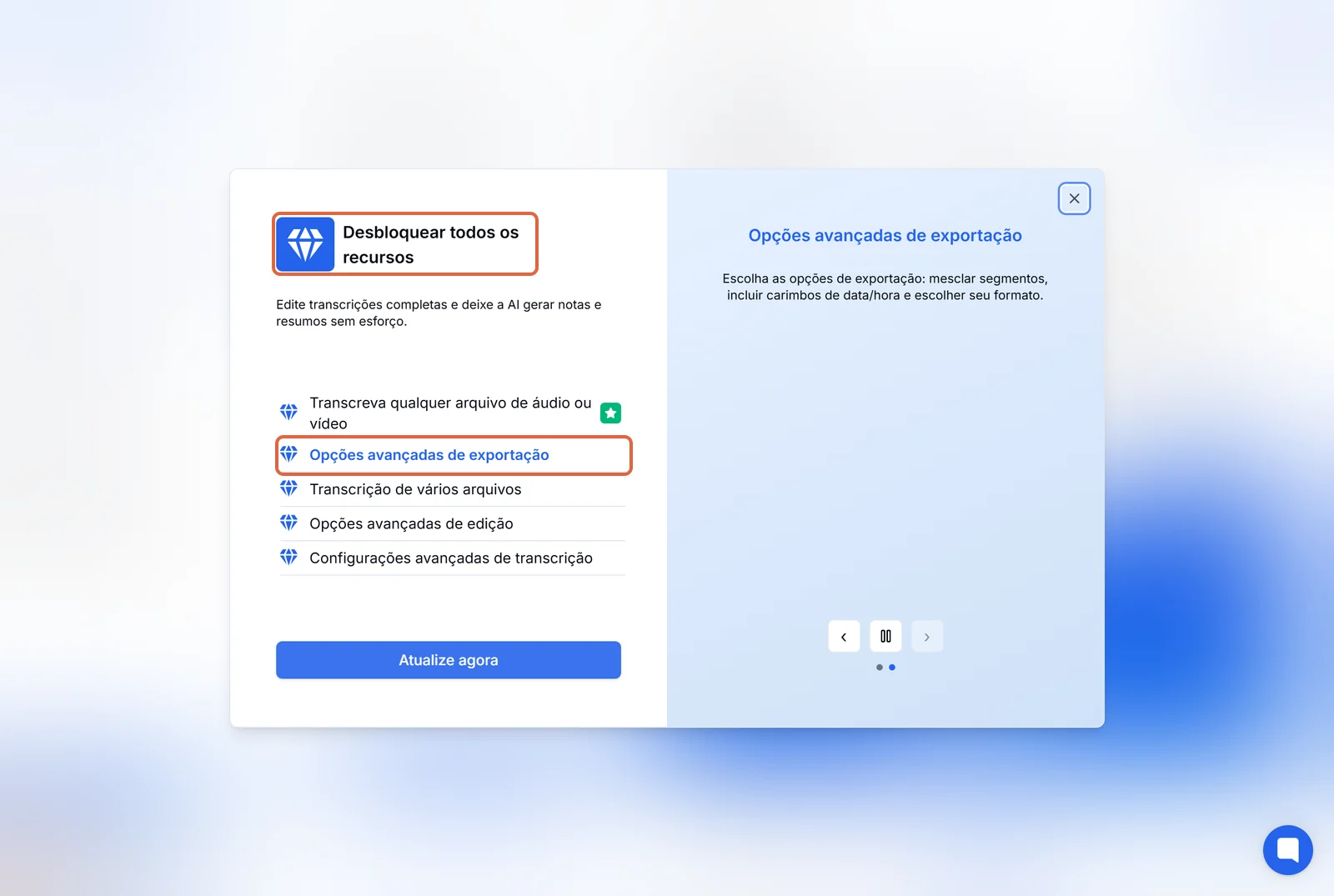
O plano muda de conta para conta. Em setembro, numa conta com o plano “Campaign”, o Transkriptor transcreveu inteiro o áudio de 5 minutos e 35 segundos do nosso teste e liberou o download. A conta deste guia abriu com o plano “Experimental”, com 90 minutos. Antes de enviar um áudio importante, veja qual plano aparece no canto da sua tela.
Resumo: para um áudio de WhatsApp de um ou dois minutos, a conta grátis do Transkriptor serve para ver a qualidade, não para transcrever o áudio inteiro. Para o texto completo sem pagar, use uma das opções abaixo.
Se você prefere outra ferramenta
- TurboScribe tirou Excelente no nosso teste e é a opção grátis que mais entrega para esta tarefa: 3 arquivos por dia, de até 30 minutos cada, com download em TXT, DOCX e SRT sem pagar. Não tem programa de afiliados, e por isso fica fora do nosso ranking. TurboScribe grátis
- Notta tirou Excelente, tem interface em português e cobra em reais. O grátis dá 120 minutos por mês e mostra o texto inteiro, mas não exporta: é copiar da tela. Para áudios de pouco mais de um minuto, conte dois minutos por áudio, porque a Notta arredonda para cima. Notta grátis: o que inclui
- Happy Scribe tirou Excelente e separou as três vozes da entrevista do teste. O grátis é só um teste de 10 minutos, que não se renova. Happy Scribe tem plano grátis?
Criar conta grátis no Transkriptor → Link de afiliado · como funciona →
Funciona no Brasil? Tabela rápida
Nenhuma das três emite nota fiscal. O Transkriptor e o Happy Scribe cobram em dólar, no cartão internacional, sem Pix. A Notta cobra em reais. Nela, não conseguimos confirmar o Pix.
| Ferramenta | Plano grátis | Interface em português | Pix ou boleto | Nota fiscal | Nota |
|---|---|---|---|---|---|
| Transkriptor | Conta de teste: 90 min, texto parcial, sem download | Sim | Não | Não | 7,9 |
| Notta | 120 min por mês, sem exportar | Sim | Não conferido | Não | 7,6 |
| Happy Scribe | 10 min, uma vez | Em parte | Não | Não | 7,6 |
Dados conferidos nos sites das ferramentas a partir de 14/09/2026. Como damos as notas: metodologia.
Vale a pena pagar? Veja o que é grátis de verdade
Para ler um áudio de vez em quando, a função do próprio WhatsApp basta e não custa nada. Pagar faz sentido quando os áudios viram trabalho: entrevistas, depoimentos, reuniões gravadas pelo celular, texto que vai para um documento. Os limites do grátis do Transkriptor estão em Transkriptor é grátis?, o que cada ferramenta dá sem pagar está em transcrever áudio grátis, e o ranking completo, com preço em reais, em melhores ferramentas de transcrição.
Perguntas frequentes
O WhatsApp transcreve áudio sozinho?
Transcreve, desde novembro de 2024, mas a função vem desligada. Ative em Configurações, Conversas, Transcrição de mensagens de voz, e escolha o português. Depois, toque e segure a mensagem de voz e escolha Transcrever. O texto é gerado no próprio celular e quem enviou o áudio não vê a transcrição.
Como transcrever áudio do WhatsApp em texto no celular?
Ative a transcrição uma vez (Configurações, Conversas, Transcrição de mensagens de voz) e escolha o idioma. No Android, o app pede para baixar o idioma na hora ou esperar o Wi-Fi. No iPhone, é preciso iOS 16 ou mais recente e a Siri ativada. Depois disso, cada áudio recebido pode ser transcrito pelo menu que aparece quando você segura a mensagem.
Dá para transcrever áudio do WhatsApp de graça?
Dá. A função do próprio WhatsApp é grátis. Para o texto completo fora do app, o TurboScribe aceita 3 arquivos por dia, de até 30 minutos cada, e deixa baixar no grátis. A Notta dá 120 minutos por mês, mas só deixa copiar da tela. Na conta de teste do Transkriptor, o texto veio incompleto e o download era pago.
Como transcrever áudio do WhatsApp no computador (WhatsApp Web)?
No aplicativo do WhatsApp para Windows, a transcrição não existe. No WhatsApp Web, segundo a Central de Ajuda, ela foi liberada só em alguns aparelhos. O caminho que funciona é exportar a conversa com mídia pelo celular, mandar para o seu e-mail e enviar o arquivo de áudio para uma ferramenta de IA no navegador.
Posso copiar o texto da transcrição do WhatsApp?
Não. A Central de Ajuda do WhatsApp diz que não é possível apagar, editar, copiar ou colar transcrições de mensagens de voz. Para levar o texto para um documento ou um e-mail, salve o áudio como arquivo e transcreva numa ferramenta de IA.
A transcrição entende sotaque e gíria brasileira?
A do WhatsApp avisa que pode ter erros, e barulho de fundo faz aparecer “Transcrição indisponível”. Nas ferramentas de IA, o erro mais comum no nosso teste foi em nomes próprios, não em números: o Transkriptor acertou todos os valores em reais do áudio, mas escreveu o nome de uma pessoa de dois jeitos.
E áudio ou vídeo do Telegram?
O caminho é o do Passo 4: baixe o áudio ou o vídeo do Telegram para o computador e envie o arquivo para a ferramenta. O Transkriptor aceita OGG, OPUS e MP4, entre outros formatos, sem converter.