
Guia
Como transcrever vídeo para texto com IA em setembro de 2026
Para transcrever vídeo, envie o arquivo a uma ferramenta de IA, escolha “Portuguese (Brazil)” e baixe o texto em Word ou a legenda em .srt. No nosso teste, o Happy Scribe tirou Excelente e separou as três vozes, mas o grátis é um teste de 10 minutos, que não se renova.
Publicado em · Atualizado em

Criei o sobalupa para testar ferramentas de IA e software para negócios. Nenhuma nota entra no site sem um teste feito por mim. Português não é minha língua materna, e escrevo direto nele. Viu um erro? Me escreva que eu corrijo. Obrigado.
in- Passo 1. Criar a conta e escolher “Transcribe files”
- Passo 2. Enviar o vídeo pelo arquivo ou pelo link
- Passo 3. Escolher “Portuguese (Brazil)” antes de transcrever o vídeo
- Passo 4. Revisar a transcrição do vídeo no editor
- Passo 5. Baixar o texto em Word ou a legenda em .srt
- Se você prefere outra ferramenta
- Funciona no Brasil? Tabela rápida
- Vale a pena pagar? Veja o que é grátis de verdade
- Perguntas frequentes
- Veja também
Passo 1. Criar a conta e escolher “Transcribe files”
Para transcrever vídeo grátis online, sem instalar nada, o Happy Scribe funciona no navegador. O cadastro aceita Google, Apple, Microsoft ou e-mail e não pede cartão. Se a página travar na verificação “Verifique que você é humano”, recarregue. É o Cloudflare do fornecedor, não a sua conexão.
Logo depois do cadastro, o Happy Scribe pergunta o que você veio fazer. Para ter o texto do vídeo, escolha “Transcribe files”. As outras duas opções servem para gravar reuniões e para criar legendas.
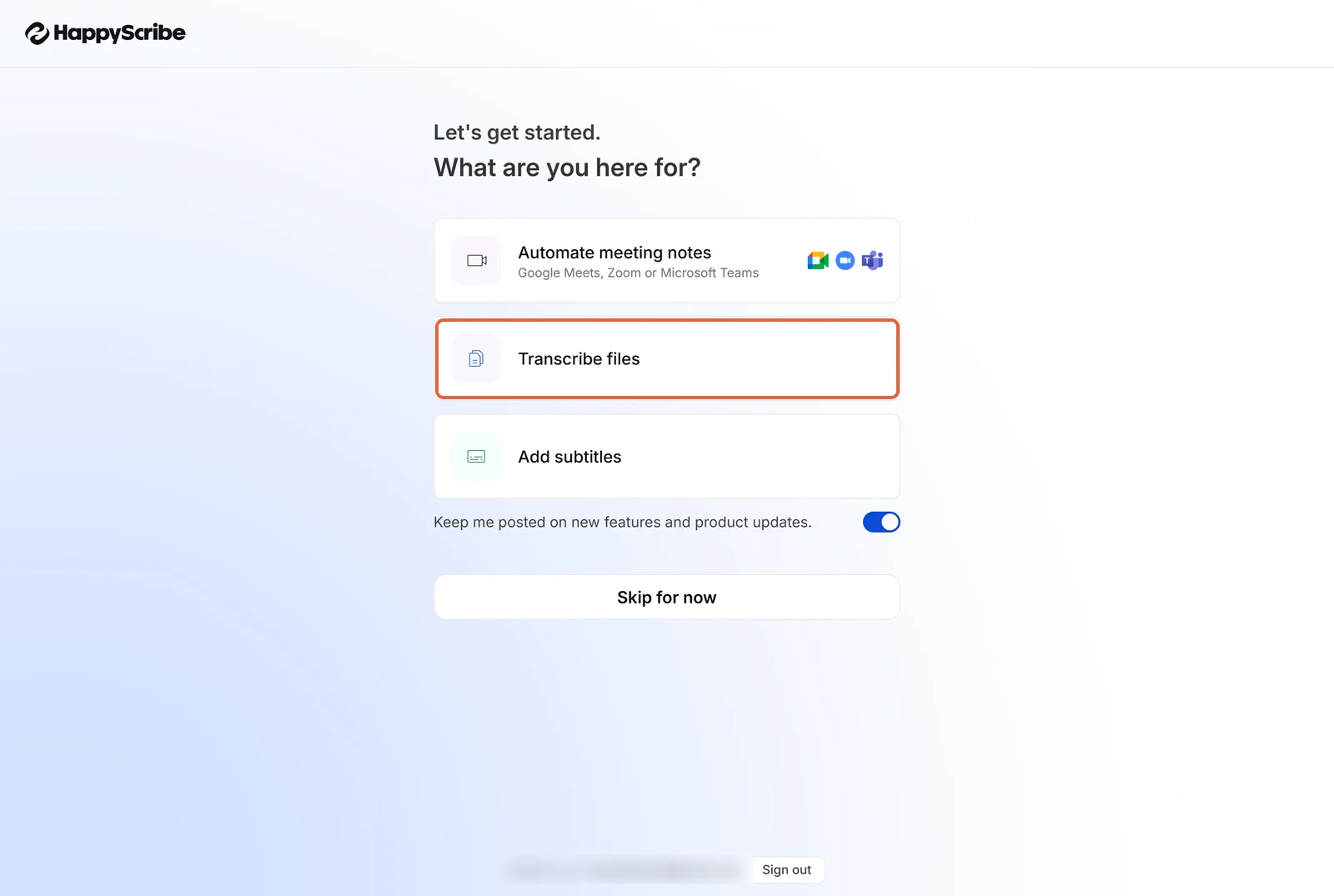
O saldo grátis é de 10 minutos no total. Um vídeo mais longo não cabe. Para avaliar a qualidade, corte três minutos representativos, com sotaque, nomes e números, e envie só esse trecho.
Passo 2. Enviar o vídeo pelo arquivo ou pelo link
A janela de envio aceita arrastar e soltar ou “Select files from your device”. Áudio e vídeo entram pelo mesmo caminho. No teste, subi um arquivo .webm, que é vídeo, e ele foi transcrito sem conversão.
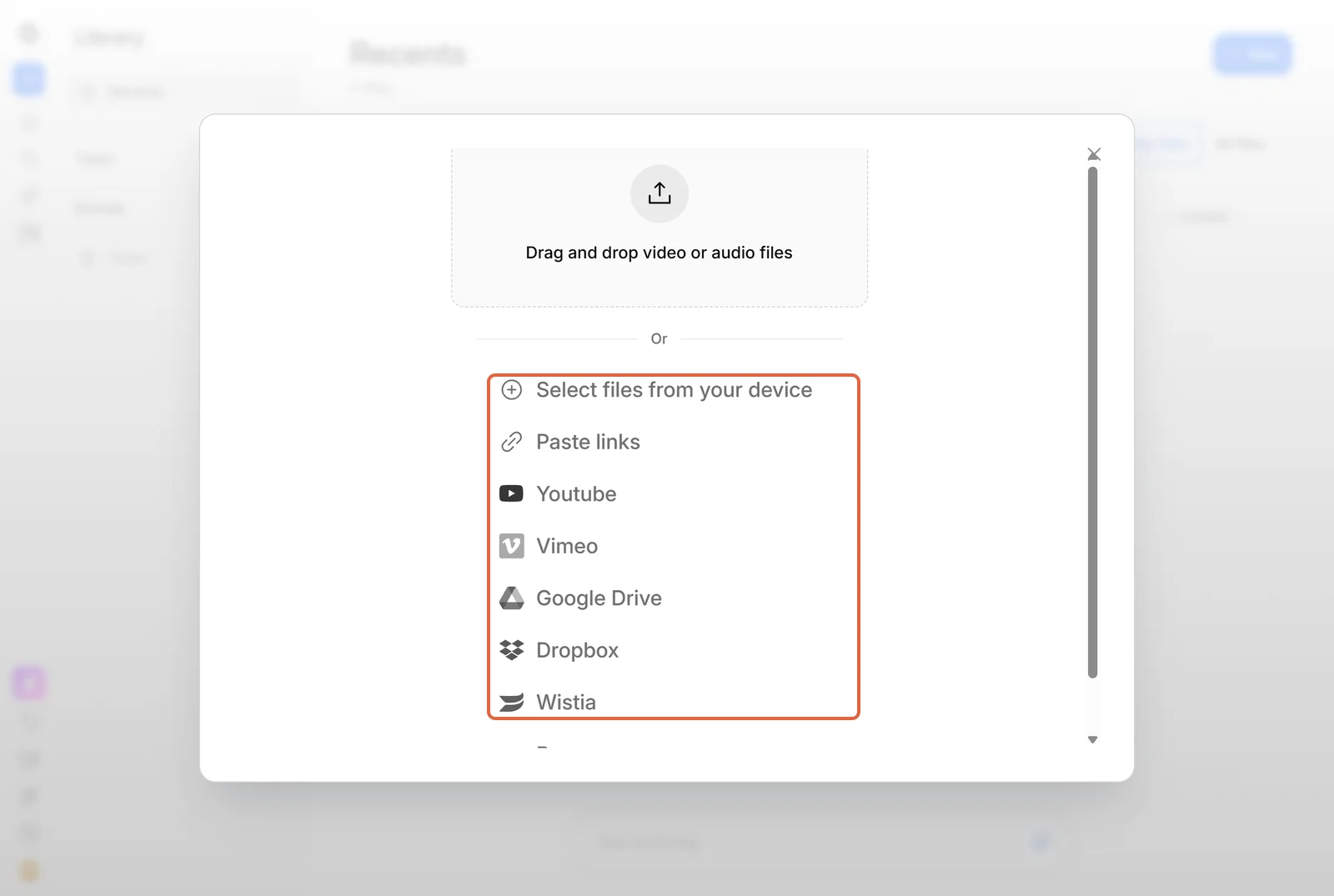
Logo abaixo ficam “Paste links” e os atalhos de YouTube, Vimeo, Google Drive, Dropbox, Wistia e Box. Eles recebem o endereço do vídeo, o que ajuda quando o arquivo é grande. Não testei o envio por link: o nosso vídeo entrou como arquivo.
Passo 3. Escolher “Portuguese (Brazil)” antes de transcrever o vídeo
O campo “Speakers’ language” vem preenchido com “English (US)”, e nada avisa. Clique nele e digite “portug” na busca. Aparecem duas entradas, “Portuguese (Brazil)” e “Portuguese (Portugal)”. Escolha a do Brasil.
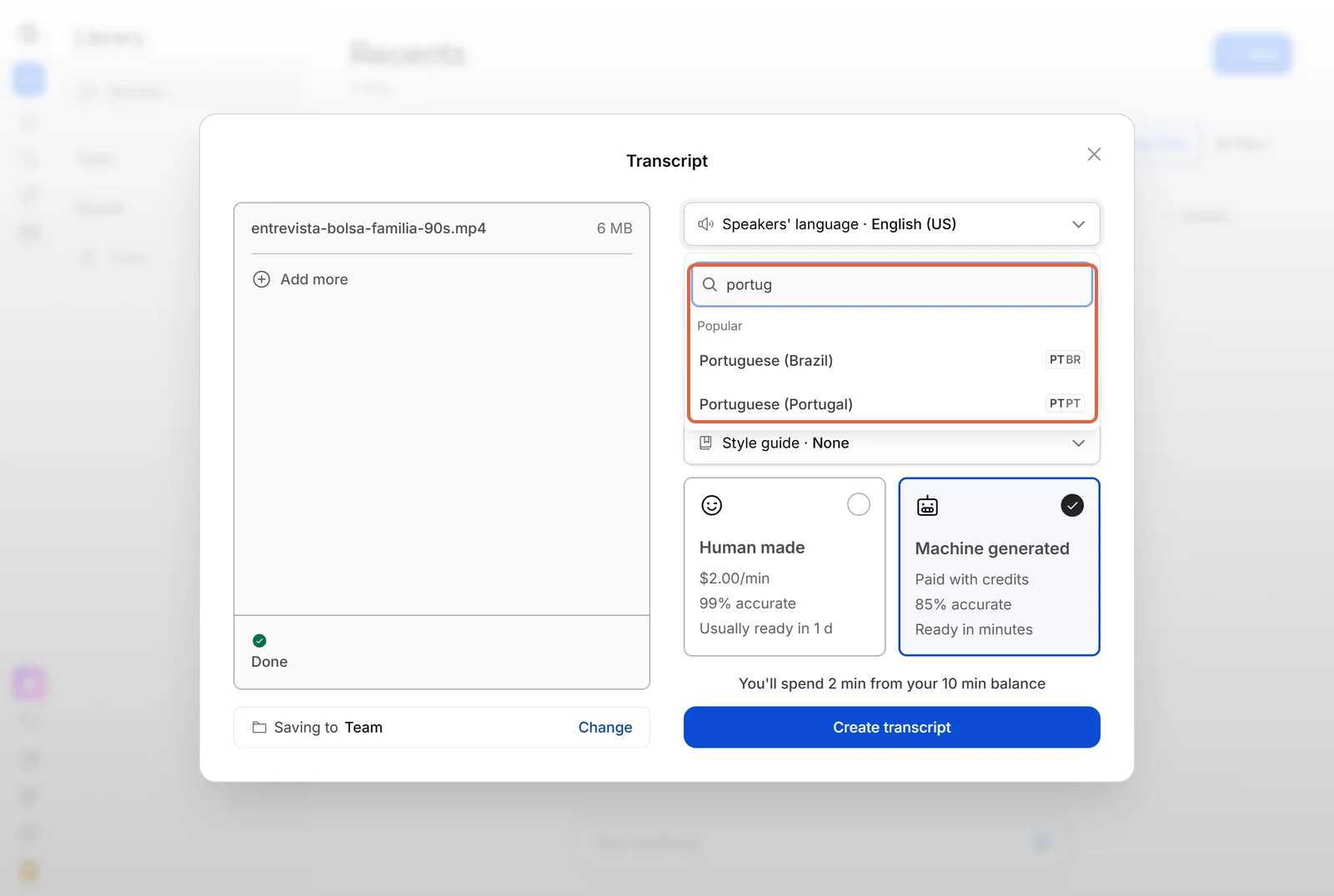
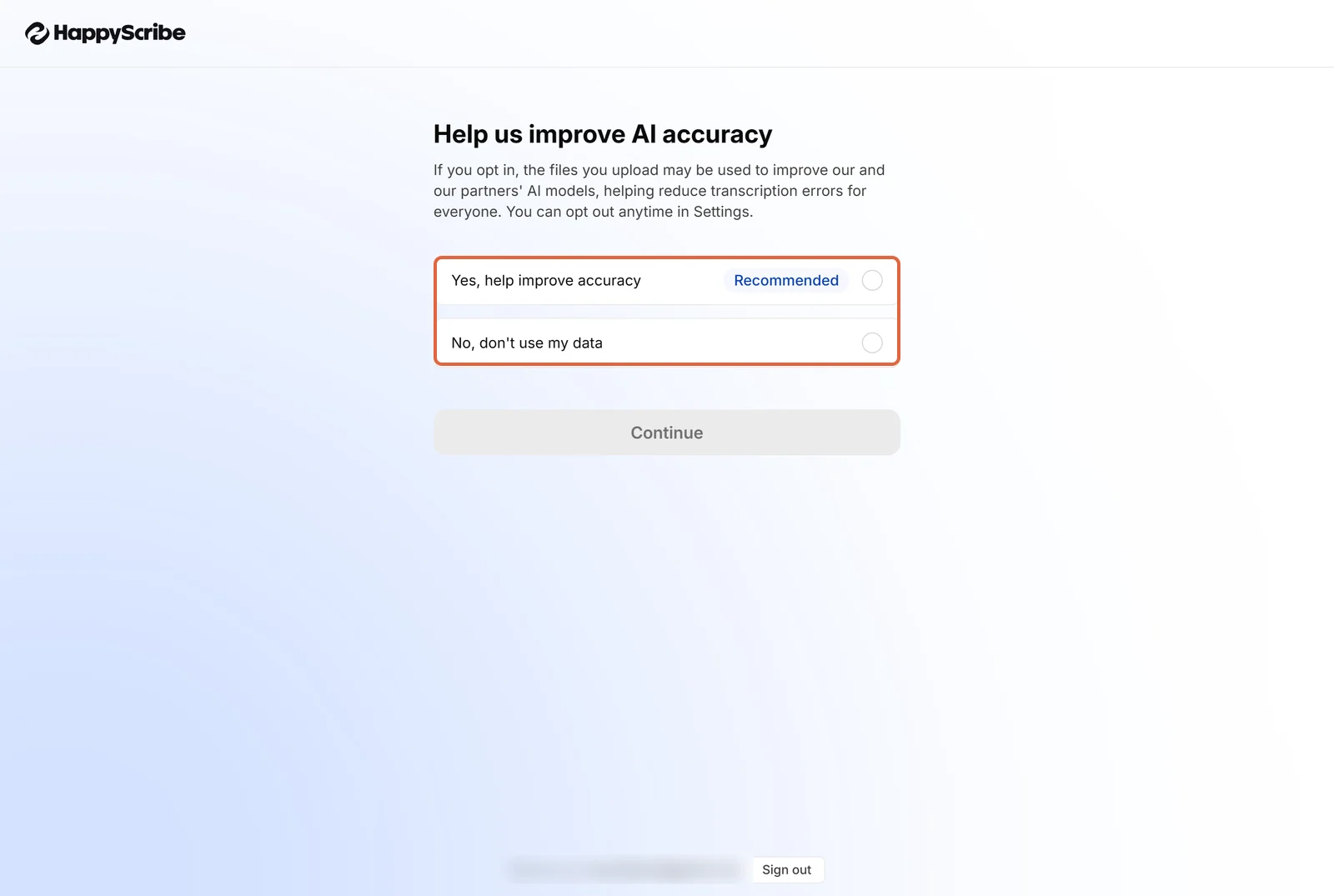
O idioma errado não gera aviso. Gera texto pior, com pontuação estranha e nomes trocados, e refazer desconta os minutos de novo. Antes de liberar o arquivo, o Happy Scribe pergunta se os seus arquivos podem treinar a IA dele e dos parceiros. A opção “No, don’t use my data” existe de verdade e pode ser trocada depois em “Settings”.
Passo 4. Revisar a transcrição do vídeo no editor
O arquivo de 5 min 35 s ficou pronto em menos de três minutos. O editor mostra o texto em blocos, cada um com marcação de tempo e rótulo de quem fala. Clique numa palavra e o vídeo pula para aquele ponto. A velocidade de reprodução vai de 0,2× a 5×.
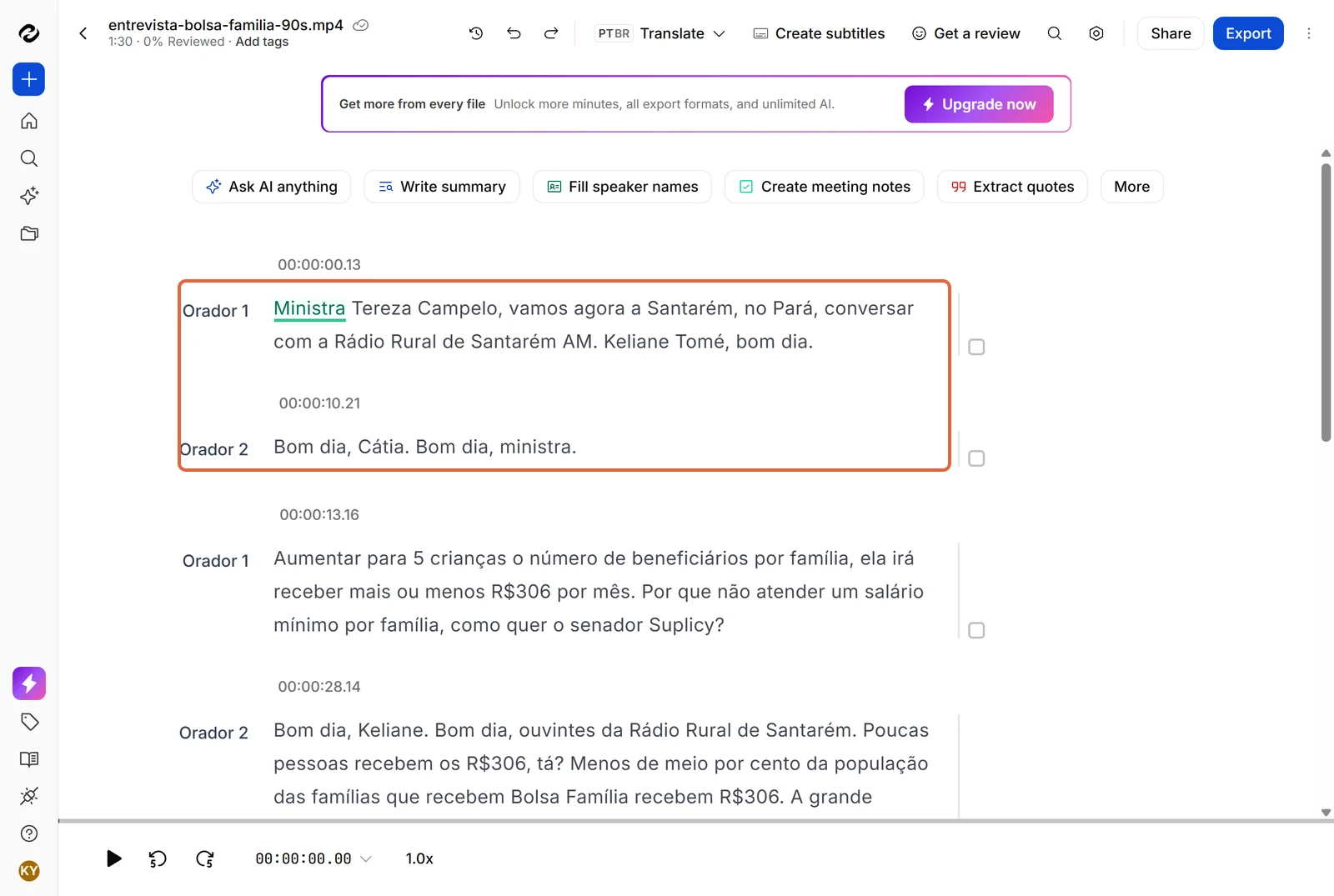
No nosso teste, o Happy Scribe tirou Excelente e separou as três vozes da entrevista. Os erros que sobraram são os que você vai procurar no seu vídeo. A mesma falante apareceu quebrada em dois blocos de “Orador 3” sem troca de voz. E uma pergunta saiu sem o começo da frase, deixando um “ela” sem referência. O resultado de todas as ferramentas está no Teste de Transcrição PT-BR.
Acima do texto ficam as ferramentas de IA: resumo, notas de reunião, citações e “Fill speaker names”, que troca “Orador 1” pelo nome dito no vídeo. No grátis, elas funcionam em 3 arquivos por mês.
Passo 5. Baixar o texto em Word ou a legenda em .srt
Clique em “Export”, no alto à direita. Antes de baixar, ligue ou desligue as marcações de tempo e os rótulos de quem fala. No plano grátis, a lista libera Word (.docx), texto (.txt), Markdown, PDF e legenda SubRip (.srt). Do WebVTT para baixo, os formatos têm o raio roxo do plano pago.
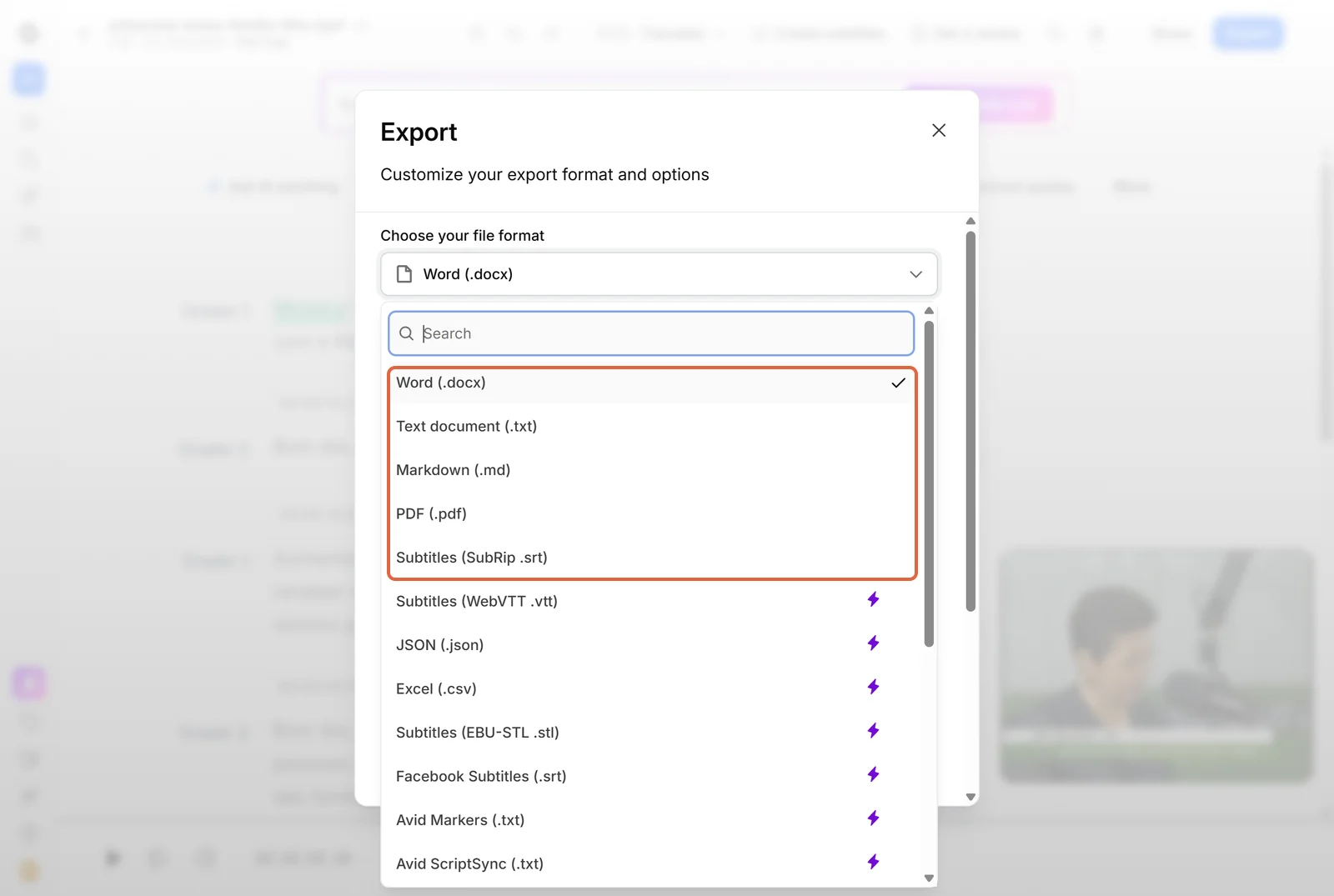
Escolha Word para editar o texto e .srt se o vídeo vai ganhar legenda. Como colocar esse arquivo no vídeo é assunto de outro guia: como colocar legenda em vídeo.
Se você prefere outra ferramenta
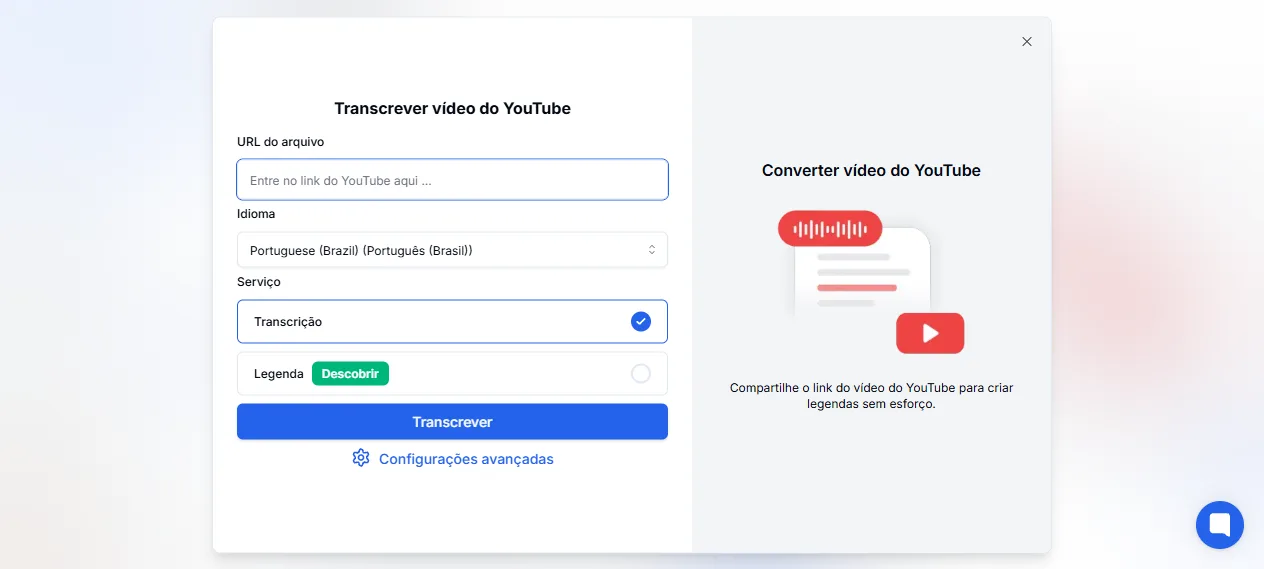
- Transkriptor tirou Excelente, aceita MP4, MOV e WEBM e dá 90 minutos por mês com SRT liberado. Tem o cartão “Transcrever do YouTube” na conta grátis. Abri essa tela, mas não rodei um vídeo inteiro por ela. Como usar o Transkriptor
- Descript tirou Bom e serve a quem vai editar o vídeo pelo texto. O grátis dá 60 minutos por mês e exporta o texto em .docx, mas o vídeo sai em 720p com marca d’água. Plano grátis do Descript
- Notta tirou Excelente e transcreve arquivo e link, YouTube inclusive, segundo a lista de recursos. O grátis dá 120 minutos por mês, mas não exporta. Notta grátis: o que inclui
- Tactiq tirou Excelente e aceita MP4 e MOV de até 2 GB pelo upload. Exporta só TXT e PDF, sem legenda .srt. Tactiq grátis
Testar o Happy Scribe → Link de afiliado · como funciona →
Funciona no Brasil? Tabela rápida
Nenhuma das quatro emite nota fiscal. O Happy Scribe e o Transkriptor cobram em dólar, no cartão, sem Pix. A Notta cobra em reais. Na Notta e no Descript não conseguimos confirmar o Pix. O aplicativo do Happy Scribe é em inglês.
| Ferramenta | Plano grátis | Interface em português | Pix ou boleto | Nota fiscal | Nota |
|---|---|---|---|---|---|
| Happy Scribe | 10 min, uma vez | Em parte | Não | Não | 7,6 |
| Transkriptor | 90 min por mês | Sim | Não | Não | 7,9 |
| Descript | 60 min por mês, vídeo com marca d’água | Não | Não conferido | Não | 7,8 |
| Notta | 120 min por mês, sem exportar | Sim | Não conferido | Não | 7,6 |
Dados conferidos nos sites das ferramentas a partir de 14/09/2026. Como damos as notas: metodologia.
Vale a pena pagar? Veja o que é grátis de verdade
Os 10 minutos do Happy Scribe são um teste honesto, com texto inteiro e sem marca d’água, mas acabam no primeiro vídeo. Vale pagar se você transcreve vídeo toda semana. O Basic custa R$ 86,56 (US$ 17,00) por mês, com 120 minutos, e a conta completa está em Happy Scribe: preços em reais.
Se o volume é pequeno, os 90 minutos mensais do Transkriptor rendem mais sem pagar. Quanto cada ferramenta libera está em transcrever áudio grátis.
Perguntas frequentes
Qual a diferença entre transcrição de vídeo e legenda?
A transcrição é o texto corrido do que se fala no vídeo, com marcação de tempo e nome de quem fala, para ler ou editar no Word. A legenda é o mesmo texto cortado em blocos curtos e sincronizados, num arquivo .srt que o player exibe na tela. No Happy Scribe, as duas saem da mesma transcrição.
Precisa converter o vídeo em áudio antes de transcrever?
Não. O Happy Scribe transcreveu o nosso arquivo .webm, que é vídeo, sem conversão. O Transkriptor aceita MP4, MOV, AVI e WEBM, entre mais de vinte formatos. O Tactiq aceita MP4 e MOV, mas o .webm não está na lista dele, e tivemos de converter o arquivo.
Dá para transcrever vídeo do YouTube sem baixar o arquivo?
A janela de envio do Happy Scribe tem importação do YouTube, e o Transkriptor tem o cartão “Transcrever do YouTube” na conta gratuita. Conferimos as duas telas, mas não rodamos um vídeo inteiro por link em nenhuma delas. No nosso teste, o vídeo entrou como arquivo.
Quanto de vídeo dá para transcrever de graça?
No Happy Scribe, 10 minutos no total, que não se renovam. No Transkriptor, 90 minutos por mês, e no Descript, 60. A Notta dá 120 minutos por mês, mas não deixa baixar o texto no grátis.
A transcrição separa quem fala no vídeo?
No nosso teste, o Happy Scribe separou as três vozes sem pedir nada. Errou num ponto: a mesma falante apareceu em dois blocos seguidos de “Orador 3”, sem troca de voz entre eles. O Transkriptor juntou duas pessoas no mesmo falante, o que se evita informando quantas pessoas falam antes de enviar.
Quanto tempo leva para transcrever um vídeo?
Menos do que a duração do vídeo. O nosso arquivo de 5 min 35 s ficou pronto no Happy Scribe em menos de três minutos, do envio ao texto aberto. O tempo que pesa é o de conferir nomes e números.