
Guia
Gerador de legendas automáticas com IA: como gerar o .srt em setembro de 2026
Um gerador de legendas automáticas transcreve a fala do vídeo e entrega o texto com o tempo de cada trecho, pronto para virar .srt. O Happy Scribe tirou Excelente no nosso teste com sotaque brasileiro e exporta .srt no grátis, dentro de 10 minutos que não se renovam.
Publicado em · Atualizado em

Criei o sobalupa para testar ferramentas de IA e software para negócios. Nenhuma nota entra no site sem um teste feito por mim. Português não é minha língua materna, e escrevo direto nele. Viu um erro? Me escreva que eu corrijo. Obrigado.
in- Passo 1. Criar a conta e escolher o caminho
- Passo 2. Enviar o vídeo ou colar o link
- Passo 3. Escolher “Portuguese (Brazil)”
- Passo 4. Conferir o texto e os tempos da legenda automática
- Passo 5. Exportar a legenda em .srt
- Se você prefere outra ferramenta
- Funciona no Brasil? Tabela rápida
- Vale a pena pagar? Veja o que é grátis de verdade
- Perguntas frequentes
- Veja também
Passo 1. Criar a conta e escolher o caminho
O Happy Scribe abre a conta com Google, Apple, Microsoft ou e-mail, sem cartão. Se o site travar numa verificação de segurança, recarregue a página. É o Cloudflare do fornecedor, não a sua conexão.
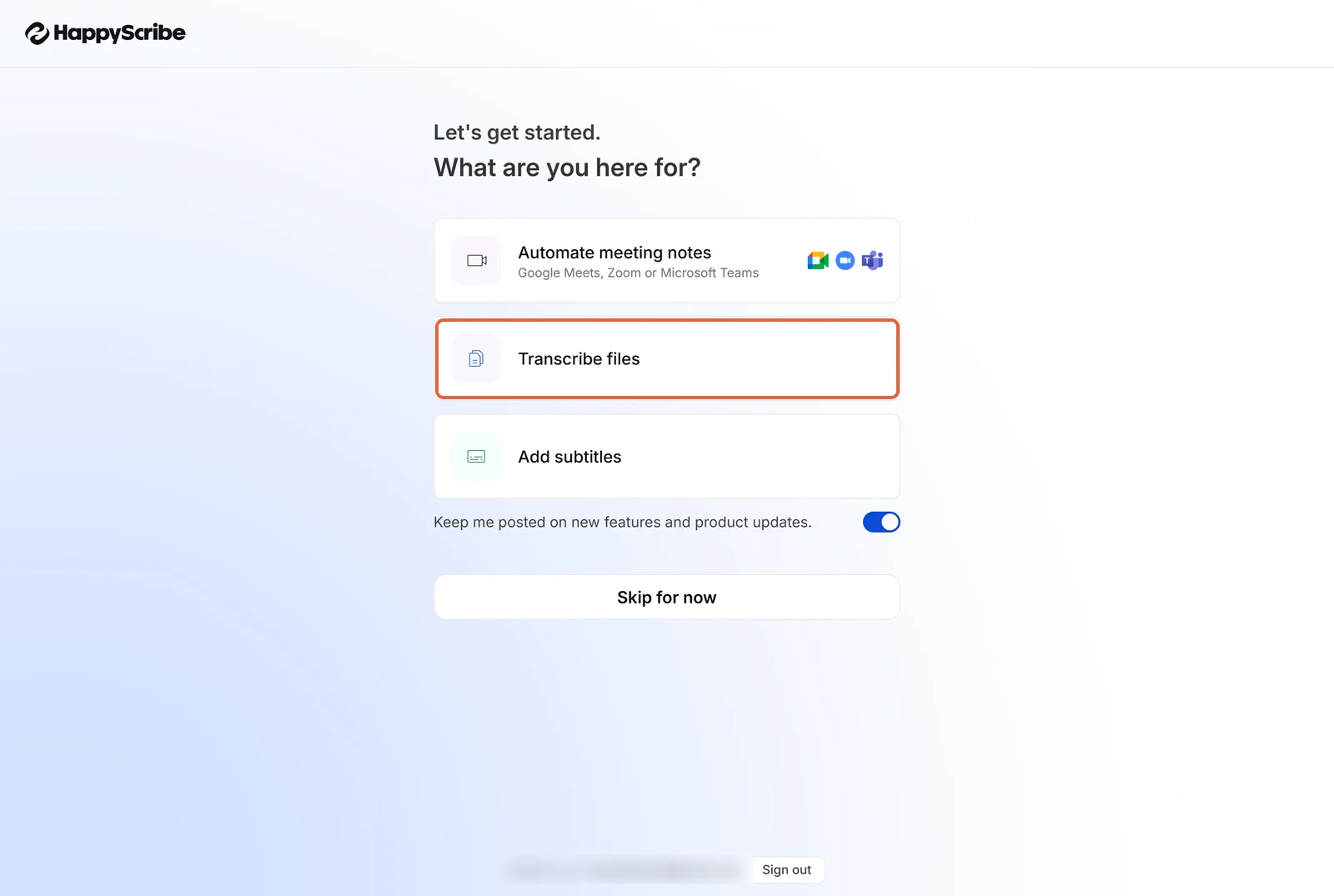
Logo depois do cadastro, a conta pergunta o que você veio fazer: gravar reuniões, transcrever arquivos ou criar legendas. Eu rodei “Transcribe files”, que entrega o texto com o tempo de cada bloco e exporta .srt. O caminho próprio de legendas existe, mas não o testamos.
Passo 2. Enviar o vídeo ou colar o link
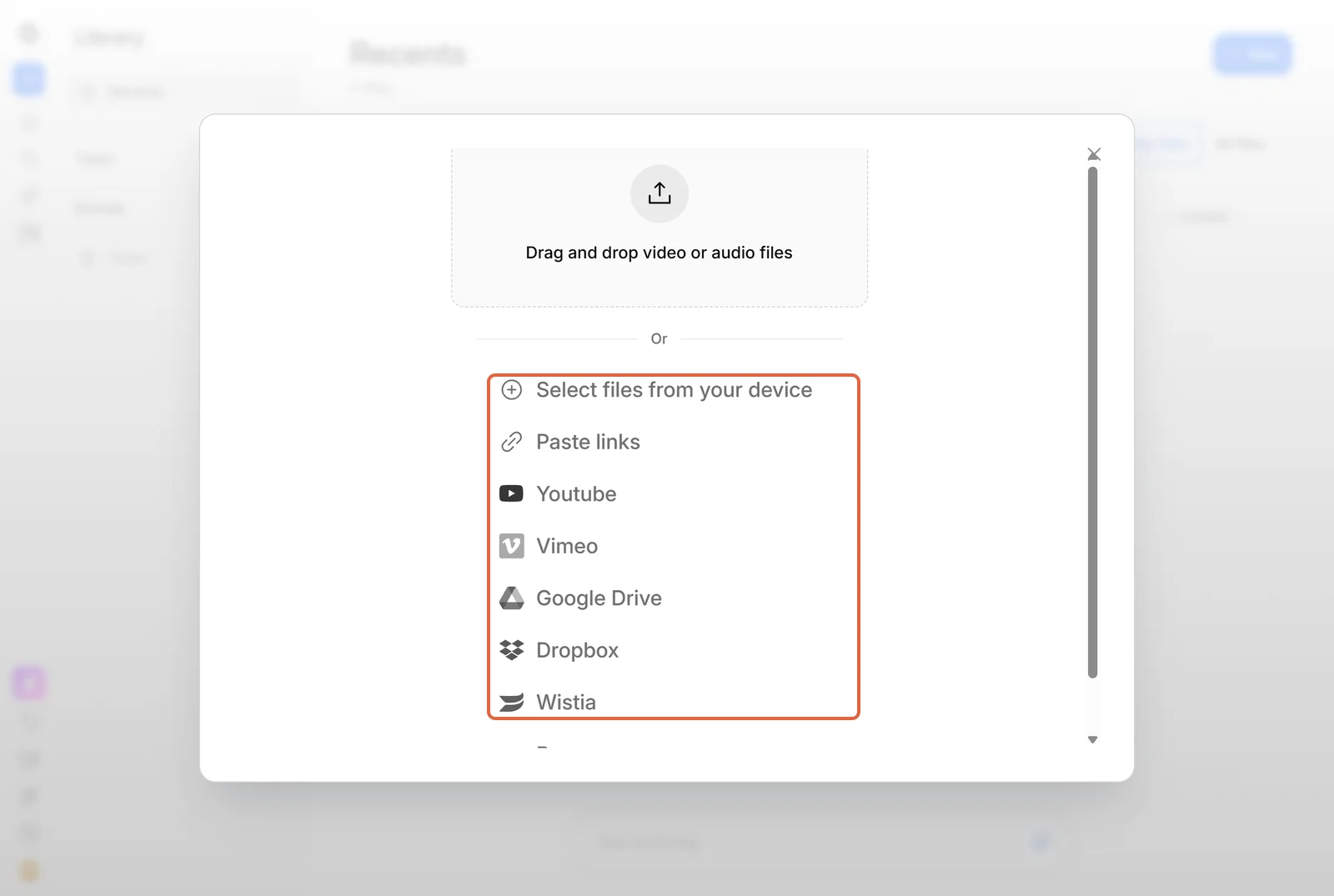
Arraste o arquivo ou use “Select files from your device”. Vídeo entra direto: no nosso teste subimos um .webm, e ele foi transcrito sem conversão. Se o vídeo estiver no YouTube, no Vimeo ou no Drive, use “Paste links” e cole o endereço. O envio termina em segundos.
Passo 3. Escolher “Portuguese (Brazil)”
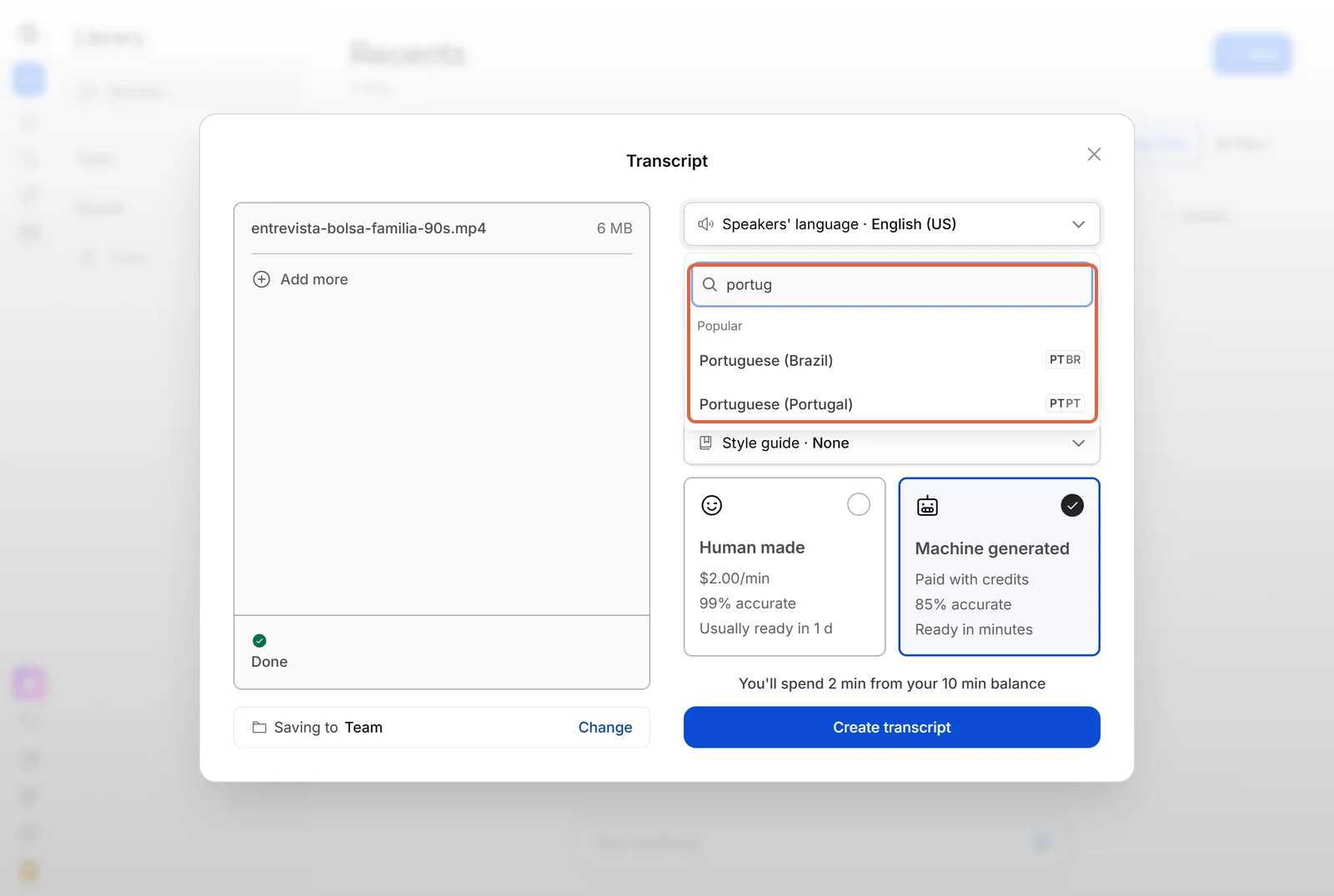
O campo “Speakers’ language” vem preenchido com English (US), e nada avisa. Clique nele, digite “portug” na busca e escolha “Portuguese (Brazil)”, não a opção de Portugal. Idioma errado não dá erro. Dá legenda pior, e refazer desconta os minutos de novo.
Antes de liberar o arquivo, o Happy Scribe pergunta se ele pode usar os seus arquivos para treinar a IA. A resposta “No, don’t use my data” funciona de verdade. Se o vídeo for de cliente, escolha essa.
Passo 4. Conferir o texto e os tempos da legenda automática
A entrevista de 5 min 35 s do nosso teste ficou pronta em menos de três minutos. O editor mostra cada bloco com a marcação de tempo, em centésimos de segundo, e o rótulo de quem fala. Clique numa palavra e o áudio pula para aquele ponto. É assim que se confere a legenda sem assistir tudo de novo.
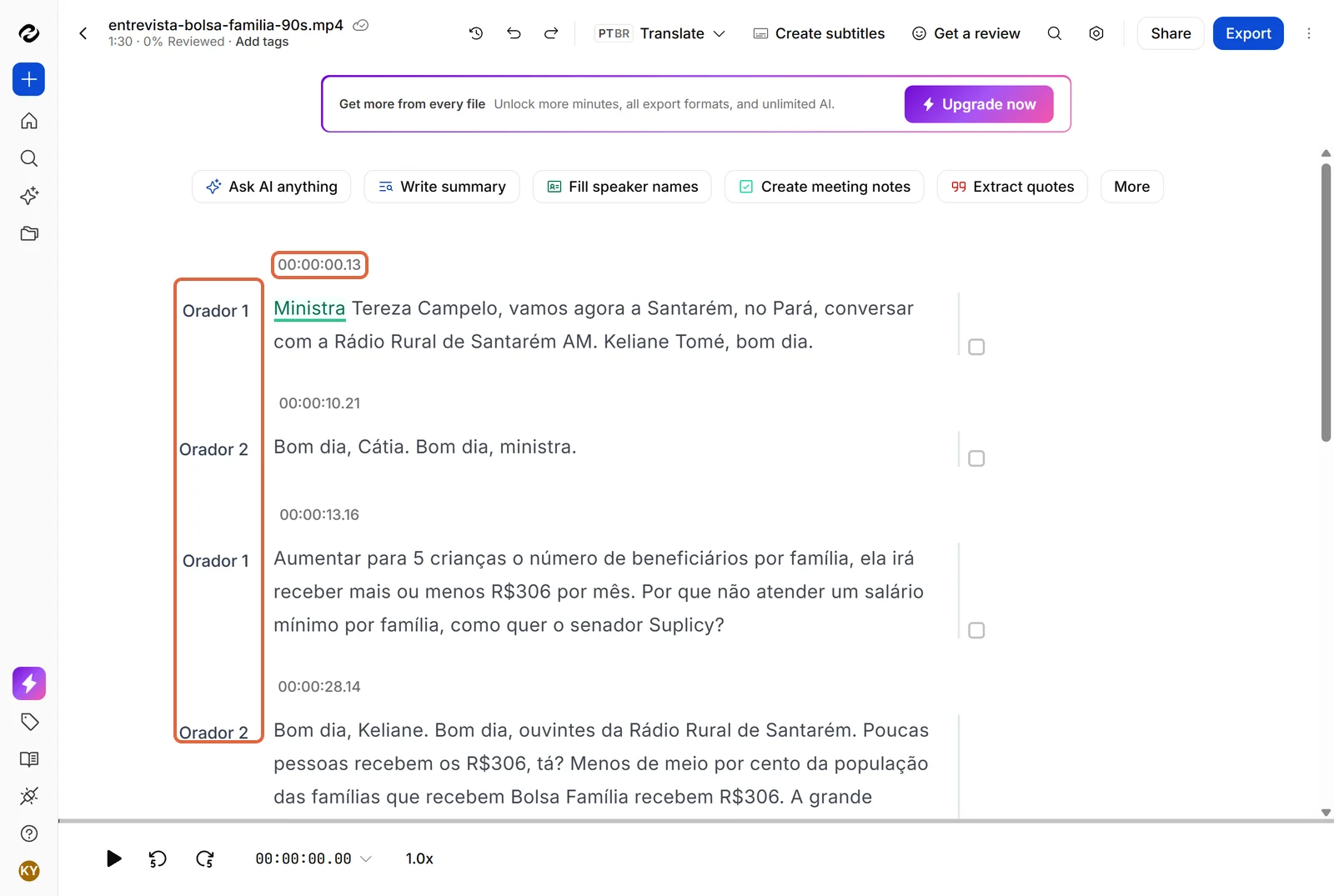
O Happy Scribe tirou Excelente. Acertou Santarém, SEBRAE, Suplicy, Keliane Tomé e todos os valores em reais, com vírgulas e pontos nos lugares certos. É o oposto do Submagic, que acertou os nomes, mas escreveu “306R$” e não pôs nenhum ponto. Dois erros do Happy Scribe para conferir no seu vídeo:
- Fala dividida. A mesma pessoa aparece em dois blocos seguidos de “Orador 3” (00:01:31 e 00:02:56), sem troca de voz entre eles.
- Frase sem começo. A pergunta que começa em 00:00:10 sai sem a abertura, e o “ela” da frase fica solto.
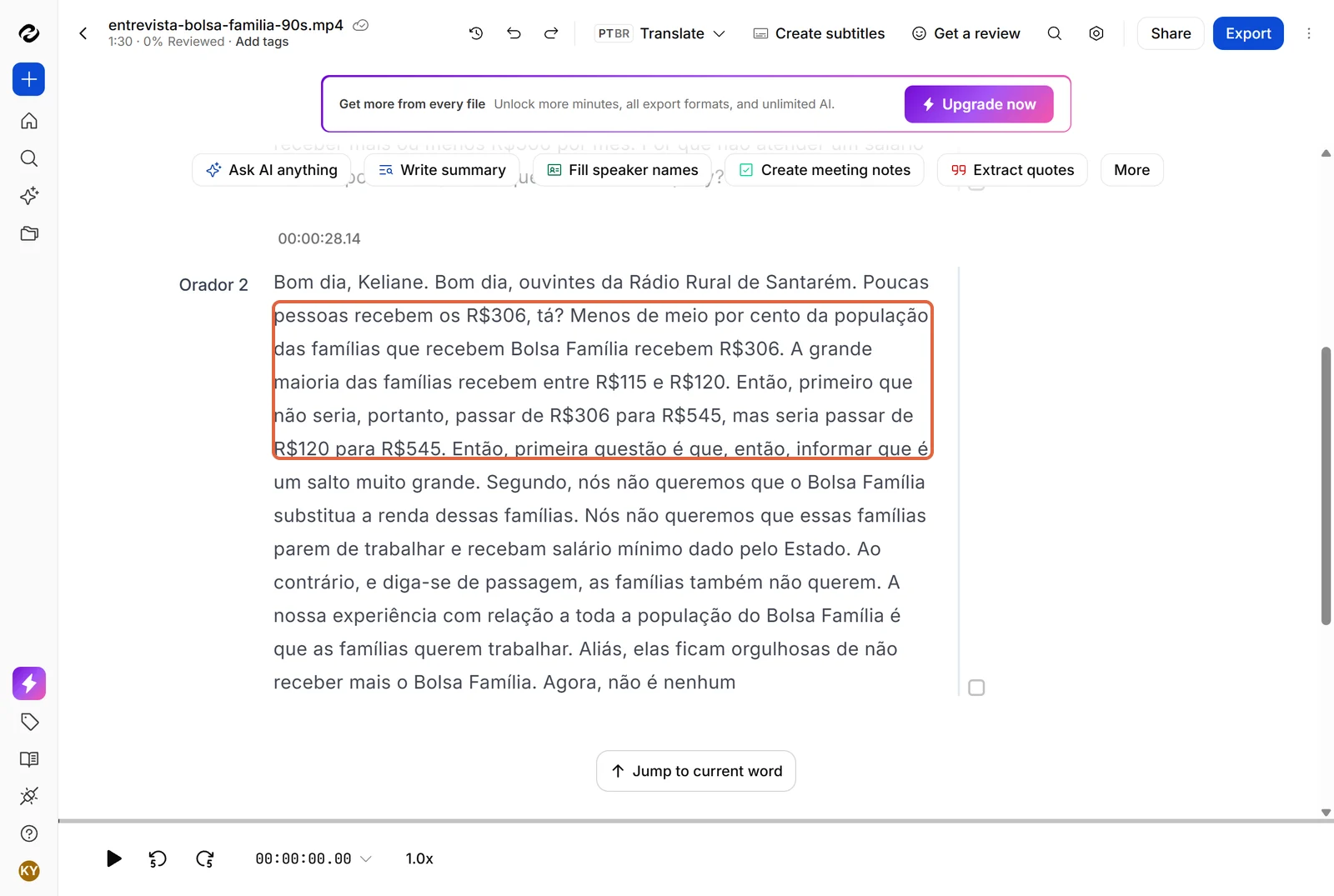
A comparação com as outras ferramentas, no mesmo áudio, está no Teste de Transcrição PT-BR. O Happy Scribe ainda não tem linha no Teste de Legenda, por isso não afirmamos nada sobre como ele quebra as linhas.
Passo 5. Exportar a legenda em .srt
Clique em “Export”, no alto à direita, e escolha .srt (SubRip). Na mesma janela dá para ligar ou desligar as marcações de tempo e os rótulos de quem fala antes de baixar. No grátis saem cinco formatos: Word, texto, Markdown, PDF e .srt.
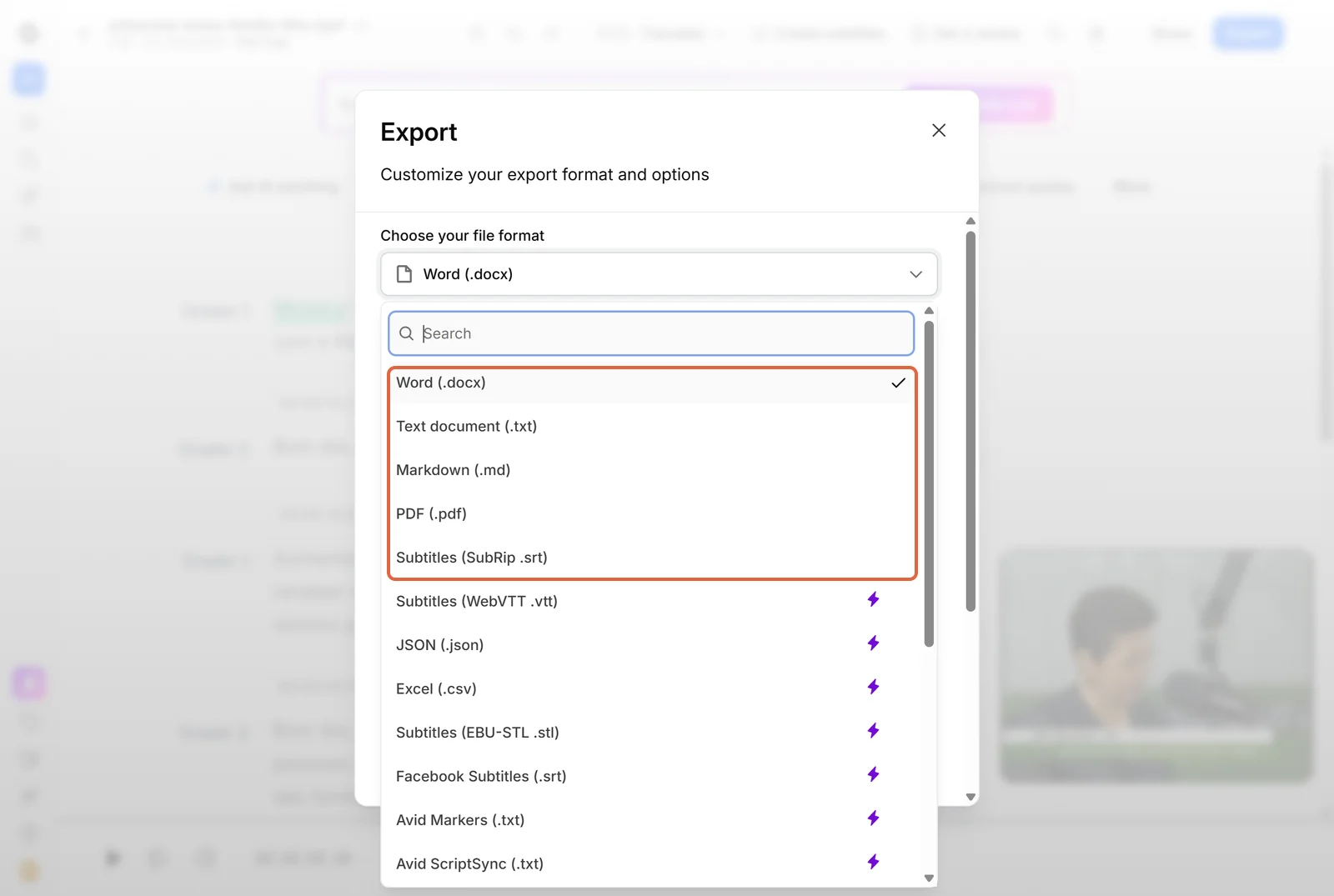
O raio roxo marca o que é pago: WebVTT, EBU-STL e os formatos de Avid, Premiere, Final Cut e DaVinci. Se o seu editor aceita .srt, o grátis basta. Se ele pede um desses formatos e não aceita .srt, é hora de olhar os planos.
Se você prefere outra ferramenta
Dois geradores de legenda que passaram pelos nossos testes resolvem casos diferentes:
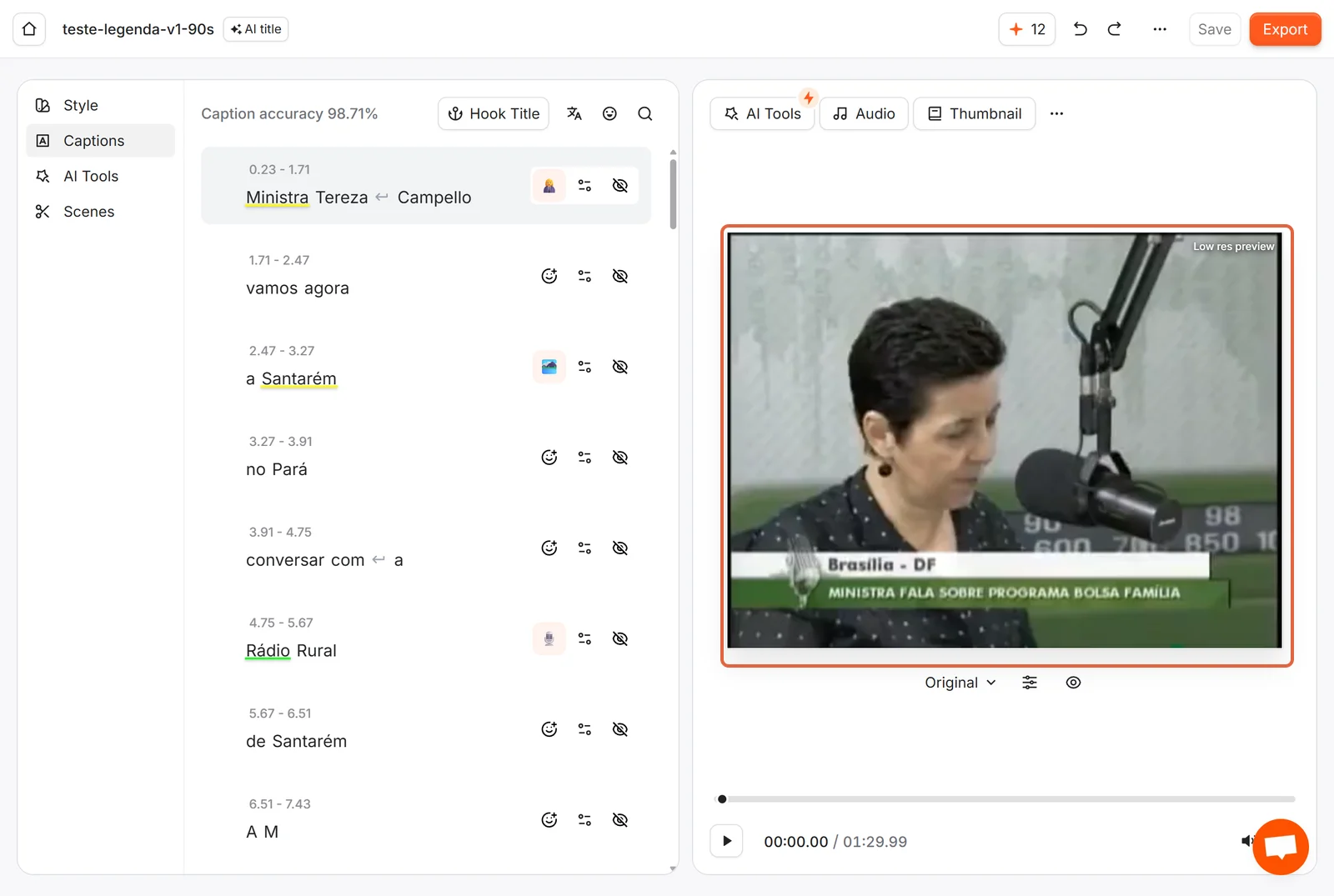
- O Submagic é o único com linha no Teste de Legenda, onde tirou Excelente. Gera legenda animada, palavra a palavra, com mais de cinquenta estilos. Dá 15 créditos por mês, e o .srt sai de graça. O passo a passo está em como colocar legenda em vídeo.
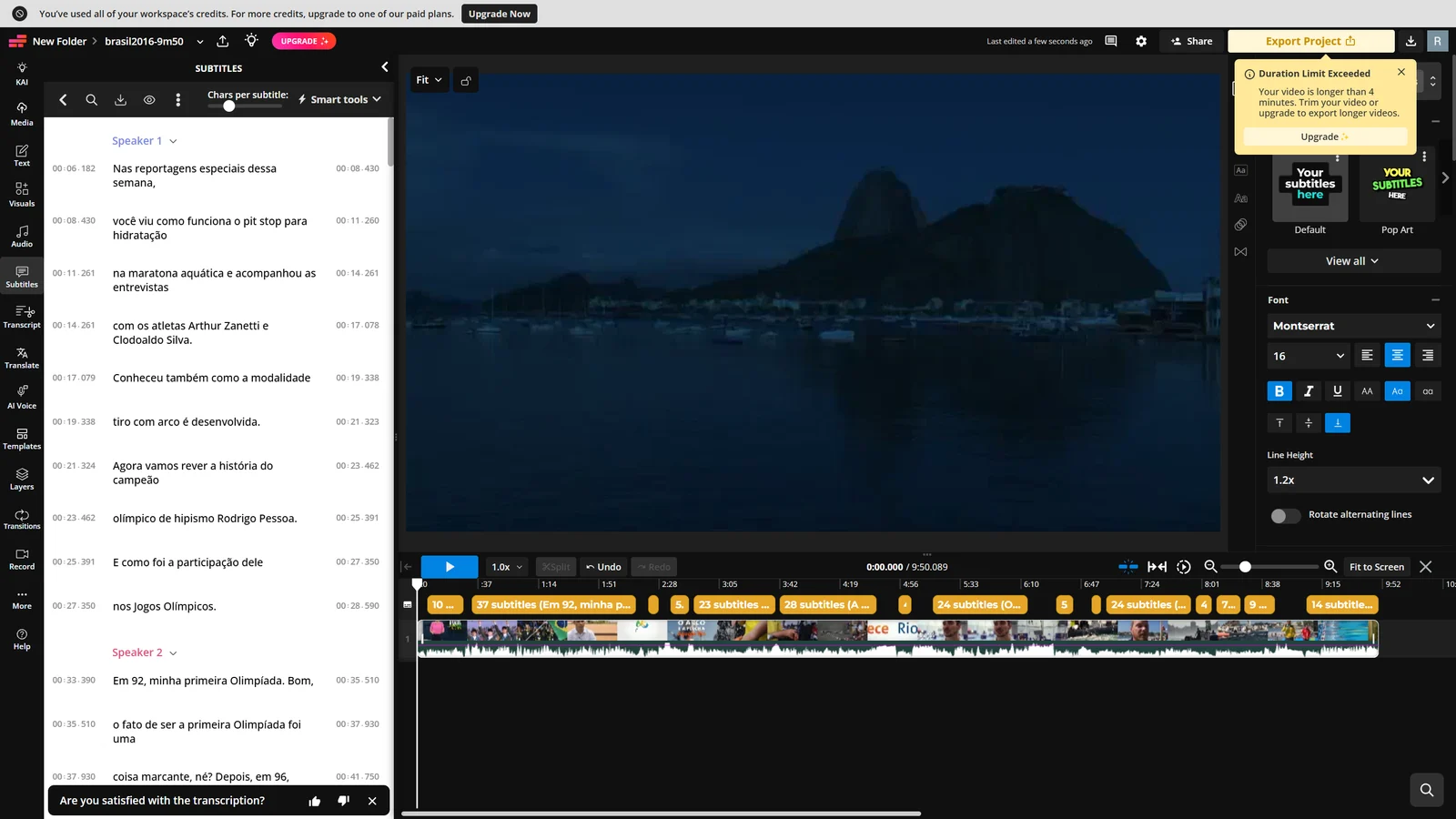
- O Kapwing tirou Bom na legenda de uma reportagem brasileira e tem o controle “Chars per subtitle”, que define quantos caracteres cabem por linha. O grátis tem 10 créditos no total, a 1 crédito por minuto de vídeo. Como usar o Kapwing
Criar conta grátis no Happy Scribe → Link de afiliado · como funciona →
Funciona no Brasil? Tabela rápida
Nenhuma das quatro emite nota fiscal. O Happy Scribe não aceita Pix nem boleto e não cobra em reais. Só no Kapwing confirmamos cobrança em reais. A diferença que pesa no dia a dia está no plano grátis:
| Ferramenta | Plano grátis | Interface em português | Pix ou boleto | Nota fiscal | Nota |
|---|---|---|---|---|---|
| Happy Scribe | 10 min, uma vez | Em parte | Não | Não | 7,6 |
| Submagic | 15 créditos por mês | Não | Não conferido | Não | 7,4 |
| Kapwing | 10 créditos, uma vez | Não | Não | Não | 7,8 |
| Descript | 60 min por mês | Não | Não conferido | Não | 7,8 |
Dados conferidos nos sites das ferramentas a partir de 17/09/2026. Como damos as notas: metodologia.
Vale a pena pagar? Veja o que é grátis de verdade
Os 10 minutos do Happy Scribe servem para testar a legenda num vídeo curto, não para trabalhar. Transcrever, legendar e traduzir saem do mesmo saldo, e ele não volta. Depois, o Basic sai por R$ 86,56 (US$ 17,00) por mês, com 120 minutos, ou R$ 43,28 (US$ 8,50) por mês no anual. O minuto avulso custa R$ 1,02 (US$ 0,20).
O WebVTT e os formatos profissionais de legenda só entram no Pro, por R$ 147,66 (US$ 29,00) por mês. Veja o limite exato em Happy Scribe grátis e os planos em Happy Scribe preços.
Perguntas frequentes
O que faz um gerador de legendas automáticas?
Ele ouve o áudio do vídeo, transcreve a fala com IA e marca o tempo de início e fim de cada trecho. O resultado sai como arquivo de legenda, como o .srt, ou gravado direto na imagem do vídeo. A qualidade depende de o idioma estar certo e de a fala estar limpa.
A legenda com IA acerta o português do Brasil?
Acerta bem, desde que o idioma esteja em português do Brasil. No nosso teste, o Happy Scribe escreveu certo Santarém, SEBRAE, Suplicy e os valores em reais. O Submagic acertou os nomes, mas escreveu “306R$” no lugar de R$ 306.
Qual formato de legenda escolher: SRT ou VTT?
O .srt é o formato que sai no plano grátis do Happy Scribe e do Submagic. No Happy Scribe, o WebVTT e os formatos de edição profissional, como Premiere e Final Cut, só saem a partir do plano Pro.
O .srt sai de graça no Happy Scribe?
Sai. O plano grátis dá 10 minutos uma única vez, e a janela de exportação libera o .srt sem pagar. O que cada ferramenta libera sem pagar está na página de legendar vídeo grátis.
Dá para gerar legenda de um vídeo do YouTube pelo link?
No Happy Scribe, sim: a janela de envio tem “Paste links” e atalhos para YouTube, Vimeo, Google Drive, Dropbox, Wistia e Box. Não é preciso baixar o vídeo antes.
Legenda animada ou legenda tradicional?
Depende de onde o vídeo vai. Para Reels e TikTok, o Submagic gera legenda animada, em blocos de duas ou três palavras. Para aula, entrevista ou vídeo longo, uma legenda com pontuação, como o texto que o Happy Scribe entregou no nosso teste, é mais fácil de ler.