
Como usar o Happy Scribe em 2026: do arquivo ao texto pronto
Publicado em · Atualizado em

Criei o sobalupa para testar ferramentas de IA e software para negócios. Nenhuma nota entra no site sem um teste feito por mim. Português não é minha língua materna, e escrevo direto nele. Viu um erro? Me escreva que eu corrijo. Obrigado.
in- Passo 1 — criar a conta
- Passo 2 — escolher “Transcribe files”
- Passo 3 — enviar o arquivo
- Passo 4 — escolher o idioma (onde mais gente erra)
- Passo 5 — decidir se seus arquivos treinam a IA
- Passo 6 — esperar
- Passo 7 — conferir e corrigir no editor
- Passo 8 — exportar
- Onde ver quanto sobrou
- Três erros que custam minutos
- Ficha Brasil
- Depois do passo a passo
- Perguntas frequentes
Este passo a passo foi escrito enquanto o teste acontecia, em 18/09/2026, numa conta grátis recém-criada. São oito passos, e dois deles têm pegadinha: a escolha do idioma e o consentimento de uso dos seus arquivos.
- Precisa de cartão? Não. A conta grátis abre com login do Google em um clique.
- Quanto dá para transcrever de graça? 10 minutos no total — veja o que cabe nisso.
- Em quanto tempo fica pronto? Menos do que a duração do áudio.
Passo 1 — criar a conta
A tela de cadastro oferece Google, Apple, Microsoft ou e-mail comum. Não pede cartão em nenhum dos caminhos. Se o site travar numa verificação de segurança (“Verifique que você é humano”), recarregue a página — é o Cloudflare do fornecedor, não a sua conexão.
Criar conta grátis no Happy Scribe
Passo 2 — escolher “Transcribe files”
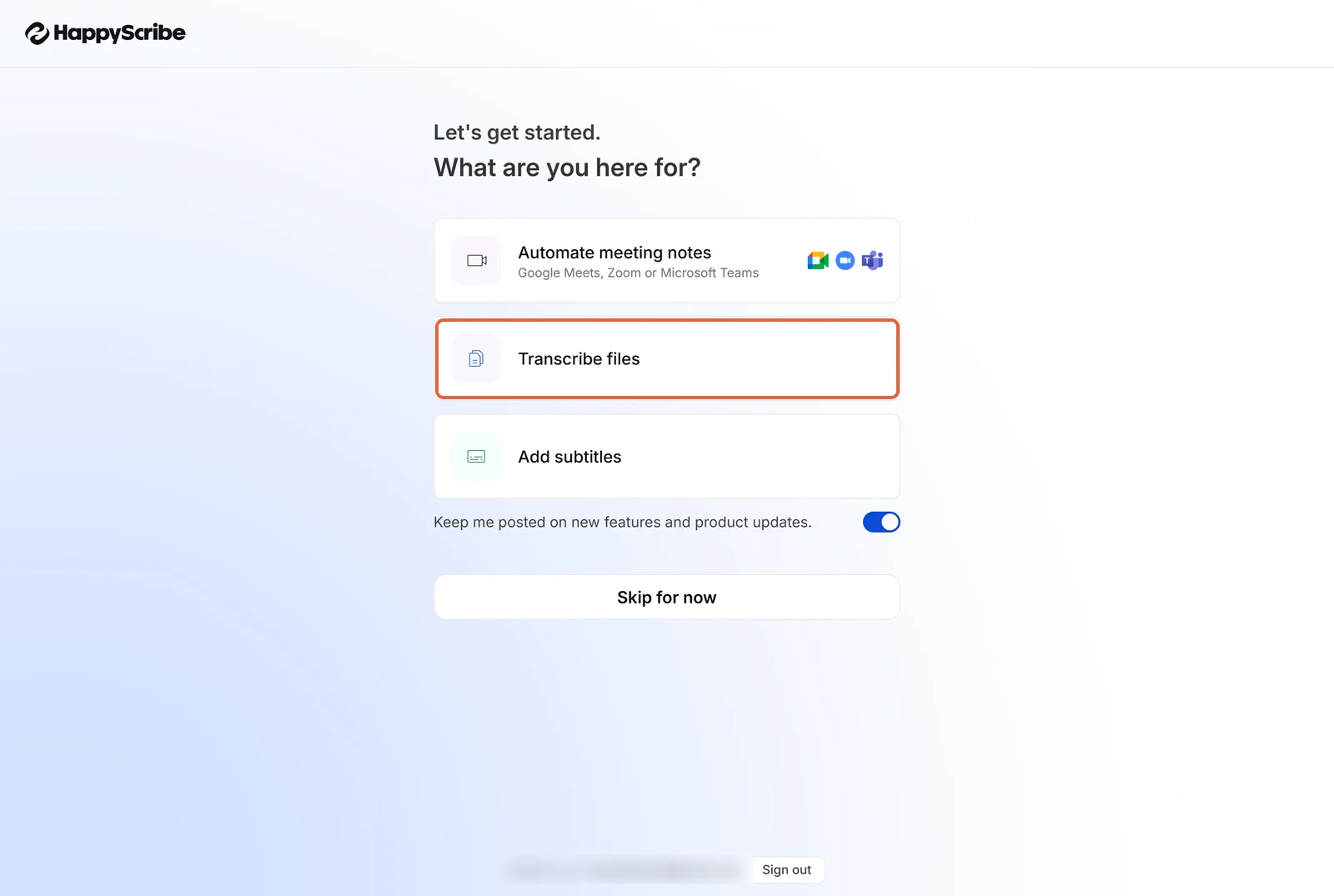
Logo depois do cadastro, o Happy Scribe pergunta o que você veio fazer. São três caminhos, e eles levam a lugares diferentes: gravar reuniões, transcrever arquivos ou criar legendas. Quem já tem o áudio na mão escolhe o do meio.
Passo 3 — enviar o arquivo
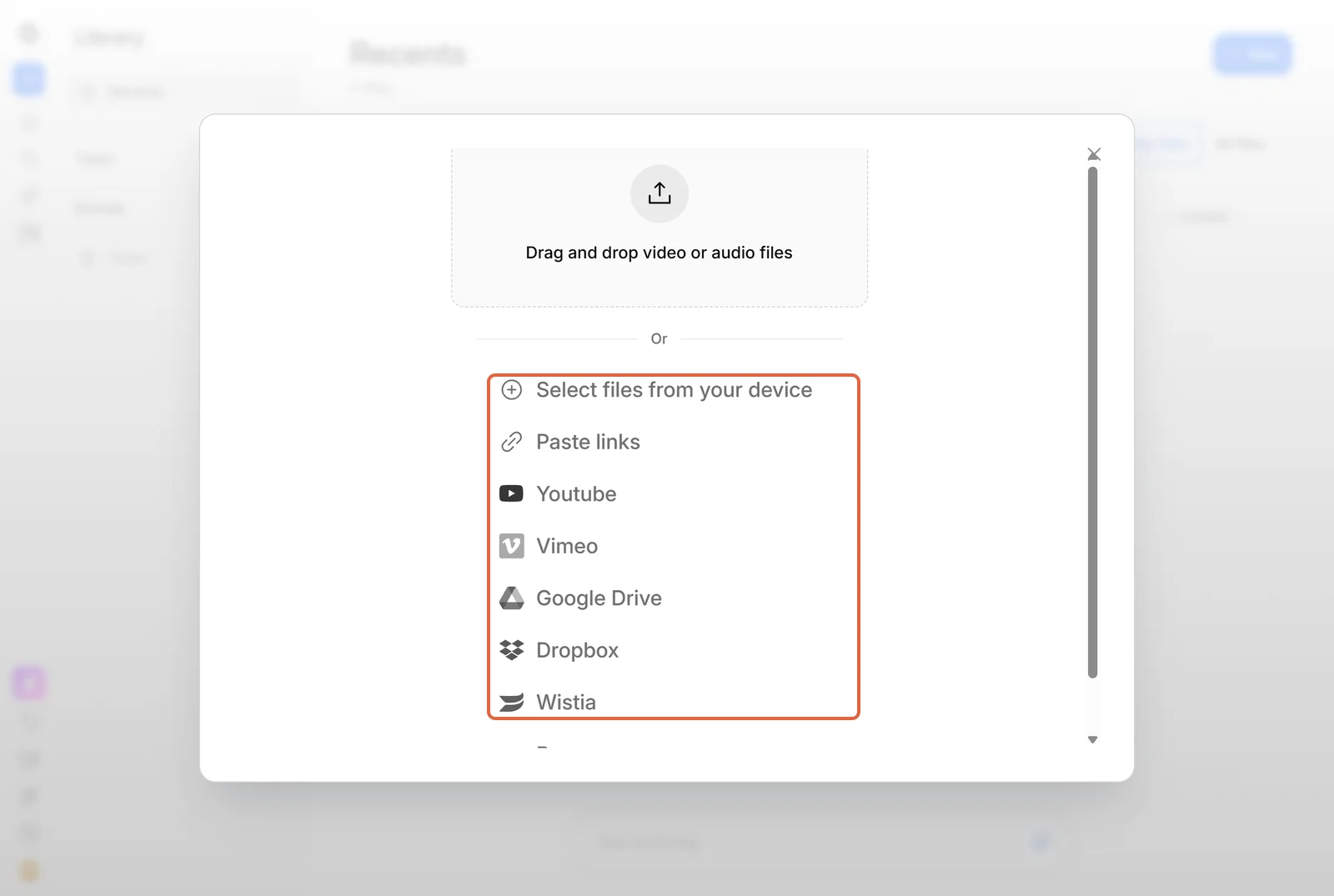
A janela de envio aceita arrastar e soltar ou a opção “Select files from your device”. Logo abaixo, “Paste links” e os atalhos de YouTube, Vimeo, Google Drive, Dropbox, Wistia e Box recebem o endereço do arquivo — útil quando o vídeo é grande e você não quer subir nada.
Passo 4 — escolher o idioma (onde mais gente erra)
Esta é a tela onde a transcrição em português se ganha ou se perde. O campo “Speakers’ language” vem preenchido com English (US), e ninguém avisa você disso. Clique nele, digite “portug” na busca e veja que existem duas entradas separadas: Portuguese (Brazil) e Portuguese (Portugal).
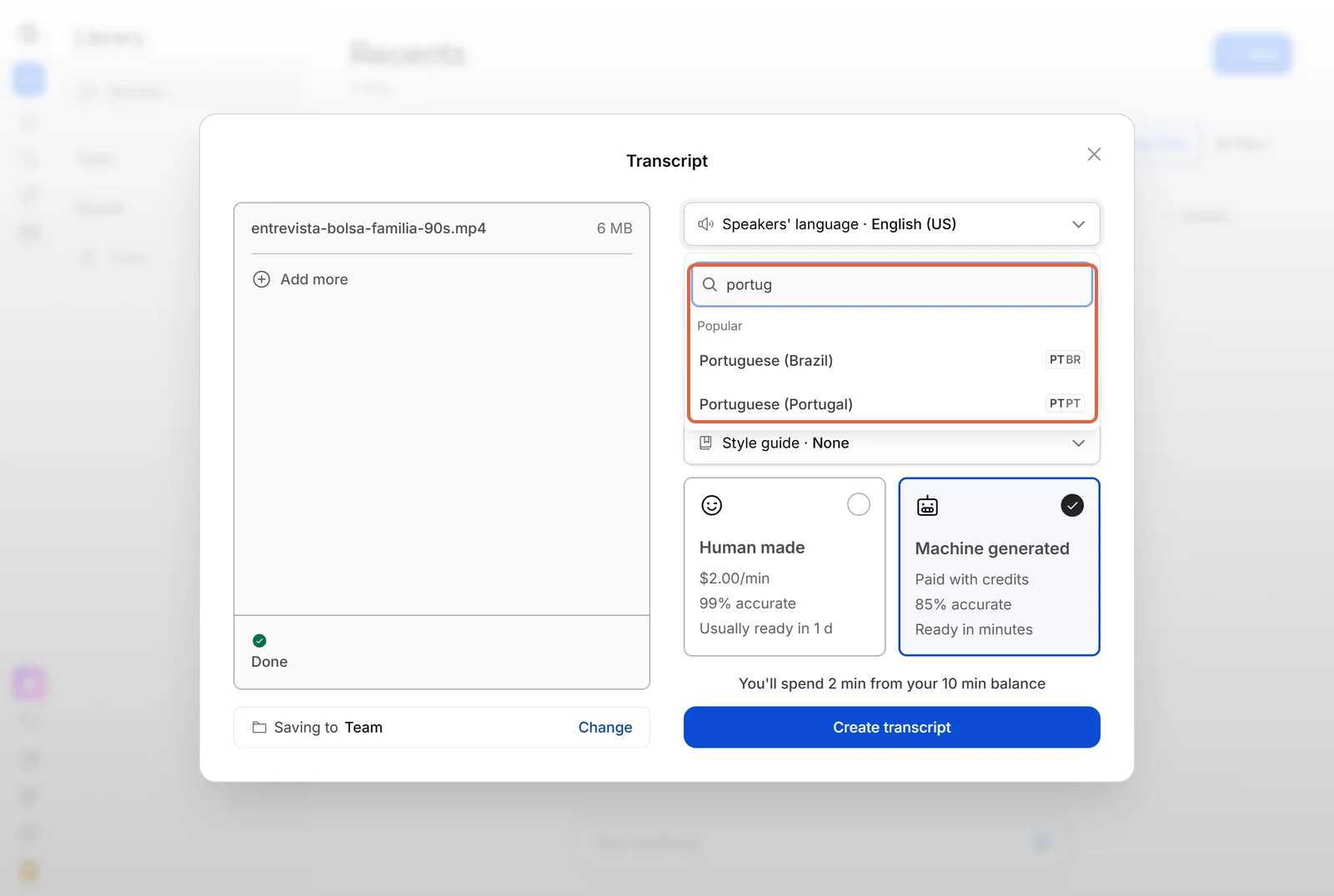
Escolher a opção errada não gera erro. Gera texto pior, com pontuação estranha e nomes trocados. Se você já rodou com o idioma errado, o jeito é refazer — e os minutos são descontados de novo.
Passo 5 — decidir se seus arquivos treinam a IA
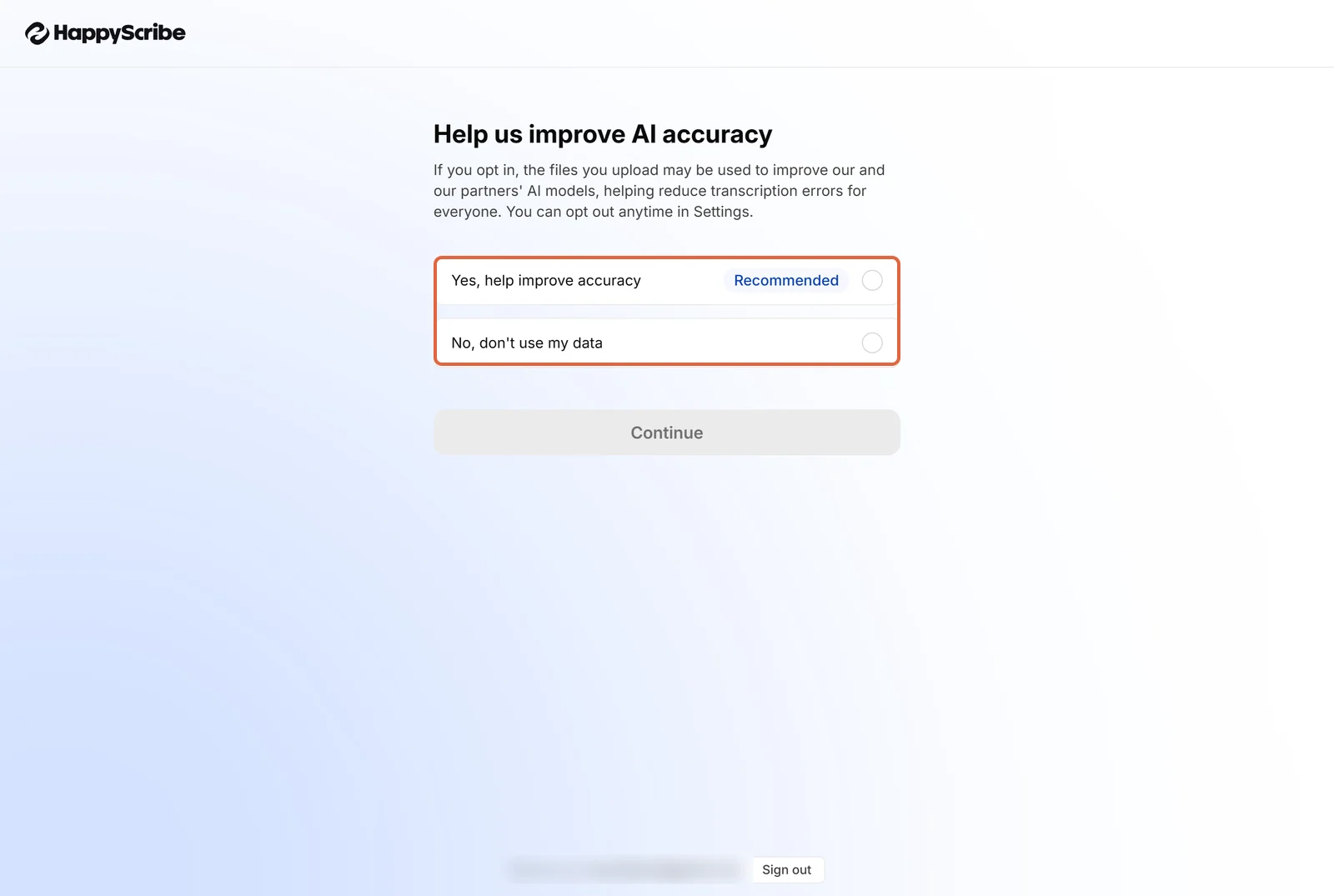
Antes de liberar o arquivo, o Happy Scribe pergunta se os seus arquivos podem ser usados para treinar os modelos dele e dos parceiros. A opção marcada como “Recommended” é o sim. A outra, “No, don’t use my data”, é o não — e ela existe de verdade, não é um botão decorativo. Dá para trocar depois em “Settings” (configurações).
Passo 6 — esperar
Não há nada para fazer aqui. O arquivo de 5 min 35 s do nosso teste ficou pronto em menos de três minutos, contados do envio até o texto aberto — mais rápido do que ouvir o áudio inteiro.
Passo 7 — conferir e corrigir no editor
O editor mostra o texto em blocos, cada um com marcação de tempo e rótulo de quem fala. O áudio (ou vídeo) fica no canto, e clicar em qualquer palavra faz a reprodução pular para aquele ponto — é assim que se confere nome próprio sem ouvir tudo de novo. A velocidade vai de 0,2× a 5×.
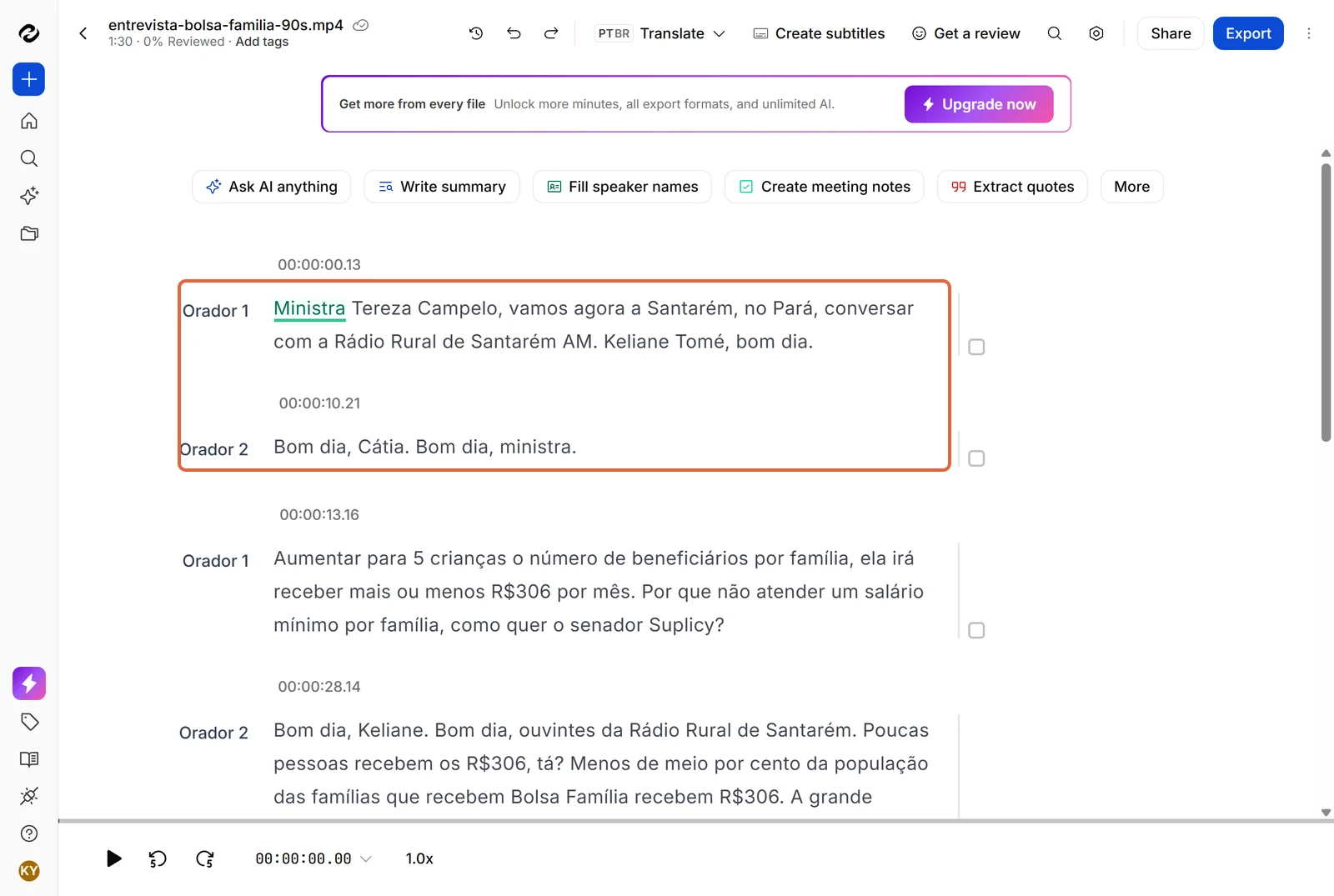
Acima do texto ficam as ferramentas de IA: resumo automático, notas de reunião, extração de citações e o preenchimento dos nomes de quem fala (“Fill speaker names”), que troca “Orador 1” pelo nome real quando ele é dito no áudio. No plano grátis, essas ferramentas funcionam em três arquivos por mês.
Passo 8 — exportar
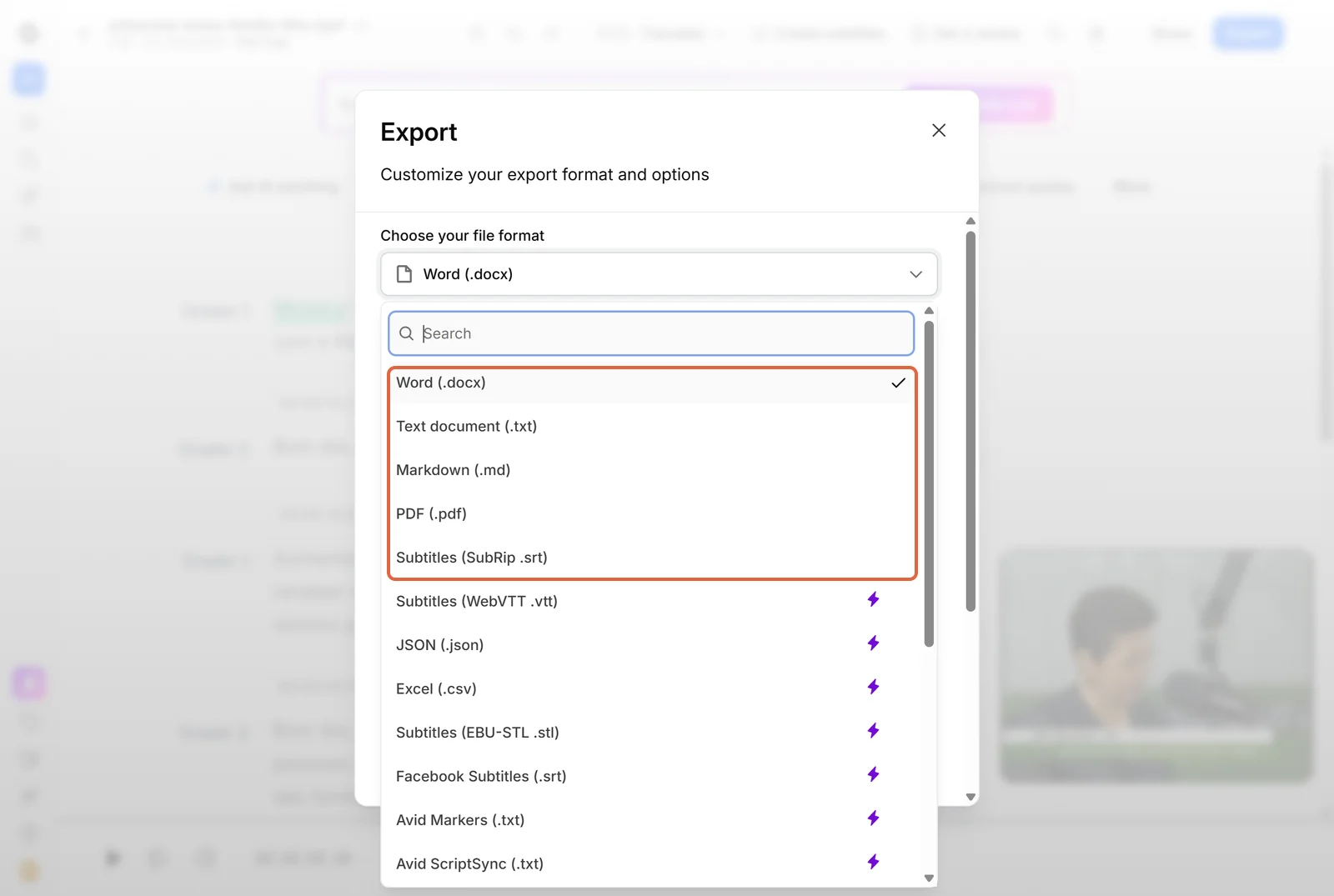
Botão “Export”, no alto à direita. A janela deixa escolher o formato e, antes de baixar, ligar ou desligar duas coisas que importam: as marcações de tempo e os rótulos de quem fala — com a frequência de cada uma.
Onde ver quanto sobrou
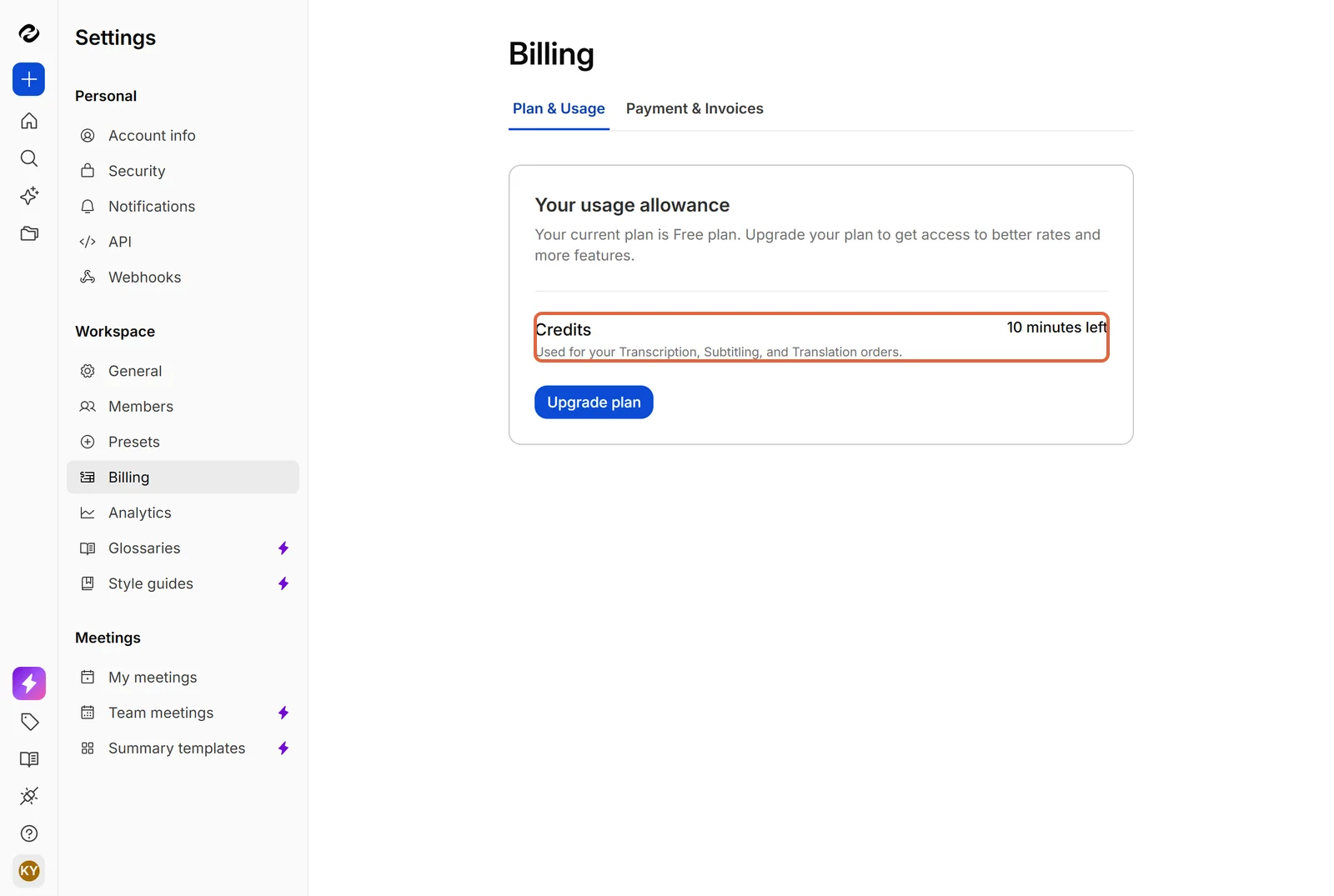
O saldo não aparece na tela de trabalho. Ele fica em “Settings” → “Billing” → “Plan & Usage”, na linha “Credits”. É o número que decide se você ainda pode transcrever.
Três erros que custam minutos
- Rodar com o idioma em inglês. O campo vem preenchido assim. Conferir leva dois segundos. Refazer custa minutos do saldo.
- Subir o arquivo inteiro para testar. Se a intenção é avaliar a qualidade, corte três minutos representativos, com sotaque, números e nomes, e teste com eles.
- Esperar tradução automática junto. Traduzir consome do mesmo saldo de 10 minutos que a transcrição.
Ficha Brasil
| Preço em reais | Não: a cobrança é em dólar. A partir de R$ 86,56 (US$ 17,00) por mês. Tabela completa |
|---|---|
| Aceita Pix ou boleto? | Não. |
| Emite nota fiscal? | Não. |
| Interface em português? | Em parte. |
| Suporte em português? | Não conferido. |
| LGPD: onde ficam os dados? | Na União Europeia. A política de privacidade não cita a LGPD. |
Detalhes e fontes de cada linha na análise completa.
Depois do passo a passo
Se a qualidade convenceu, o próximo passo é escolher o plano: a tabela em reais, a conta do preço por hora e as pegadinhas do anual estão em Happy Scribe preços — o Basic sai por R$ 86,56 (US$ 17,00) por mês. Se ainda estiver comparando, a avaliação completa está em nossa análise, e o confronto com os concorrentes no mesmo arquivo, em Teste de Transcrição PT-BR.
Perguntas frequentes
Precisa instalar alguma coisa para usar o Happy Scribe?
Não. Tudo acontece no navegador. Existem aplicativos para celular e para computador, mas eles servem para gravar reuniões — para transcrever um arquivo que você já tem, o site basta.
Que formatos de arquivo o Happy Scribe aceita?
Áudio e vídeo. No teste subimos um .webm, que é vídeo, e ele foi transcrito sem reclamação. Também dá para colar um link do YouTube, do Vimeo ou do Drive em vez de enviar arquivo.
Como escolher português do Brasil na transcrição?
Na tela seguinte ao envio, em “Speakers’ language”. A lista tem busca. Digitando “portug”, aparecem duas opções separadas: Portuguese (Brazil) e Portuguese (Portugal). Escolha a primeira. É ela que entende sotaque e gíria brasileiros.
Dá para corrigir a transcrição depois?
Dá, no próprio editor: o texto é editável, e clicar em qualquer palavra faz o áudio pular para aquele ponto. É assim que se conferem os nomes próprios, que são o ponto fraco de qualquer IA.
Como exportar a transcrição em Word?
Botão “Export”, no canto superior direito, formato “Word (.docx)”. Na mesma janela dá para ligar ou desligar as marcações de tempo e os rótulos de quem fala, antes de baixar.