
Como usar o Kapwing: passo a passo com telas (2026)
Publicado em · Atualizado em

Criei o sobalupa para testar ferramentas de IA e software para negócios. Nenhuma nota entra no site sem um teste feito por mim. Português não é minha língua materna, e escrevo direto nele. Viu um erro? Me escreva que eu corrijo. Obrigado.
in- Do que você precisa antes de começar
- Passo 1: criar a conta no Kapwing
- Passo 2: escolher a ferramenta certa no painel
- Passo 3: subir o vídeo e abrir “Auto subtitles”
- Passo 4: escolher “Portuguese (Brazil)”
- Passo 5: conferir o custo em créditos e gerar
- Passo 6: revisar as legendas e exportar
- Como usar a IA de cortes (AI Clips)
- Erros comuns e como resolver
- Ficha Brasil
- Perguntas frequentes
- Próximos passos
- Seis passos, cerca de 15 minutos do cadastro à legenda pronta.
- Você precisa de: uma conta Google (ou e-mail) e um vídeo com fala em português. Cartão, não.
- Velocidade: quase dez minutos de vídeo ficaram legendados em cerca de 40 segundos.
- No grátis: 1 crédito por minuto de legenda, 10 créditos no total e exportação de vídeo só até 4 minutos.
Todos os passos foram feitos na minha conta em 18/09/2026, acessando do Brasil. As telas desta página são desse mesmo dia.
Do que você precisa antes de começar
Um vídeo com fala. O Kapwing legenda o que ele consegue transcrever, então o áudio importa mais que a imagem. Aceita os formatos comuns (MP4, MOV, WEBM, MKV), com upload de até 2 GB no plano grátis e 6 GB nos pagos.
Créditos, não minutos. Tudo o que é IA no Kapwing consome créditos, e a conta grátis recebe 10 — no total, não por mês. Como legenda custa 1 crédito por minuto, um vídeo de dez minutos zera a conta. O que cabe exatamente no grátis está em Kapwing grátis.
Inglês na interface. Não existe versão em português do editor. Os nomes de botões deste guia estão como aparecem na tela.
Passo 1: criar a conta no Kapwing
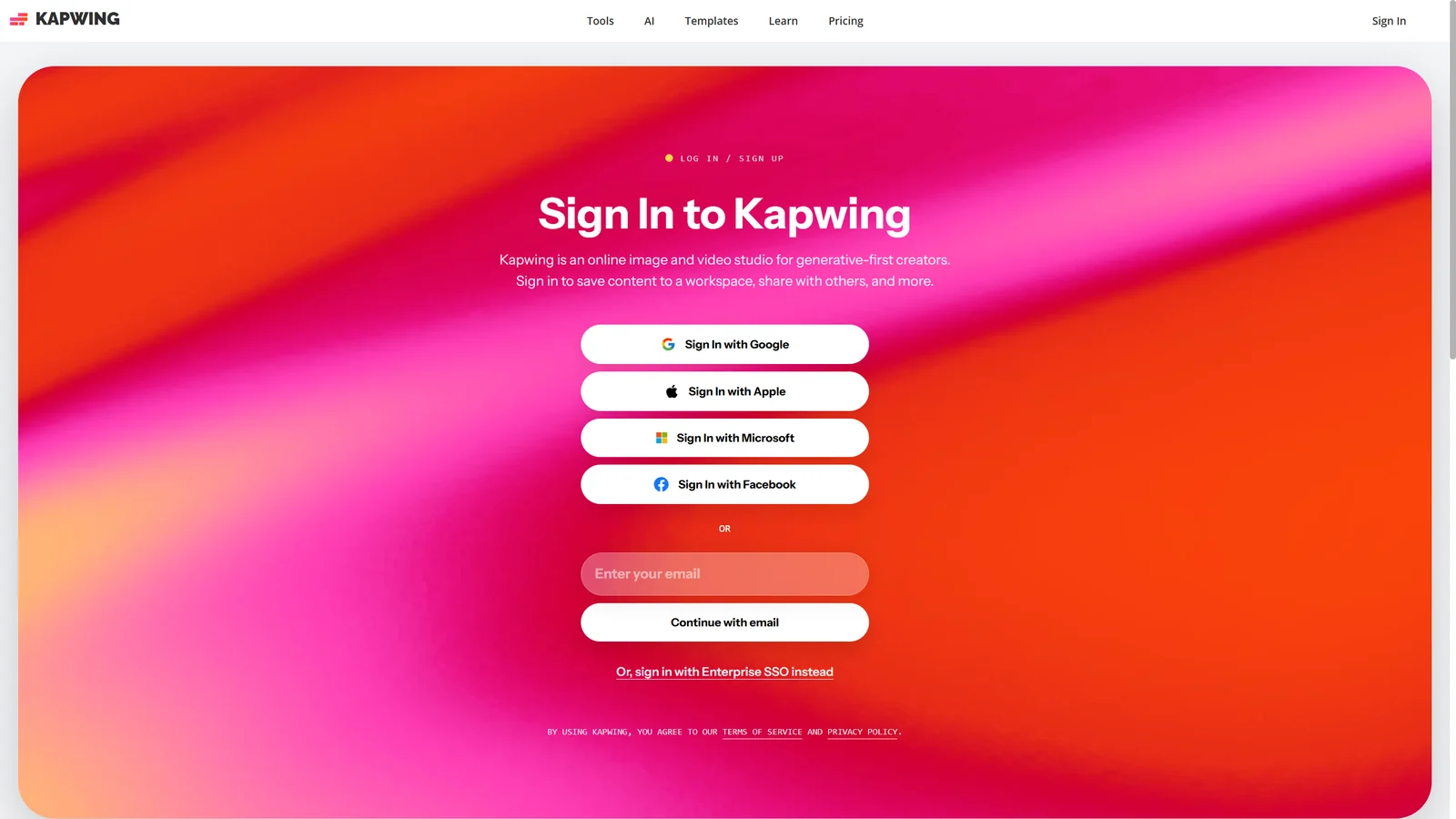
Em kapwing.com, clique em “Sign In”. São seis caminhos: Google, Apple, Microsoft,
Facebook, e-mail ou SSO corporativo. Nenhum pede cartão. Depois do primeiro login aparece um
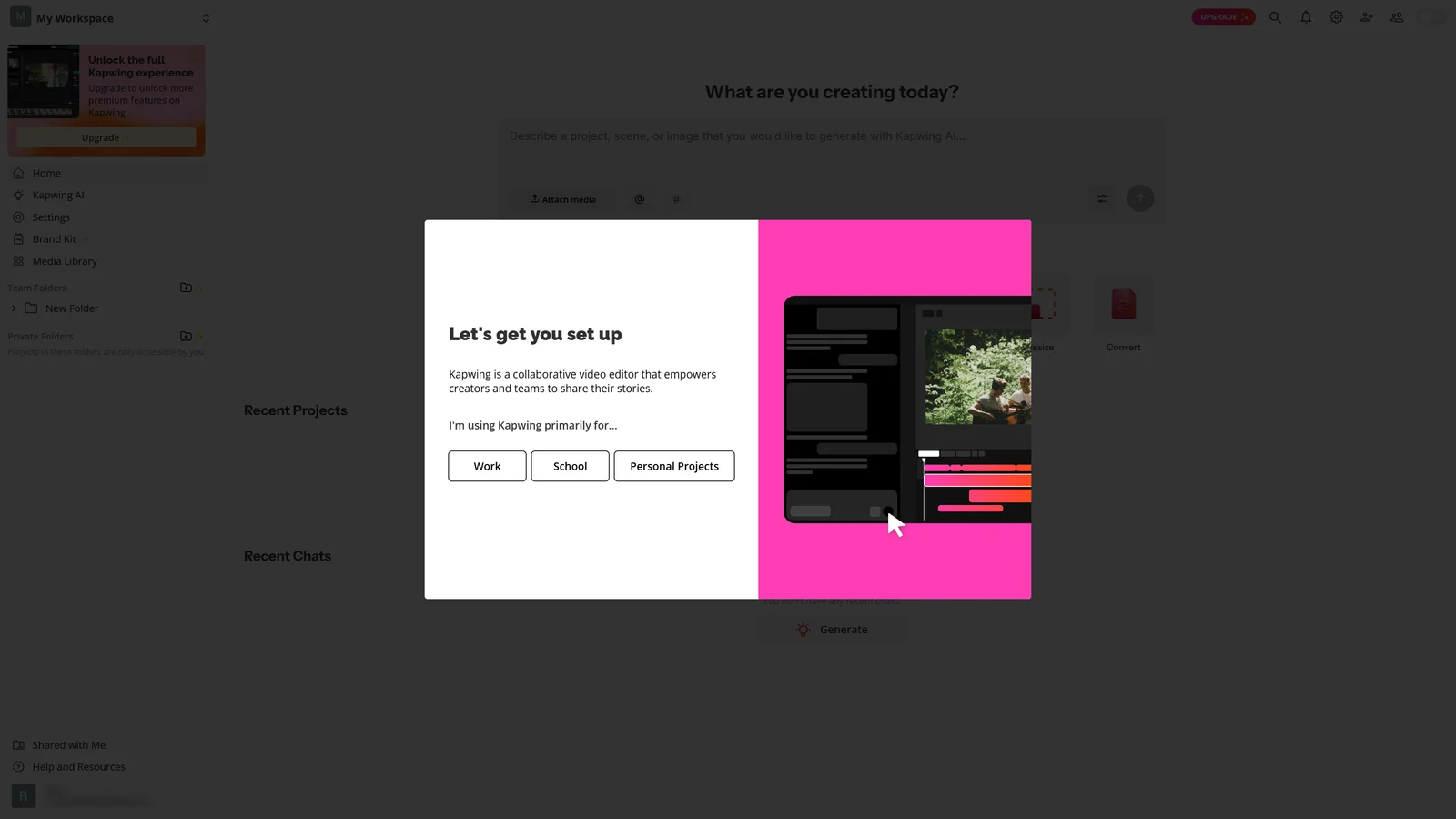
questionário rápido sobre o tipo de conteúdo que você produz — pode responder qualquer coisa.
Criar conta no Kapwing Link de afiliado · como funciona →
Passo 2: escolher a ferramenta certa no painel
O painel abre com um campo de conversa com a IA no topo e, logo abaixo, os atalhos: “Add Subtitles”, “Translate”, “Trim with Transcript”, “AI Clips”, “Text to Speech”, “Resize” e “Convert”.
Para legendar em português, o caminho é “Add Subtitles”. Ele abre o editor de vídeo do Kapwing já na aba de legendas.
Passo 3: subir o vídeo e abrir “Auto subtitles”
Na tela “Choose a video”, clique em “Click to Upload” e escolha o arquivo. Dá também para colar um link ou importar do Google Drive. O upload mostra a porcentagem no painel de legendas. Quando termina, aparecem quatro opções: “Auto subtitles”, “Upload SRT / VTT”, “Start from scratch” e “Dub video”.
Passo 4: escolher “Portuguese (Brazil)”
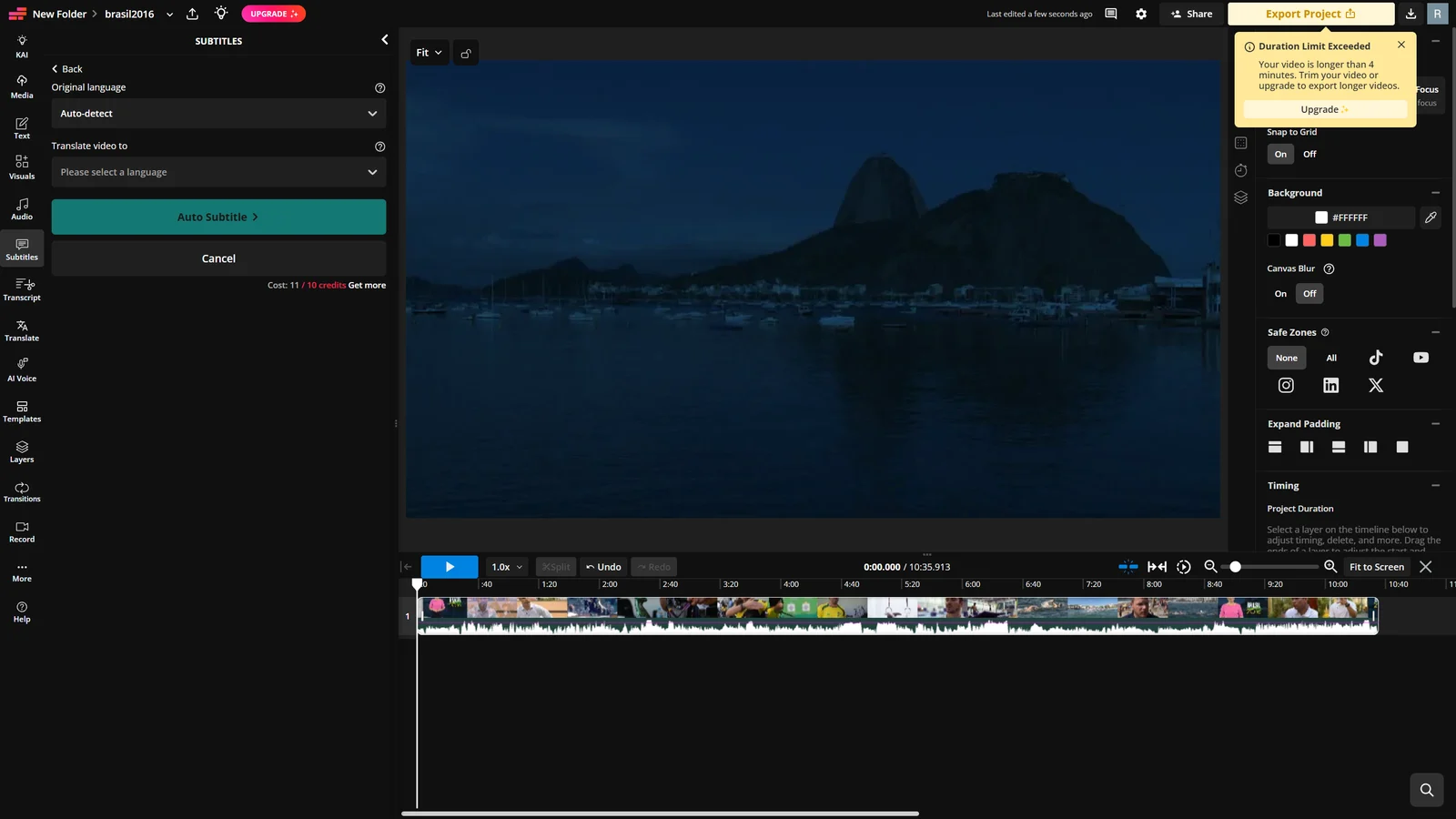
Em “Original language”, troque “Auto-detect” por “Portuguese (Brazil)”. Vale o clique: a lista tem três entradas para o português (“Portuguese”, “Portuguese (Brazil)” e “Portuguese (Portugal)”), e escolher a brasileira evita que a transcrição saia com vocabulário e grafia de Portugal.
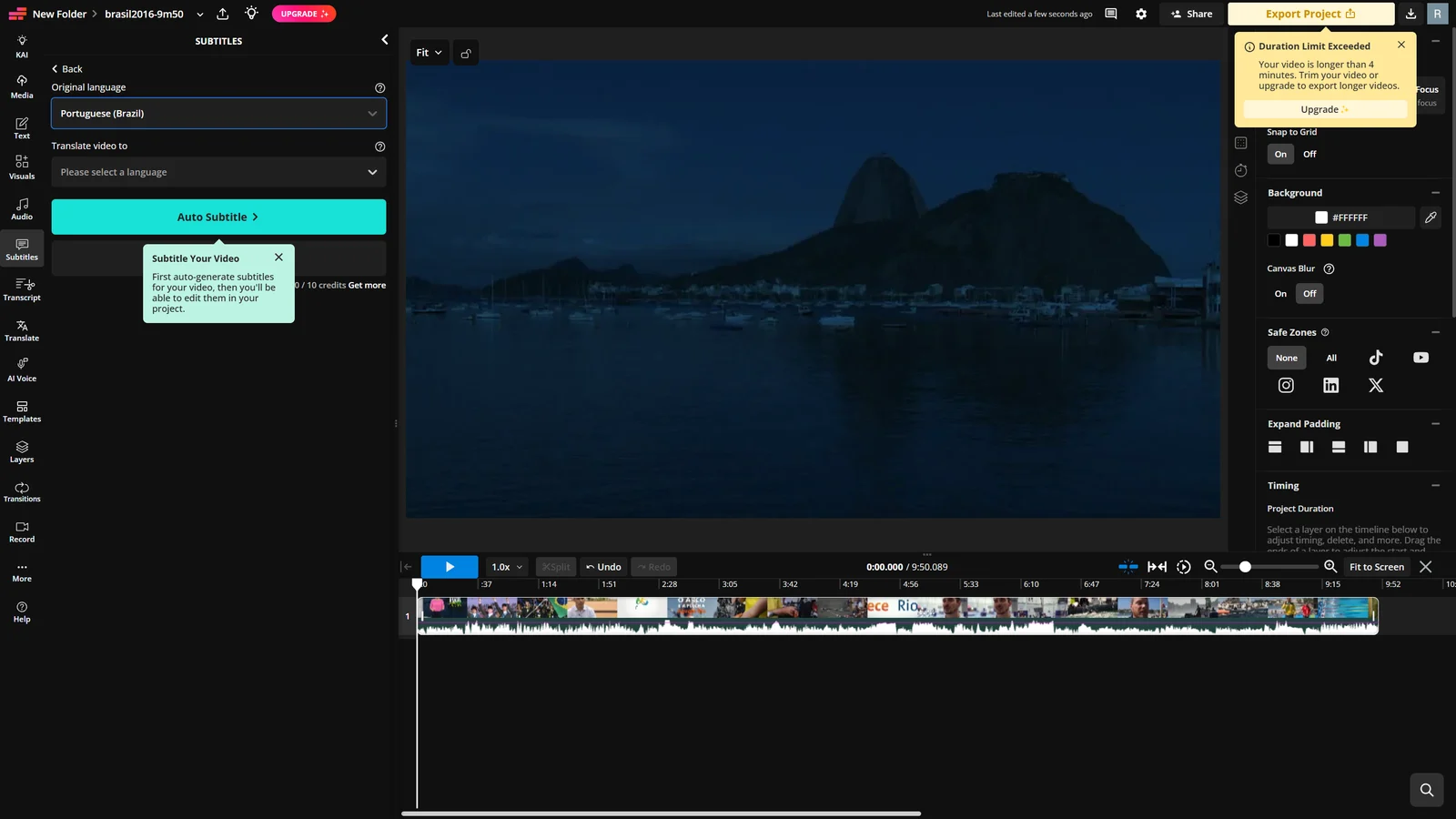
O campo “Translate video to” serve para gerar a legenda já traduzida em outro idioma. Deixe vazio se você só quer a transcrição em português: a tradução consome créditos à parte.
Passo 5: conferir o custo em créditos e gerar
Antes de confirmar, a janela mostra a conta: “Cost: X / 10 credits”. É 1 crédito por minuto de vídeo, arredondado para cima. No nosso teste, o arquivo de 10 min 36 s marcou “Cost: 11 / 10” e não deixou seguir. Cortado para 9 min 50 s, ficou em 10 de 10 e rodou.
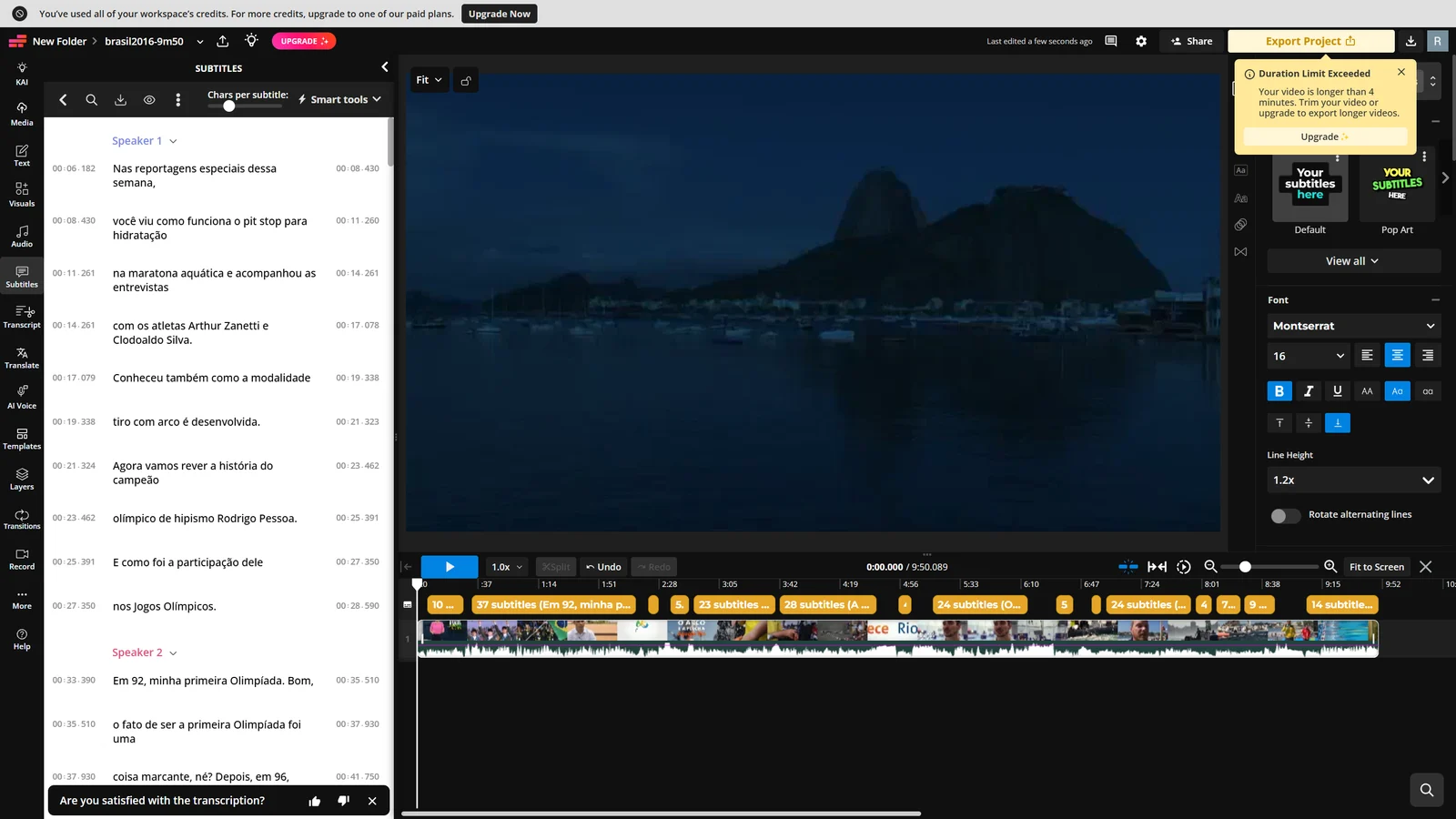
Clique em “Auto Subtitle” e espere. Foi o processamento mais rápido que medimos: cerca de 40 segundos para quase dez minutos de reportagem.
Passo 6: revisar as legendas e exportar
O painel da esquerda mostra cada linha com o tempo de início e fim, agrupada por falante (“Speaker 1”, “Speaker 2”). Clique no texto para corrigir. À direita ficam os estilos prontos, a fonte, o tamanho e o espaçamento. No topo do painel há o controle “Chars per subtitle”, que define quantos caracteres cabem por linha.
Três pontos para conferir em qualquer vídeo em português:
- Nomes próprios estrangeiros. No nosso teste, o cavalo Jappeloup virou “Chapelou”.
- Palavras coladas. “Contra a performance” saiu “contraperformância”.
- Trechos com música ou duas vozes ao mesmo tempo, onde a frase pode embaralhar.
Para baixar só o texto, use o ícone de download no painel de legendas: ele oferece SRT, VTT e TXT. Para baixar o vídeo com as legendas gravadas, clique em “Export Project”.
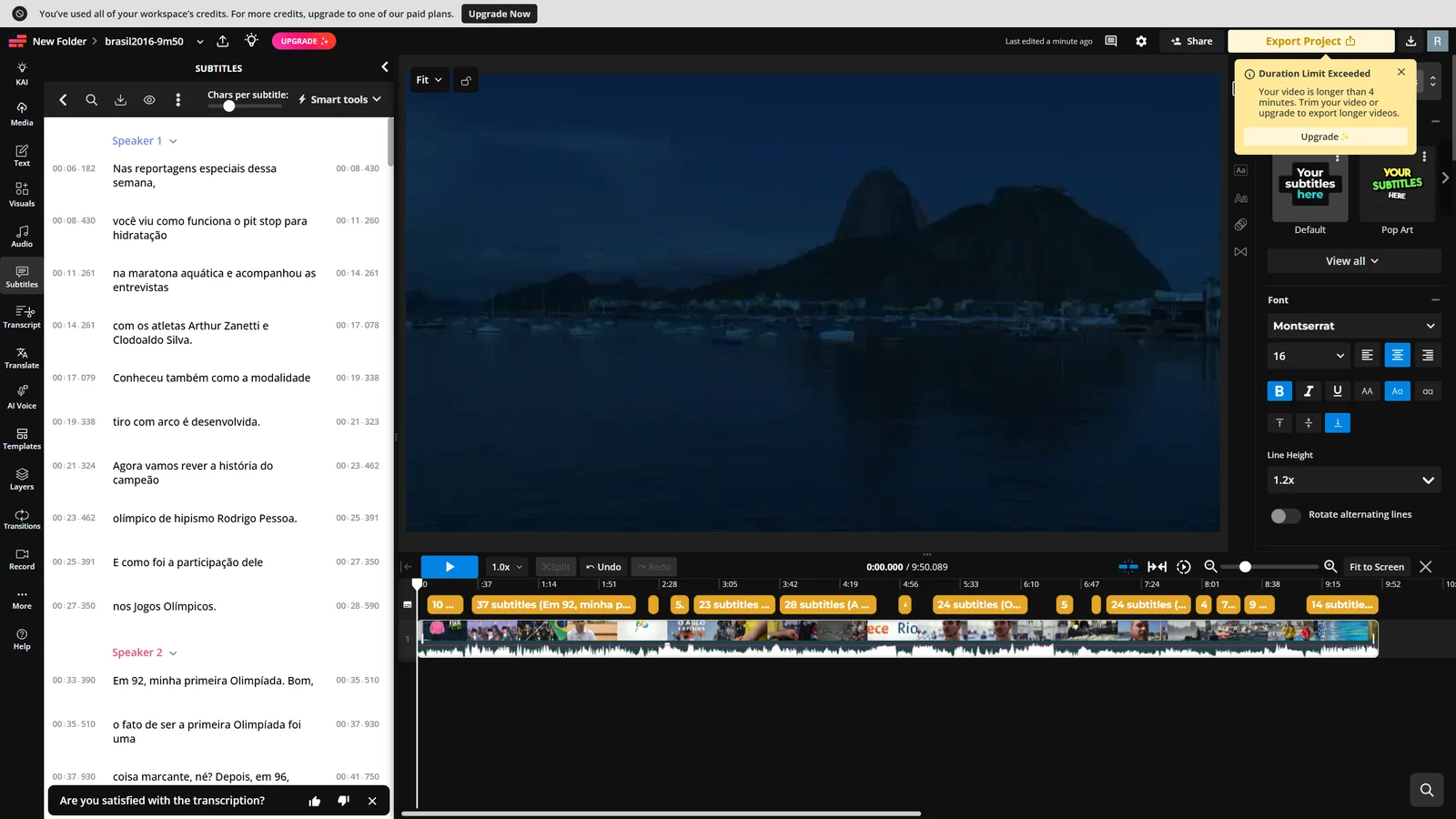
Atenção ao limite: no plano grátis, a exportação só vai até 4 minutos, em 720p e com marca d’água. Acima disso aparece “Duration Limit Exceeded” e a única saída é assinar — ou cortar o vídeo em pedaços menores.
Como usar a IA de cortes (AI Clips)
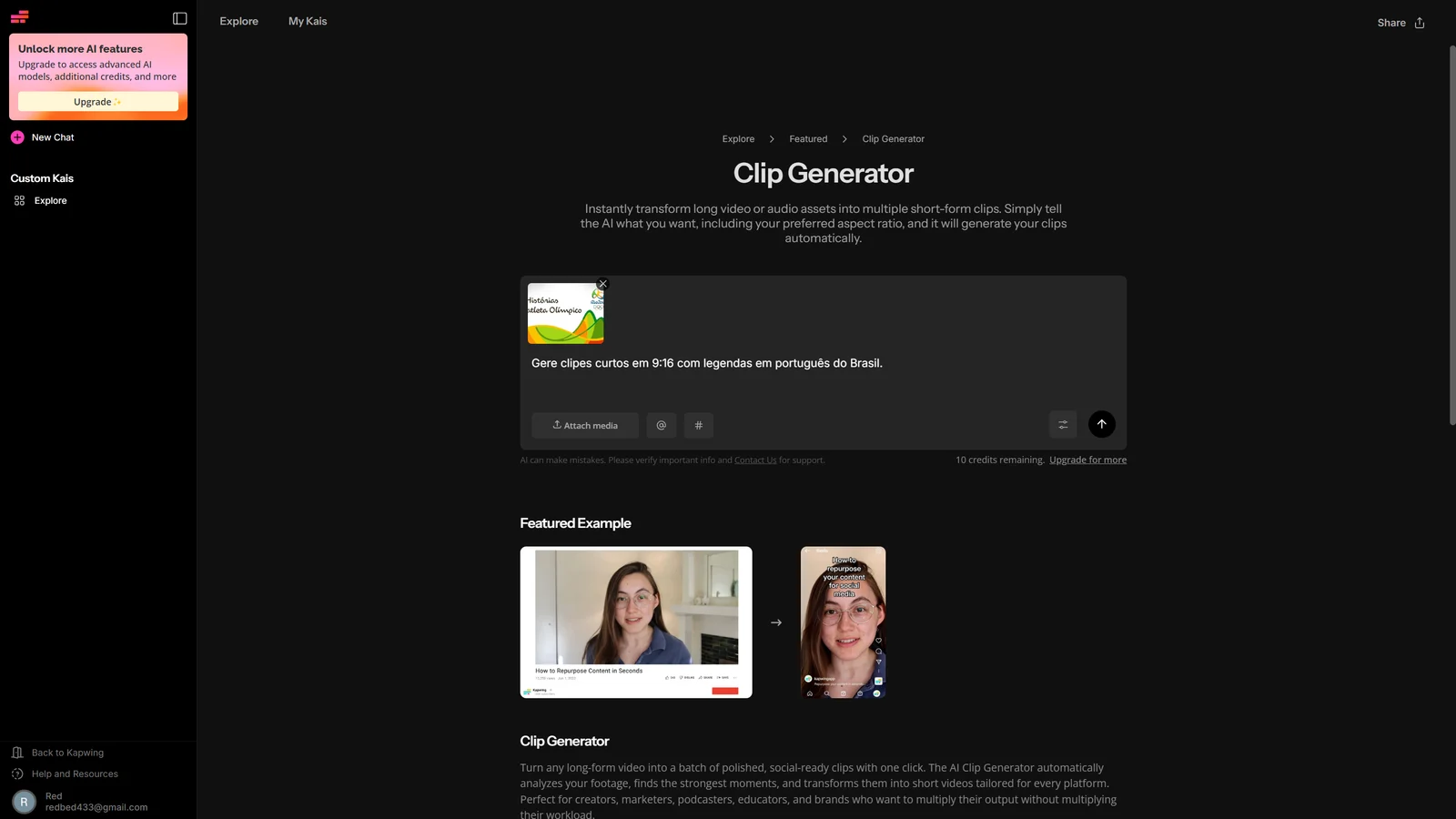
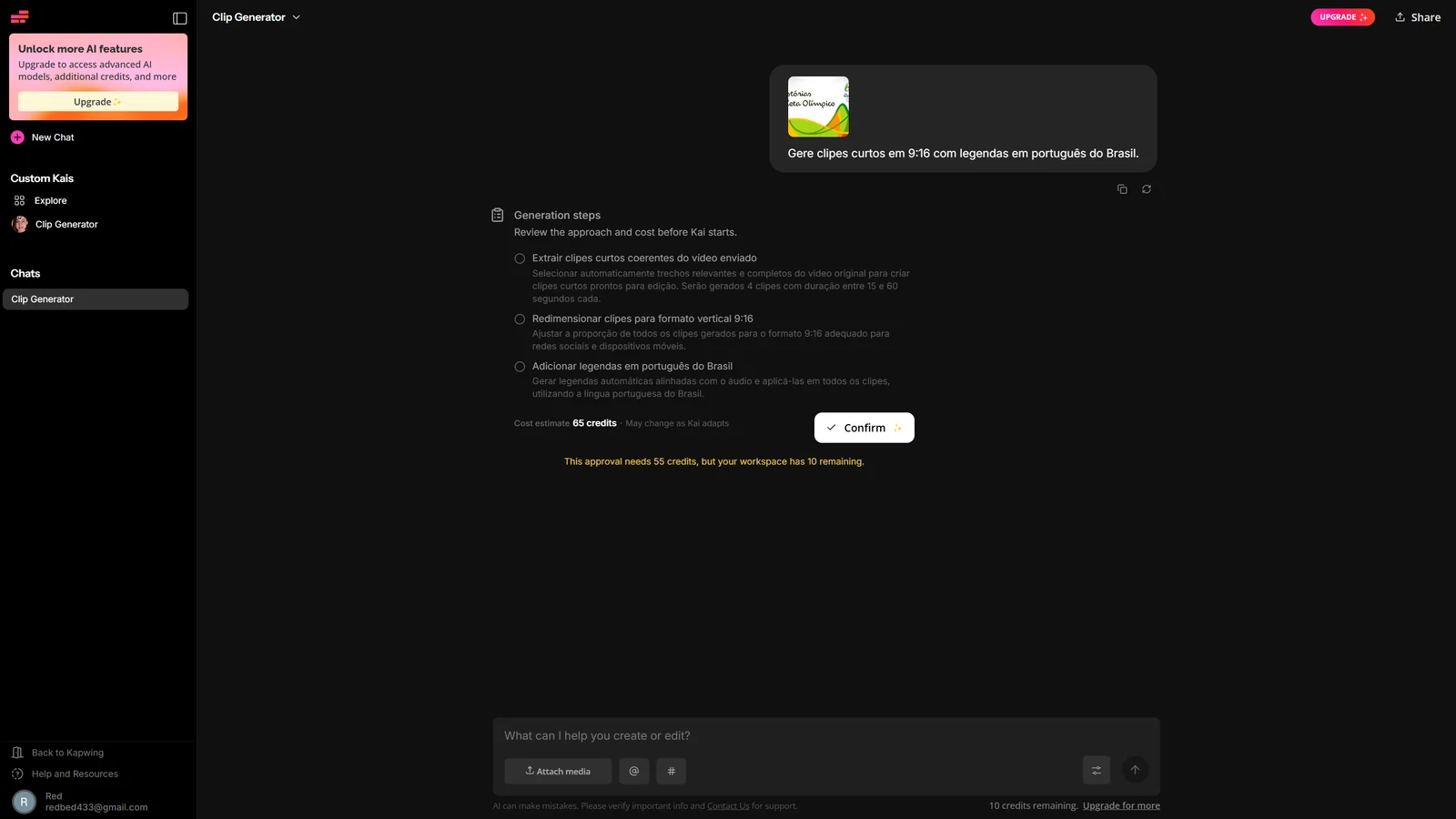
O caminho é diferente do editor: no painel, “AI Clips” abre o Clip Generator, uma conversa com a IA. Você anexa o vídeo em “Attach media” e escreve o que quer — em português funciona. Escrevi “Gere clipes curtos em 9:16 com legendas em português do Brasil” e o assistente respondeu em português, com um plano de três etapas.
Antes de rodar, ele mostra o orçamento — e é aqui que o plano grátis trava. O nosso pedido foi orçado em 65 créditos, contra os 10 da conta gratuita, com o aviso: “This approval needs 55 credits, but your workspace has 10 remaining”.
Erros comuns e como resolver
“Cost: 11 / 10 credits” — não dá para gerar
O vídeo pede mais créditos do que a conta tem. Corte o arquivo antes de subir (foi o que fizemos: de 10 min 36 s para 9 min 50 s) ou assine um plano pago.
“Duration Limit Exceeded” ao exportar
Limite do plano grátis: 4 minutos por vídeo. Corte em partes menores ou use o Pro, que exporta até 120 minutos.
A legenda saiu com grafia de Portugal
Confira se você escolheu “Portuguese (Brazil)” e não “Portuguese” ou “Portuguese (Portugal)” (passo 4).
O assistente de IA cobra caro por um pedido simples
O Clip Generator orça o trabalho inteiro — cortes, redimensionamento e legendas. Se você só precisa de legenda, use “Add Subtitles”, que custa 1 crédito por minuto.
Quando falar com o suporte
A central de ajuda está em inglês. Não abri chamado até 18/09/2026, então não afirmo em que idioma nem em que fuso respondem. Para cobrança indevida, a política do Kapwing dá 30 dias para contestar por e-mail.
Ficha Brasil
| Preço em reais | Sim: o checkout cobra em reais — Pro anual por R$ 1.023,96, ou R$ 122,20 (US$ 24,00) no mês a mês. Tabela completa |
|---|---|
| Aceita Pix ou boleto? | Não. Cartão, Apple Pay e Link. |
| Emite nota fiscal? | Não encontrei menção. Quem fatura é a Kapwing, Inc., dos Estados Unidos. |
| Interface em português? | Não, só em inglês. O português aparece nas legendas e no checkout. |
| Suporte em português? | Central de ajuda em inglês. Chamado não testado. |
| LGPD: onde ficam os dados? | Nos Estados Unidos. A política cita a lei da Califórnia e não menciona a LGPD. Detalhes |
Como avaliamos
Todos os passos foram feitos na minha conta grátis em 18/09/2026, acessando do Brasil. O vídeo é o mesmo usado em todas as ferramentas de corte (reportagem da TV BrasilGov, CC BY 3.0), cortado para 9 min 50 s porque o plano grátis não aceitava o arquivo inteiro. A legenda recebeu grau Bom. A nota final soma seis eixos (veja a metodologia) e fica na análise.
Perguntas frequentes
O Kapwing funciona em português do Brasil?
Para legendar, sim, e bem: o seletor separa “Portuguese (Brazil)” de “Portuguese (Portugal)” e a transcrição do nosso teste recebeu grau Bom. A interface, porém, é só em inglês.
Dá para usar o Kapwing no celular?
Pelo navegador do celular, sim. Aplicativo, não: o Kapwing encerrou o app de Android em 2023 e não tem app de iPhone — a própria central de ajuda diz para usar kapwing.com no navegador.
Como fazer login no Kapwing?
Em kapwing.com, botão “Sign In”, com o mesmo método usado no cadastro: Google, Apple, Microsoft, Facebook, e-mail ou SSO corporativo.
Como usar a IA de cortes (AI Clips) do Kapwing?
Pelo Clip Generator: você anexa o vídeo, escreve o que quer e o assistente monta um plano. Mas ele custa créditos (no nosso teste, 65) e o plano grátis tem 10. Na prática, os cortes automáticos só rodam nos planos pagos.
Como baixar as legendas em SRT?
No painel de legendas, pelo ícone de download: as opções são SRT, VTT e TXT. A tabela de planos lista a exportação de legendas nos planos pagos. No grátis, o caminho existe na interface, mas a exportação de vídeo trava acima de quatro minutos.
Quanto tempo leva para legendar um vídeo?
No nosso teste, um vídeo de 9 minutos e 50 segundos ficou legendado em cerca de 40 segundos — mais rápido que qualquer outra ferramenta que rodamos até 18/09/2026.
Próximos passos
- Kapwing grátis — o que os 10 créditos compram e onde o plano trava.
- Kapwing: preços e planos em reais — planos, custo por minuto, pagamento e cancelamento.
- Análise do Kapwing — a nota, a qualidade da legenda e a reputação da empresa.