
Como usar o Transkriptor: passo a passo com telas (2026)
Publicado em · Atualizado em

Criei o sobalupa para testar ferramentas de IA e software para negócios. Nenhuma nota entra no site sem um teste feito por mim. Português não é minha língua materna, e escrevo direto nele. Viu um erro? Me escreva que eu corrijo. Obrigado.
in- Do que você precisa antes de começar
- Passo 1: criar a conta no Transkriptor
- Passo 2: deixar o painel em português
- Passo 3: enviar o arquivo de áudio ou vídeo
- Passo 4: escolher português do Brasil
- Passo 5: revisar e corrigir a transcrição
- Passo 6: exportar a transcrição
- Como fazer login no Transkriptor
- Como transcrever um vídeo do YouTube no Transkriptor
- Como usar o Transkriptor com áudios do WhatsApp
- Erros comuns e como resolver
- Ficha Brasil
- Perguntas frequentes
- Próximos passos
- Seis passos, cerca de dez minutos do cadastro ao texto pronto.
- Você precisa de: um e-mail e um arquivo de áudio ou vídeo. Cartão de crédito, não.
- Dá para fazer tudo de graça: o plano gratuito tem 90 minutos por mês, e isso inclui baixar o resultado.
- Velocidade: um áudio de 5 minutos e 35 segundos ficou pronto em cerca de um minuto.
Todos os passos foram refeitos na minha conta em 14/09/2026, com o painel em português. As telas desta página são desse mesmo dia.
Do que você precisa antes de começar
Um arquivo. O Transkriptor aceita praticamente qualquer coisa que toque: MP3, MP4, WAV, AAC, M4A, WEBM, FLAC, OPUS, AVI, M4V, MPEG, MOV, OGV, MPG, WMV, OGM, OGG, AU, WMA, AIFF, OGA, AMR e MKV, entre outros. Na prática isso significa que você não precisa converter nada: o áudio do WhatsApp (OPUS), o vídeo baixado do celular (MP4) e a gravação de reunião (WEBM) entram direto. No nosso teste subimos um WEBM de 23 MB sem conversão nenhuma.
Uma conta. Não pedem cartão em nenhum momento do cadastro. O plano gratuito entrega 90 minutos de áudio por mês — suficiente para seguir este guia inteiro e testar a qualidade com o seu próprio material. O que o grátis inclui e onde ele termina está detalhado em Transkriptor grátis.
Um navegador — ou não. Tudo aqui é feito pelo site. O Transkriptor também oferece aplicativo para celular, aplicativo para computador e extensão do Google Chrome, os três anunciados dentro do painel. Este guia cobre a versão web, que é a que testei.
Passo 1: criar a conta no Transkriptor
Na tela de entrada você escolhe entre criar a conta com e-mail e senha e entrar com Google, Microsoft ou Apple. Anote qual opção você usou: se criar a conta pelo botão do Google, depois não vai conseguir entrar por e-mail e senha sem definir uma senha antes.
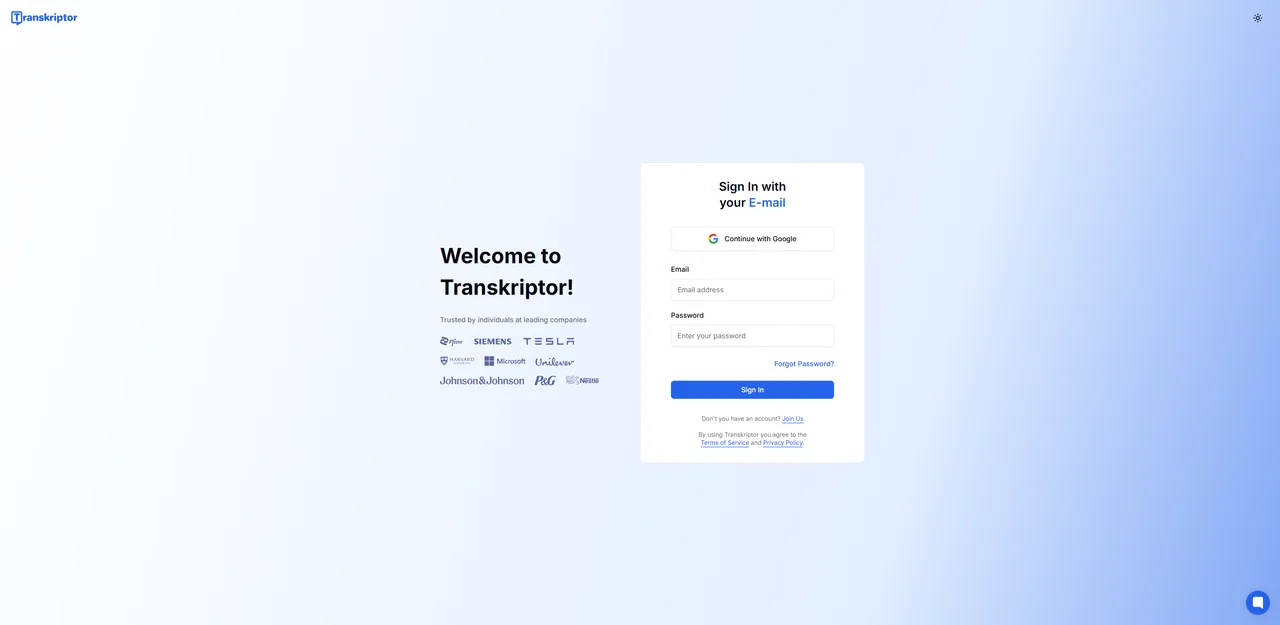
Depois do cadastro vem uma sequência de telas antes de você chegar ao painel. Vale saber o que esperar, porque duas delas confundem:
- Uma oferta de 300 minutos extras em troca de conectar o Google Agenda ou o Outlook. Se você não quer dar acesso à sua agenda, pode recusar — a conta funciona normalmente.
- Ao recusar, aparece uma tela insistindo, com o botão de recusa escrito “não pretendo automatizar meu fluxo de trabalho”. É pressão de interface, não um aviso técnico. Recuse de novo e siga.
- Um convite para chamar colegas e um questionário sobre seu trabalho. Ambos podem ser pulados.
Criar conta no Transkriptor Link de afiliado · como funciona →
Passo 2: deixar o painel em português
No primeiro acesso ao painel, o Transkriptor detecta o idioma do navegador e pergunta se você quer trocar. Troque para português aqui — depois a opção fica escondida nas configurações.
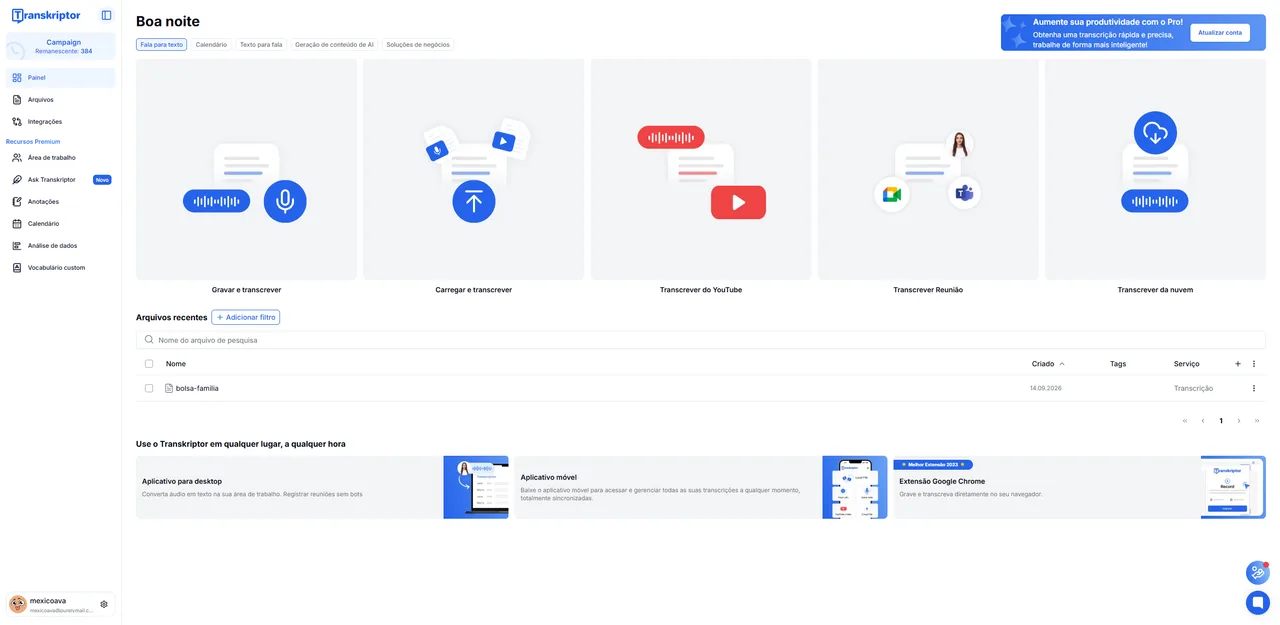
A tradução cobre quase tudo, mas não tudo. Ficaram em inglês, entre outros, o rótulo “Campaign” no saldo de minutos, o “custom” de “Vocabulário custom”, o botão “Download” e a opção “Timestamps” na tela de exportação. Nada disso atrapalha o uso — só não espere uma interface 100% em português.
Atenção a uma armadilha: o idioma do painel e o idioma da transcrição são duas configurações diferentes. Deixar o painel em português não faz a transcrição sair em português. Isso se escolhe no Passo 4, arquivo por arquivo.
Passo 3: enviar o arquivo de áudio ou vídeo
No painel, clique no cartão “Carregar e transcrever”. Abre uma janela onde você arrasta o arquivo ou clica em “Procurar arquivos”. A própria janela lista os formatos aceitos — é a forma mais rápida de conferir se o seu arquivo serve.
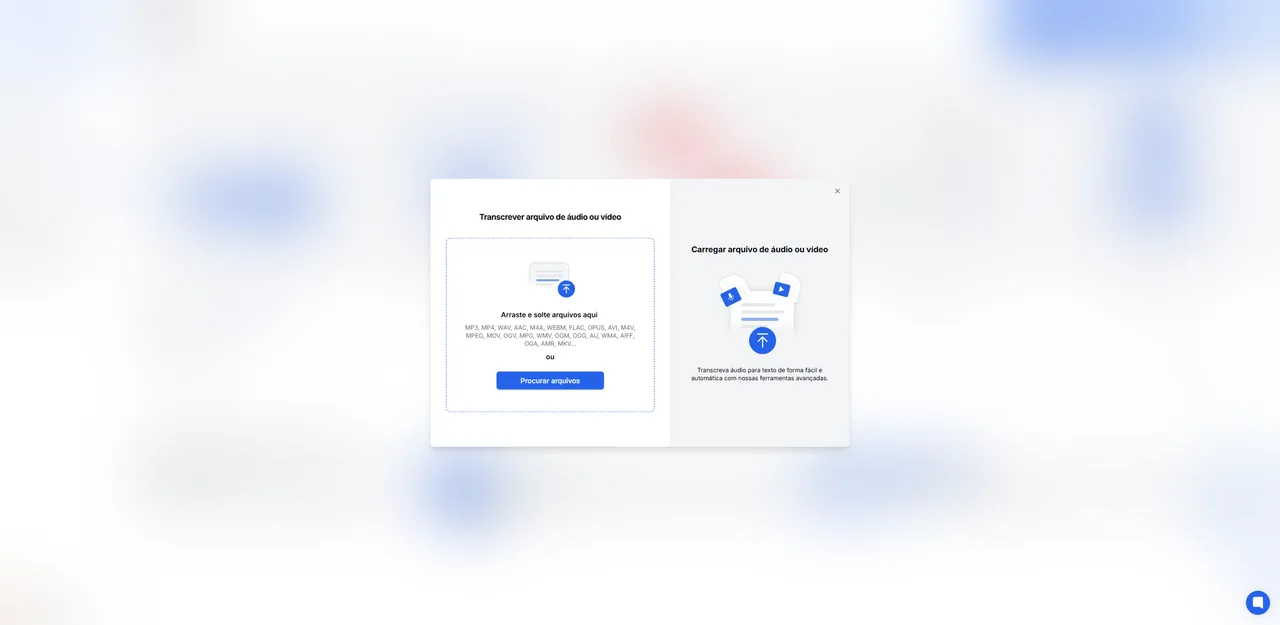
Dá para enviar mais de um arquivo de uma vez, no link “Adicione mais”. Cada um consome minutos do seu saldo separadamente, e o consumo é arredondado para cima: um áudio de 5 minutos e 35 segundos descontou 6 minutos da conta.
Passo 4: escolher português do Brasil
Com o arquivo carregado, a janela muda e mostra três campos. O primeiro é o que mais importa para quem fala português brasileiro.
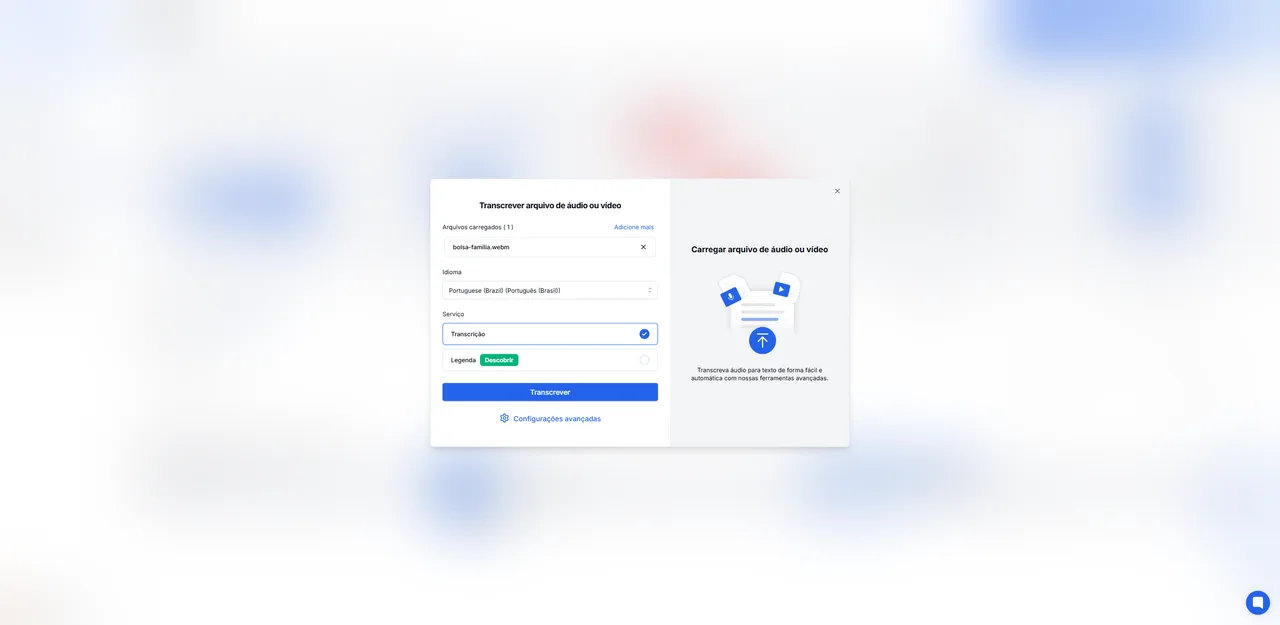
Idioma. Escolha “Portuguese (Brazil) (Português (Brasil))”. O Transkriptor separa o português brasileiro do europeu, o que nem toda ferramenta faz, e a diferença aparece no vocabulário e na pontuação do resultado. Confira sempre este campo: na minha conta ele veio preenchido com o idioma do navegador, e não com o idioma que eu tinha informado no cadastro.
Serviço. “Transcrição” gera o texto corrido com marcações de tempo. “Legenda” gera o arquivo pensado para vídeo. Para a maioria dos usos, transcrição — e você ainda vai poder exportar em SRT no fim.
Antes de clicar em “Transcrever”, vale abrir “Configurações avançadas”. São quatro ajustes que mudam a qualidade do que você vai receber:
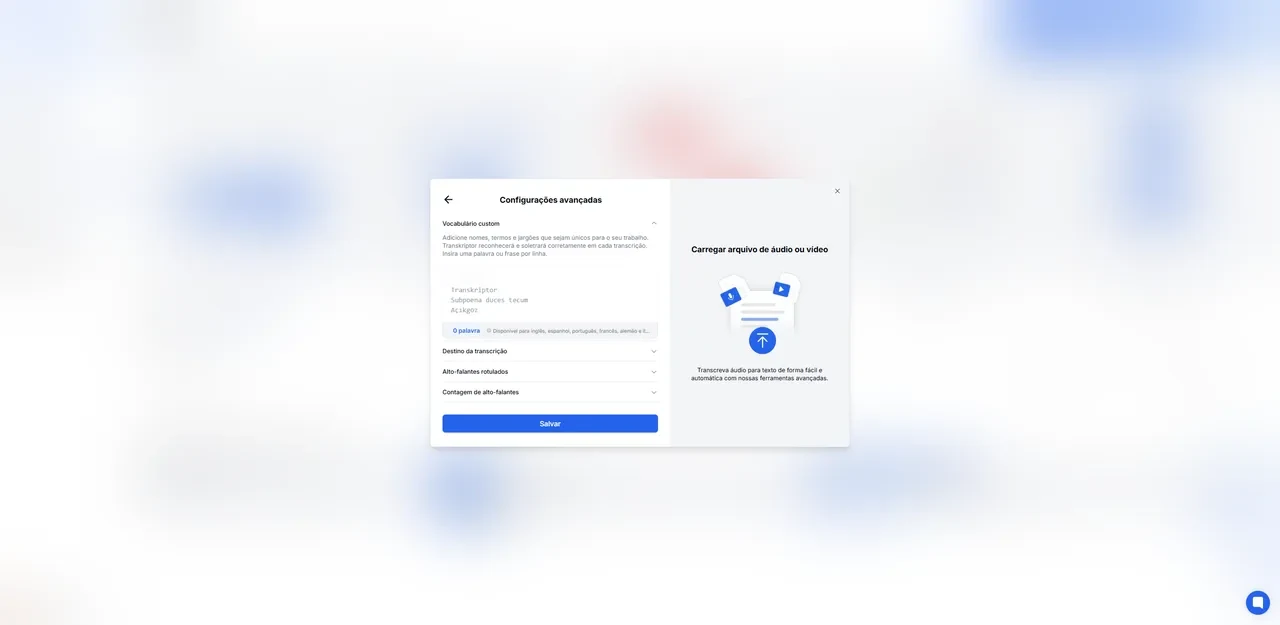
- “Vocabulário custom” — o vocabulário personalizado, uma palavra ou expressão por linha. É aqui que entram nomes de pessoas, marcas e jargões do seu setor. Disponível para português, entre outros idiomas.
- “Contagem de alto-falantes” — de 1 a 10. O nome é uma tradução torta de “speakers”: é o número de pessoas que falam. Se você sabe quantas são na gravação, informe. No nosso teste, uma entrevista com três vozes saiu com apenas duas etiquetas, e uma delas juntou a apresentadora e a entrevistada na mesma pessoa.
- “Alto-falantes rotulados” e “Destino da transcrição” — organização dos arquivos.
Passo 5: revisar e corrigir a transcrição
Pronto o arquivo, ele aparece em “Arquivos recentes”. Clique no nome para abrir o editor. À direita fica a transcrição com marcação de tempo e rótulo de falante em cada linha, sincronizada com o player. À esquerda, um resumo gerado por IA — que, sim, funciona no plano gratuito e sai em português.
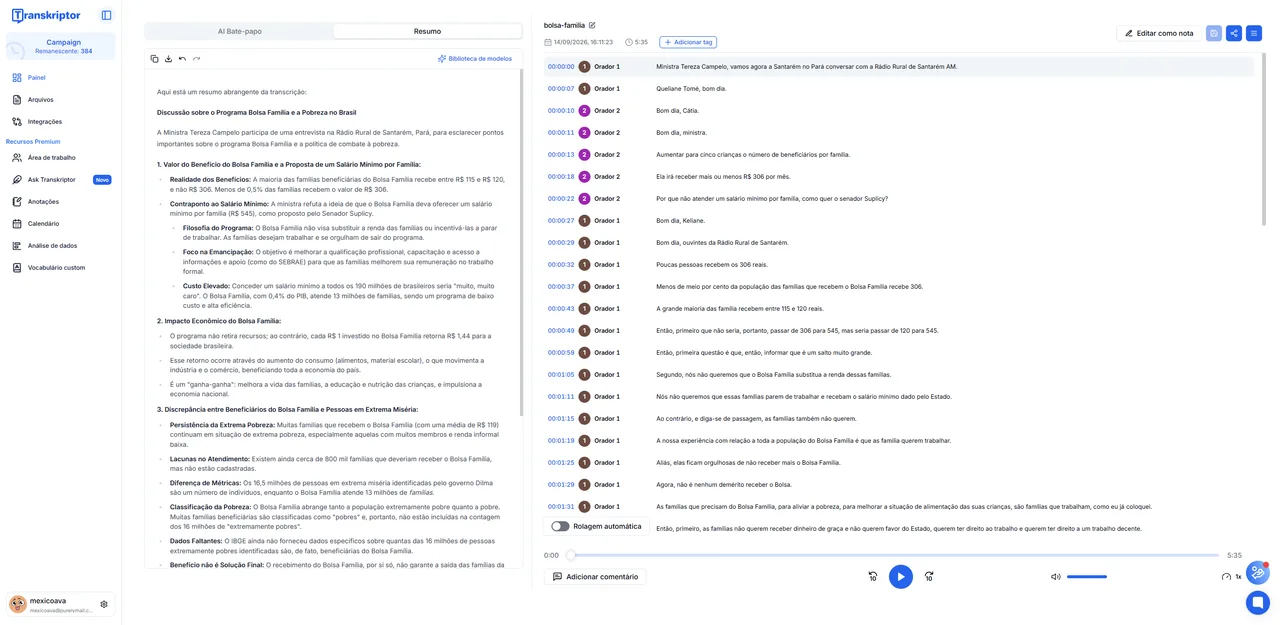
Três conselhos que saíram do nosso próprio teste, e não do manual do fabricante:
- Comece pelos nomes próprios, não pelo texto inteiro. Foi ali que apareceu o erro mais claro: o mesmo nome grafado “Queliane Tomé” aos 7 segundos e “Keliane” aos 27. Números, valores em reais e siglas como SEBRAE e IBGE saíram corretos — reler tudo atrás de erro de número é tempo perdido.
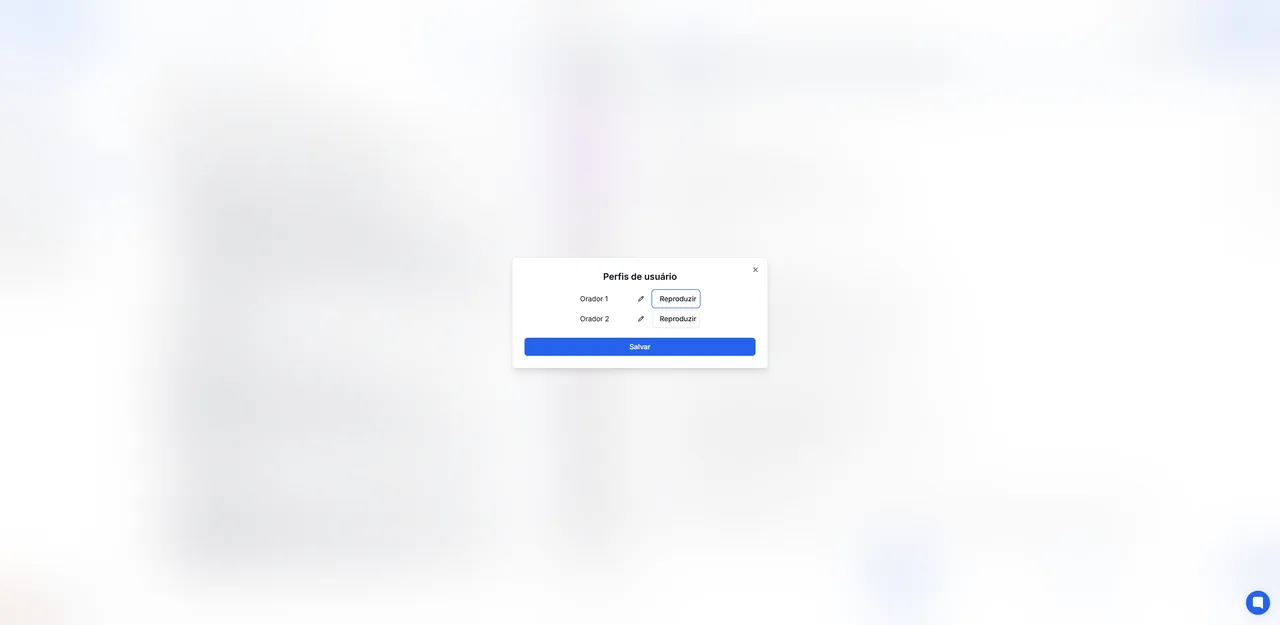
- Confira quem é quem antes de corrigir uma vírgula. Clique no nome do falante para abrir “Perfis de usuário” e renomear “Orador 1” e “Orador 2” para os nomes reais. É mais rápido do que trocar linha por linha depois.
- Decida o que fazer com a fala coloquial. O Transkriptor transcreve como foi dito — “a grande maioria das família recebem” ficou exatamente assim. Para citação jornalística isso é o certo. Para um relatório, o melhor é normalizar na mão.
Passo 6: exportar a transcrição
No canto superior direito do editor, abra “Ações de transcrição” e clique em “Download”. A janela mostra os formatos e uma prévia do arquivo.
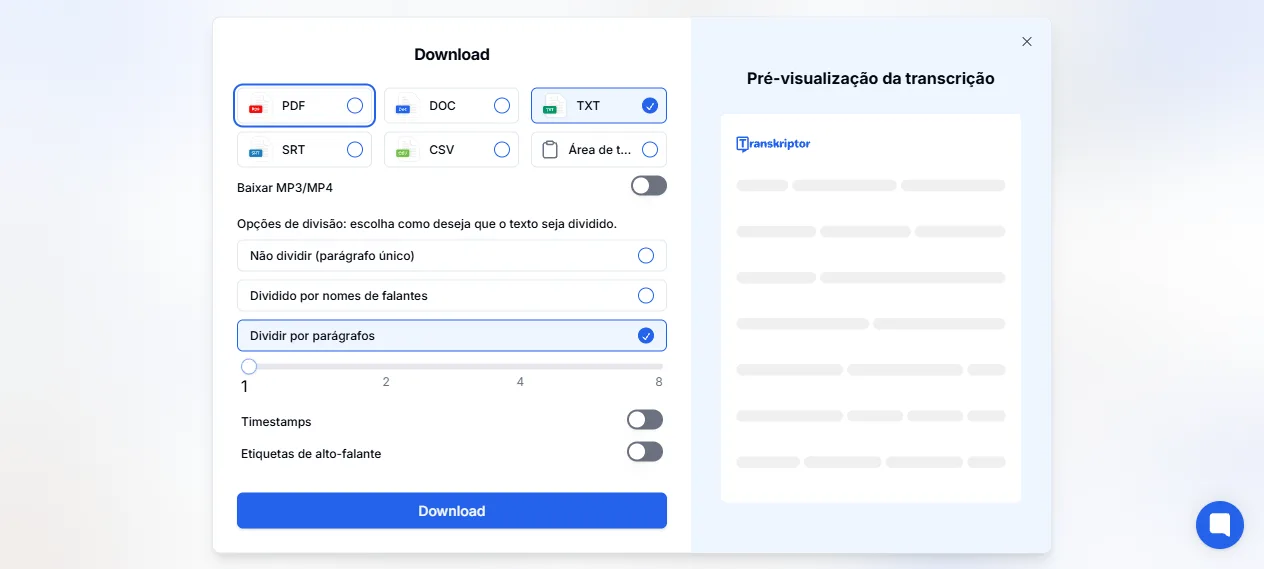
São PDF, DOC, TXT, SRT e CSV, mais a opção de copiar direto para a área de transferência. Abaixo dos formatos ficam os ajustes que vale a pena olhar antes de clicar:
- “Opções de divisão” — parágrafo único, dividido por nomes de falantes ou por parágrafos.
- “Timestamps” — ligue para legenda e para trabalho de edição, desligue para texto de leitura.
- “Etiquetas de alto-falante” — mantém o “Orador 1” / “Orador 2” dentro do arquivo baixado.
- “Baixar MP3/MP4” — leva junto o arquivo de mídia.
Um detalhe que contraria a comunicação do próprio Transkriptor: a janela que vende o plano Pro lista “baixar transcrições” como vantagem do plano pago, mas o download funciona na conta gratuita. Testei em 14/09/2026 e o arquivo baixou normalmente. Os detalhes estão na página sobre o que o plano grátis dá.
Como fazer login no Transkriptor
O endereço do painel é app.transkriptor.com. A tela de entrada oferece quatro caminhos: e-mail e senha, Google, Microsoft e Apple. Duas coisas que economizam tempo:
- Use o mesmo método do cadastro. Quem criou a conta pelo Google e tenta entrar por e-mail e senha não vai passar, porque nunca definiu uma senha.
- Esqueceu a senha? O formulário de e-mail tem a opção de recuperação. Se o e-mail não chegar, confira a caixa de spam antes de abrir chamado — o remetente é internacional.
Como transcrever um vídeo do YouTube no Transkriptor
O painel tem um cartão “Transcrever do YouTube”, e ele aparece também na conta gratuita — não está entre os recursos bloqueados. A janela pede o link do vídeo, o idioma e o tipo de serviço, exatamente como no envio de arquivo. Se o que você quer é só o resumo, o caminho está em resumir o vídeo do YouTube depois da transcrição.
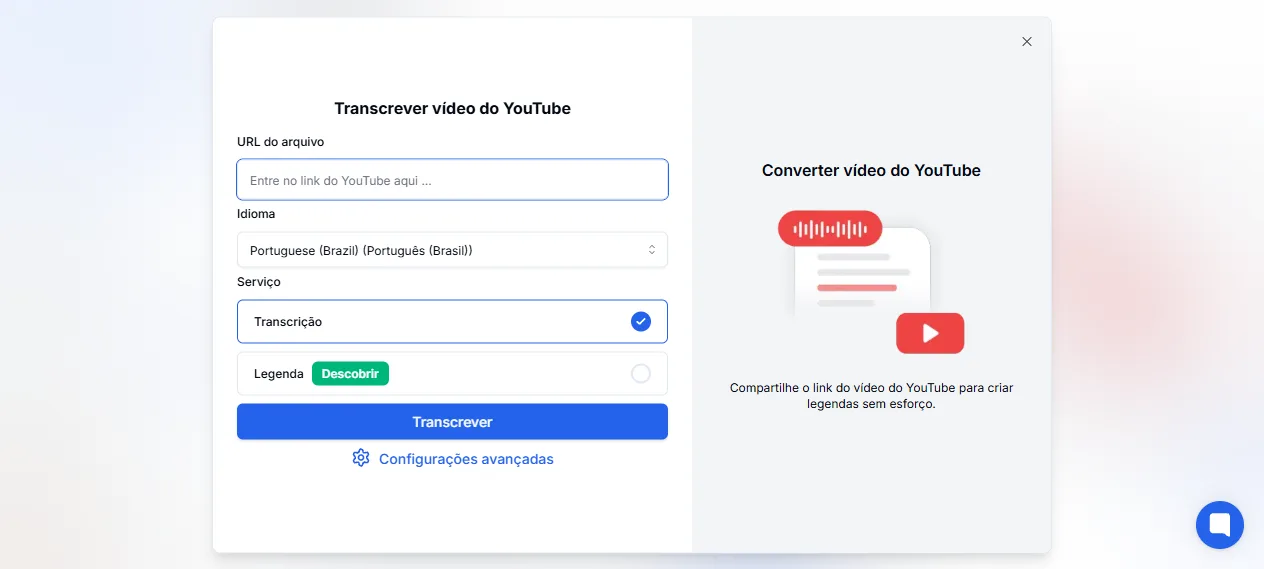
Para ser direto sobre o que testei: abri a tela e conferi o que ela pede, mas não rodei um vídeo inteiro por esse caminho. O que dá para afirmar é que o recurso existe, está disponível sem pagar e consome minutos do mesmo saldo — um vídeo de uma hora custa uma hora do seu plano, e o gratuito tem 90 minutos no mês todo.
Como usar o Transkriptor com áudios do WhatsApp
Funciona sem truque nenhum: os áudios do WhatsApp saem em OPUS ou OGG, e os dois estão na lista de formatos aceitos. Exporte o áudio da conversa pelo próprio WhatsApp e suba o arquivo como nos passos 3 e 4 — não precisa converter para MP3.
O caminho completo, com as telas do celular e o que fazer quando o áudio vem em várias partes, está no guia como transcrever áudio do WhatsApp.
Erros comuns e como resolver
O painel voltou para o inglês
Acontece quando você entra de um navegador diferente ou depois de limpar os dados do site: o Transkriptor volta a detectar o idioma do navegador. Repita o Passo 2 — a troca é imediata e não afeta as transcrições já feitas.
A transcrição saiu em português de Portugal (ou em outro idioma)
O campo “Idioma” do Passo 4 vem pré-preenchido pelo navegador, não pelo que você respondeu no cadastro. Se o resultado veio errado, não adianta editar o texto: use “Transcrever novamente” no menu “Ações de transcrição” e escolha o idioma certo. Atenção: isso consome minutos de novo.
Dois entrevistados viraram um falante só
Foi o erro mais visível do nosso teste: uma entrevista com três vozes saiu com duas etiquetas, e “Orador 1” aparecia tanto fazendo a pergunta quanto respondendo. A prevenção é informar o número de falantes nas configurações avançadas antes de transcrever. Com o arquivo pronto, a correção é manual, linha por linha, no seletor de falante.
O mesmo nome aparece escrito de duas formas
Típico de nomes próprios pouco comuns — no nosso teste, “Queliane” e “Keliane” na mesma gravação. Para arquivos futuros, coloque os nomes no vocabulário personalizado. Para o arquivo já pronto, use “Localizar & Substituir” no menu de ações: é mais rápido do que caçar as ocorrências no olho.
Quando contatar o suporte
A conta tem central de ajuda e formulário de contato em português, e existe o e-mail público customer@transkriptor.com. Não abri chamado até 14/09/2026, então não afirmo em que idioma nem em que fuso horário eles respondem — quando eu testar, atualizo esta linha.
Ficha Brasil
| Preço em reais | A partir de R$ 101,79 (US$ 19,99) por mês no plano Pro. Tabela completa |
|---|---|
| Aceita Pix ou boleto? | Não. Cartão de crédito pelo site, ou compra pela App Store e pela Play Store. |
| Emite nota fiscal? | Não encontrei menção a nota fiscal brasileira. Quem fatura é a TEXTINTEL FZE, dos Emirados Árabes Unidos. |
| Interface em português? | Sim, com trechos soltos em inglês (“Campaign”, “Download”, “Timestamps”). A tela de cadastro é toda em inglês. |
| Suporte em português? | Central de ajuda e contato em português. Não testei o atendimento. |
| LGPD: onde ficam os dados? | Servidores na União Europeia, com exclusão automática configurável. A política de privacidade não cita a LGPD nem o Brasil. Detalhes |
Como avaliamos.
Os seis passos deste guia foram refeitos na minha própria conta em 14/09/2026, com o painel em português, e todas as telas são desse dia. O arquivo usado nos passos 3 a 6 é o mesmo do Teste de Transcrição PT-BR, o que permite comparar o resultado com o de outras ferramentas.
O eixo de qualidade já foi medido. A nota final soma seis eixos e fica na análise. O critério está na metodologia.
Perguntas frequentes
O Transkriptor funciona em português do Brasil?
Sim, e com uma distinção que quase nenhuma ferramenta faz: o seletor separa “Portuguese (Brazil)” de “Portuguese (Portugal)”. O painel também tem tradução para português, ainda que sobrem palavras em inglês em alguns botões. Conferido na conta em 14/09/2026.
Dá para usar o Transkriptor no celular?
Sim. Além do site, o Transkriptor oferece aplicativo para celular, aplicativo para computador e extensão para o Google Chrome — as três opções aparecem no próprio painel. Testei apenas a versão web, em 14/09/2026. Não avaliei os aplicativos.
Como fazer login no Transkriptor?
Pelo endereço app.transkriptor.com, no botão de entrar. Use o mesmo método do cadastro: se você criou a conta com o botão do Google, entrar por e-mail e senha não vai funcionar até você definir uma senha. Se esquecer a senha, o próprio formulário tem a opção de recuperação por e-mail.
O Transkriptor transcreve vídeo do YouTube?
Sim, existe a opção “Transcrever do YouTube” no painel, e ela aparece também na conta gratuita. A tela pede o link do vídeo, o idioma e o tipo de serviço (transcrição ou legenda). Os minutos saem do mesmo saldo mensal da sua conta. Conferi a tela em 14/09/2026, mas não rodei um vídeo inteiro por esse caminho.
Quantos minutos dá para transcrever de graça?
O plano gratuito dá 90 minutos de áudio por mês, e eles não acumulam de um mês para o outro. Dá para seguir este guia inteiro sem pagar nada. Os detalhes do que entra e do que fica de fora estão na página sobre o plano grátis do Transkriptor.
Como exportar a transcrição em SRT para legenda?
No editor, abra “Ações de transcrição”, clique em “Download” e escolha SRT entre os formatos. Para legenda, deixe as marcações de tempo ligadas. Se você precisa das falas separadas por pessoa, marque também “Etiquetas de alto-falante” antes de baixar.
Próximos passos
- O que o plano grátis dá — limites reais, onde a cobrança aparece e o que você consegue levar sem pagar.
- Preços em reais, Pix e nota fiscal — todos os planos convertidos, formas de pagamento e como cancelar.
- Análise completa do Transkriptor — o que ele acerta e o que ele erra em português brasileiro.
- Melhores ferramentas de transcrição — se você ainda está escolhendo.