
Como usar o Opus Clip: passo a passo com telas (2026)
Publicado em · Atualizado em

Criei o sobalupa para testar ferramentas de IA e software para negócios. Nenhuma nota entra no site sem um teste feito por mim. Português não é minha língua materna, e escrevo direto nele. Viu um erro? Me escreva que eu corrijo. Obrigado.
in- Do que você precisa antes de começar
- Passo 1: criar a conta no Opus Clip
- Passo 2: deixar o painel em português
- Passo 3: enviar o vídeo ou colar o link
- Passo 4: escolher português como idioma da fala
- Passo 5: ajustar o corte e o estilo da legenda
- Passo 6: escolher os melhores clipes
- Passo 7: revisar a legenda no editor
- Passo 8: exportar o clipe
- Como fazer login no Opus Clip
- Cortes para Reels, TikTok e Shorts
- Erros comuns e como resolver
- Ficha Brasil
- Perguntas frequentes
- Próximos passos
- Oito passos, cerca de 20 minutos do cadastro ao clipe baixado.
- Você precisa de: uma conta Google, Apple ou um e-mail, e um vídeo longo. Cartão de crédito, não.
- Velocidade: um vídeo de 10 minutos e 36 segundos virou 17 clipes em cerca de seis minutos de processamento.
- De graça: 60 minutos de vídeo por mês no plano Free, com marca d’água no clipe.
Todos os passos foram feitos na minha conta em 16/09/2026, com o painel em português. As telas desta página são desse mesmo dia.
Do que você precisa antes de começar
Um vídeo longo. O Opus Clip foi feito para transformar vídeo horizontal (podcast, entrevista, aula, live) em cortes verticais. Na tela de envio, ele aceita MP4, MOV, MKV, WEBM, AVI, FLV, M4V, MPEG, OGG e WMV, até 10 GB por arquivo no plano grátis e no Starter, segundo a página de preços. No nosso teste subimos um MP4 de 116 MB sem problema.
Ou só o link. Se o vídeo já está no YouTube, dá para colar o endereço no campo do topo do painel, sem baixar nada. Também há opção de puxar do Google Drive.
Créditos. Cada minuto do vídeo original gasta um crédito, não importa quantos clipes saiam. O plano grátis dá 60 por mês, e a conta nova recebe 90 de teste. O que cabe no grátis está em Opus Clip grátis.
Passo 1: criar a conta no Opus Clip
A tela de cadastro oferece três caminhos: Google, Apple ou e-mail. Com e-mail, o Opus Clip manda um código de confirmação em vez de pedir senha. Anote qual opção você usou — é a mesma que vai servir para entrar depois.
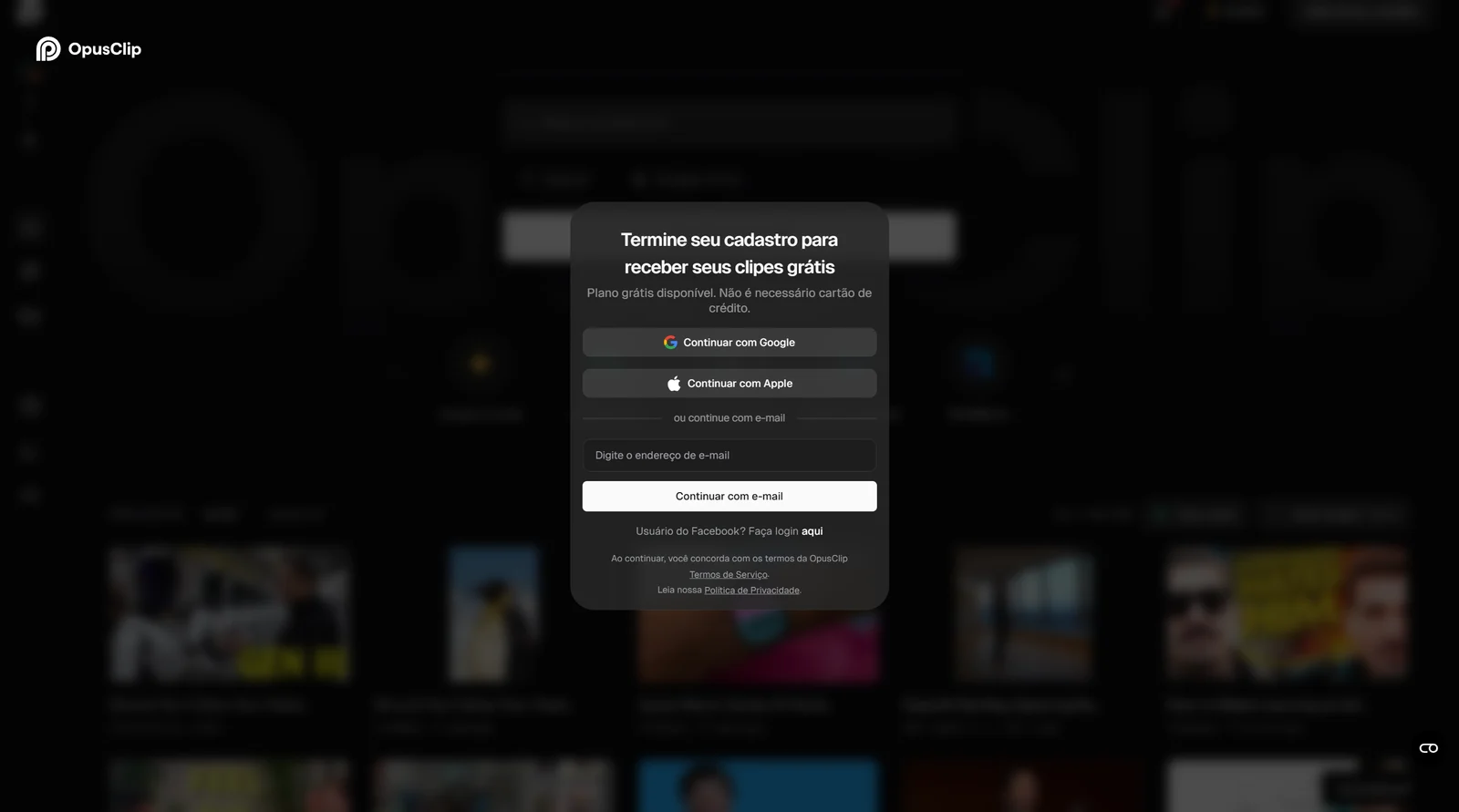
No primeiro acesso aparece uma janela avisando que o teste grátis do Pro começou: 90 créditos por 7 dias, sem cartão. Feche e siga. Depois do teste, a conta volta para o plano Free sozinha, sem cobrança.
Criar conta no Opus Clip Link de afiliado · como funciona →
Passo 2: deixar o painel em português
Na minha conta o painel abriu em inglês, mesmo com o navegador configurado em português. A troca fica escondida no menu do perfil: clique na sua inicial, no alto da barra lateral, clique em “Language” e escolha “Português (Brasil)”. A mudança é imediata.
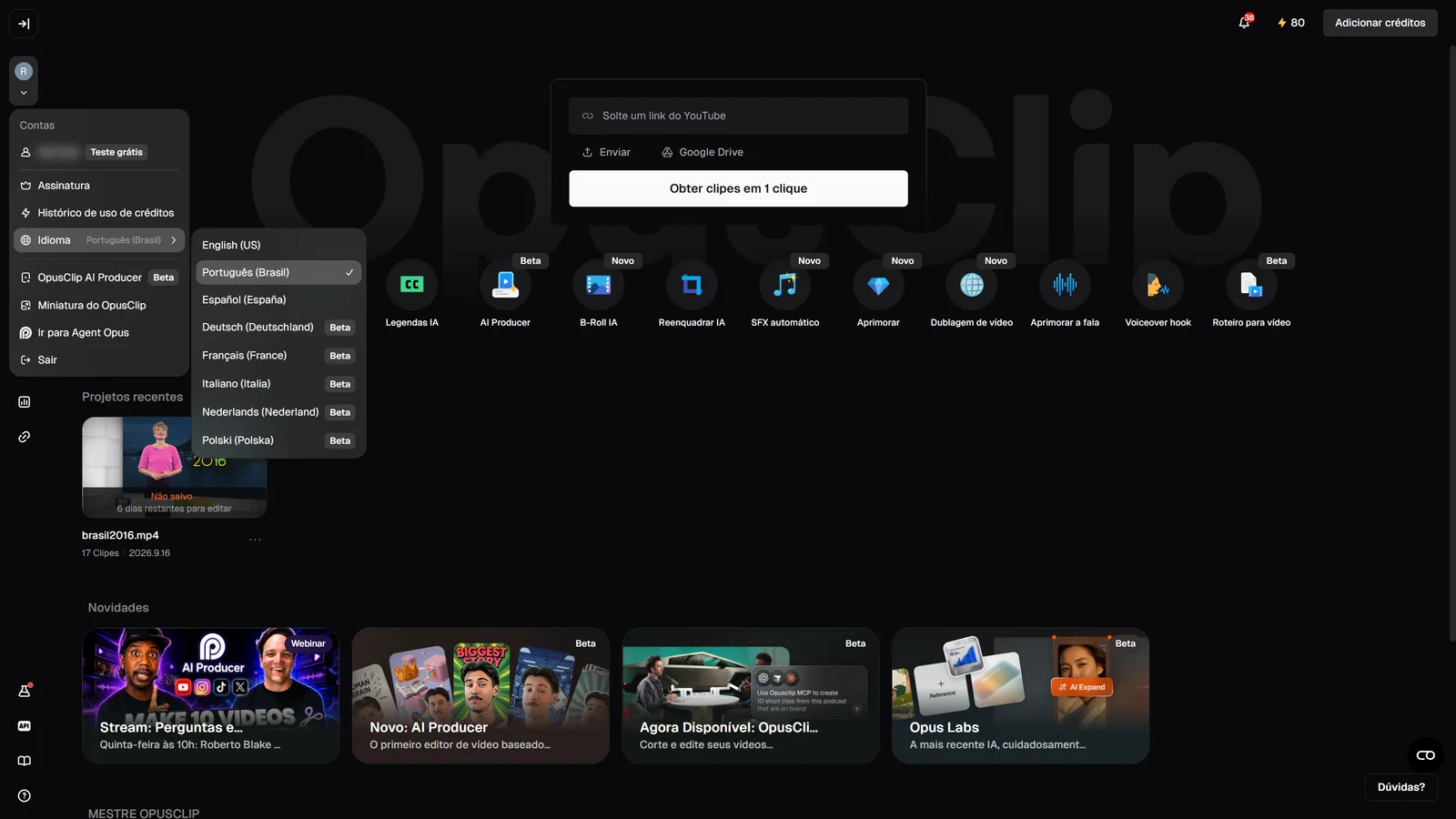
A tradução é boa, mas alguns nomes de recursos ficaram em inglês (“AI Producer” e “Voiceover hook”, por exemplo) e o tour de apresentação do editor aparece em inglês.
Passo 3: enviar o vídeo ou colar o link
No topo do painel ficam as três formas de enviar o vídeo: o campo para colar o link do YouTube, o botão “Enviar”, que abre a janela de arquivos do computador, e “Google Drive”. Enquanto o arquivo sobe, o painel mostra a porcentagem. Quando chega a 100%, abre a tela de configuração do corte.
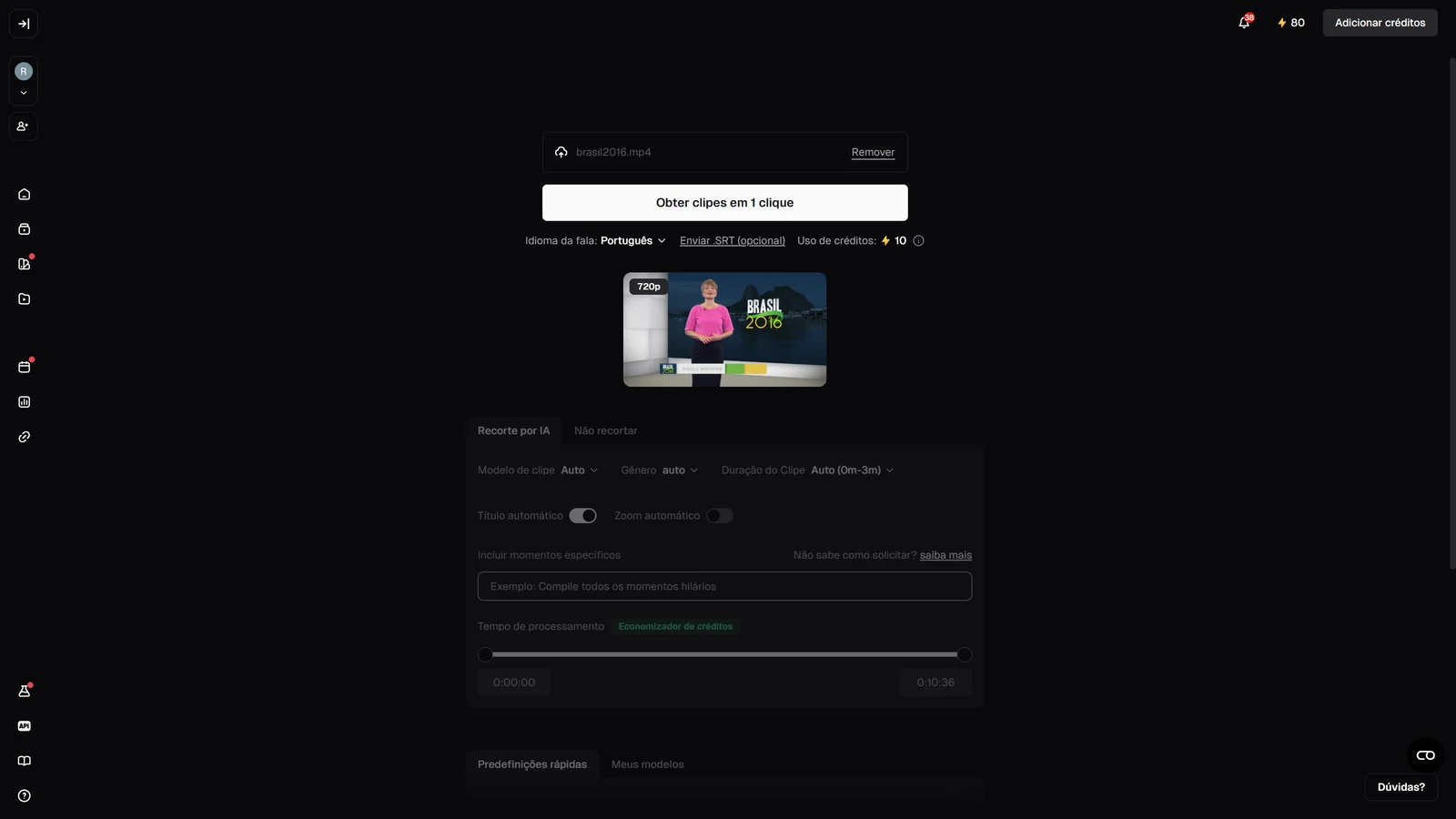
Repare na linha “Uso de créditos”: ela mostra o custo antes de você confirmar. Se a conta não tiver saldo, é aqui que você descobre — não depois do processamento.
Passo 4: escolher português como idioma da fala
O campo “Idioma da fala” vem em “auto”. Abra e escolha “Português” na coluna “Original de”. Não confie na detecção automática para vídeo com muito nome estrangeiro ou trecho em outra língua: escolher o idioma na mão é o jeito mais seguro de a legenda sair em português.
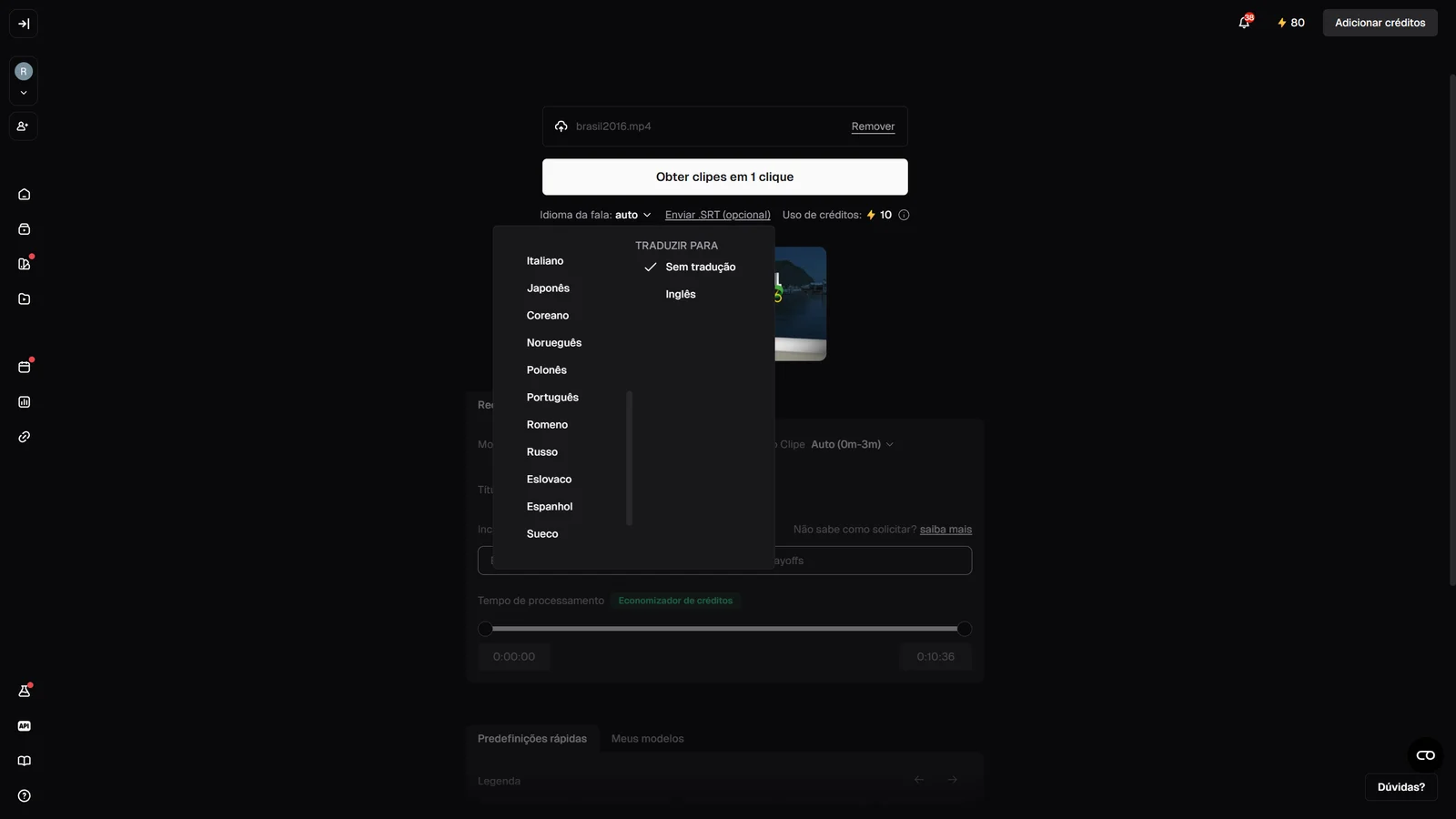
A coluna “Traduzir para” gera a legenda em outra língua. Em 16/09/2026, a única opção era inglês. Não existe opção separada para português europeu, o que para o público brasileiro é uma coisa a menos para errar.
Passo 5: ajustar o corte e o estilo da legenda
Abaixo do vídeo ficam os ajustes do corte. Os que mais fazem diferença:
- Gênero: diz à IA que tipo de conteúdo é — podcast, perguntas e respostas, webinar, discurso motivacional e outros. Deixar em “auto” funcionou no nosso teste.
- Duração do clipe: o padrão é “Auto (0m-3m)”. Para Reels e Shorts, escolha a faixa mais curta.
- Incluir momentos específicos: um campo de texto para pedir à IA o que procurar — o próprio exemplo da tela é “encontre todos os momentos em que alguém marcou um gol”.
- Tempo de processamento: uma barra para escolher só um trecho do vídeo. É o “Economizador de créditos”: processar 20 minutos de uma live de 2 horas gasta 20 créditos, não 120.
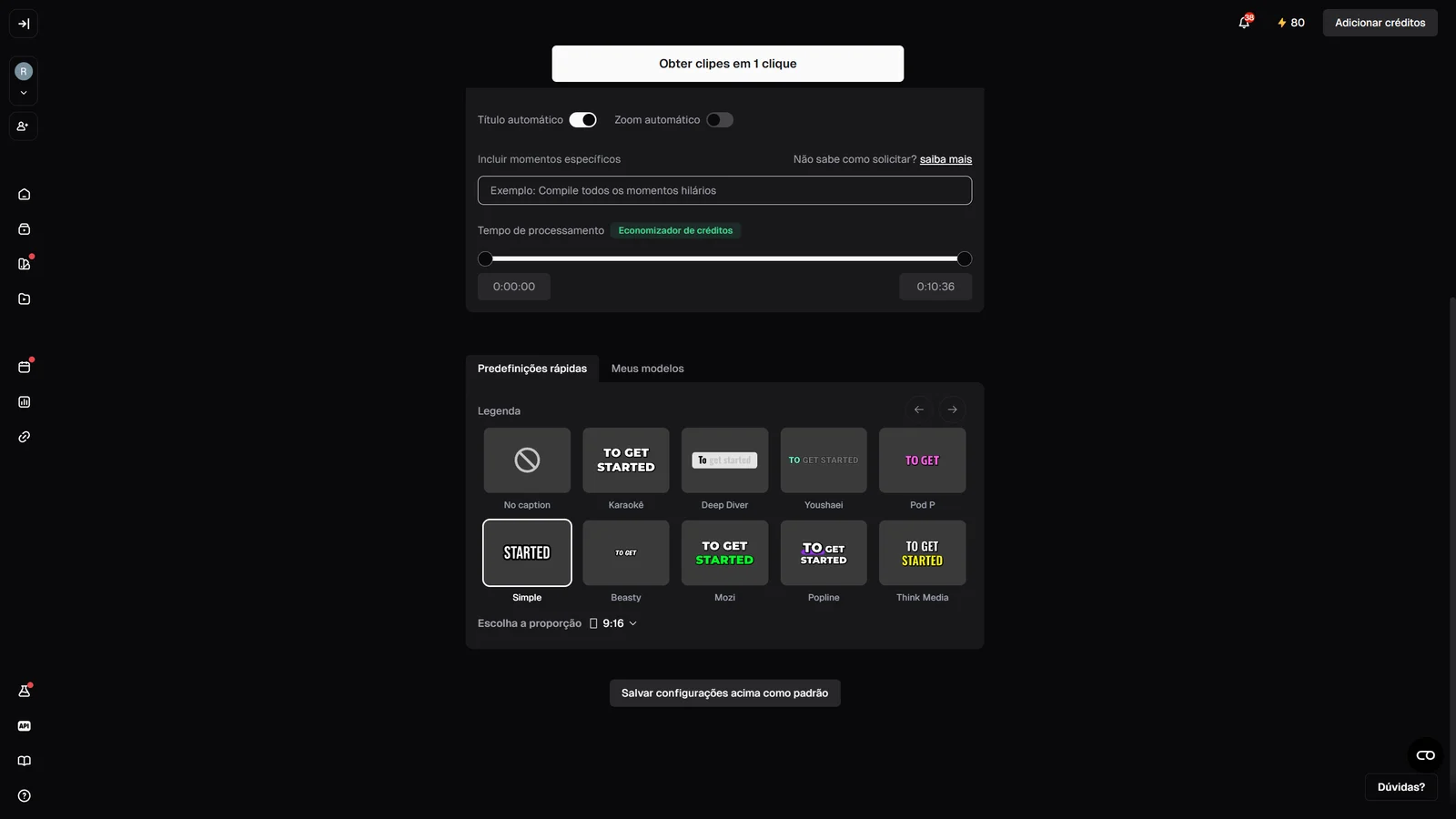
Por último, escolha um modelo de legenda e a proporção. Formatos quadrado e horizontal exigem plano Pro. Com tudo pronto, clique em “Obter clipes em 1 clique”. No nosso teste, o processamento levou cerca de seis minutos, e dá para acompanhar a porcentagem no painel.
Passo 6: escolher os melhores clipes
Quando termina, o projeto abre com os clipes ordenados pela nota de viralidade, de 0 a 100, com notas separadas para gancho, fluxo, valor e tendência. Troque para a visualização em lista (o ícone de linhas no alto): ela mostra, ao lado de cada clipe, o trecho do vídeo original e a transcrição inteira.
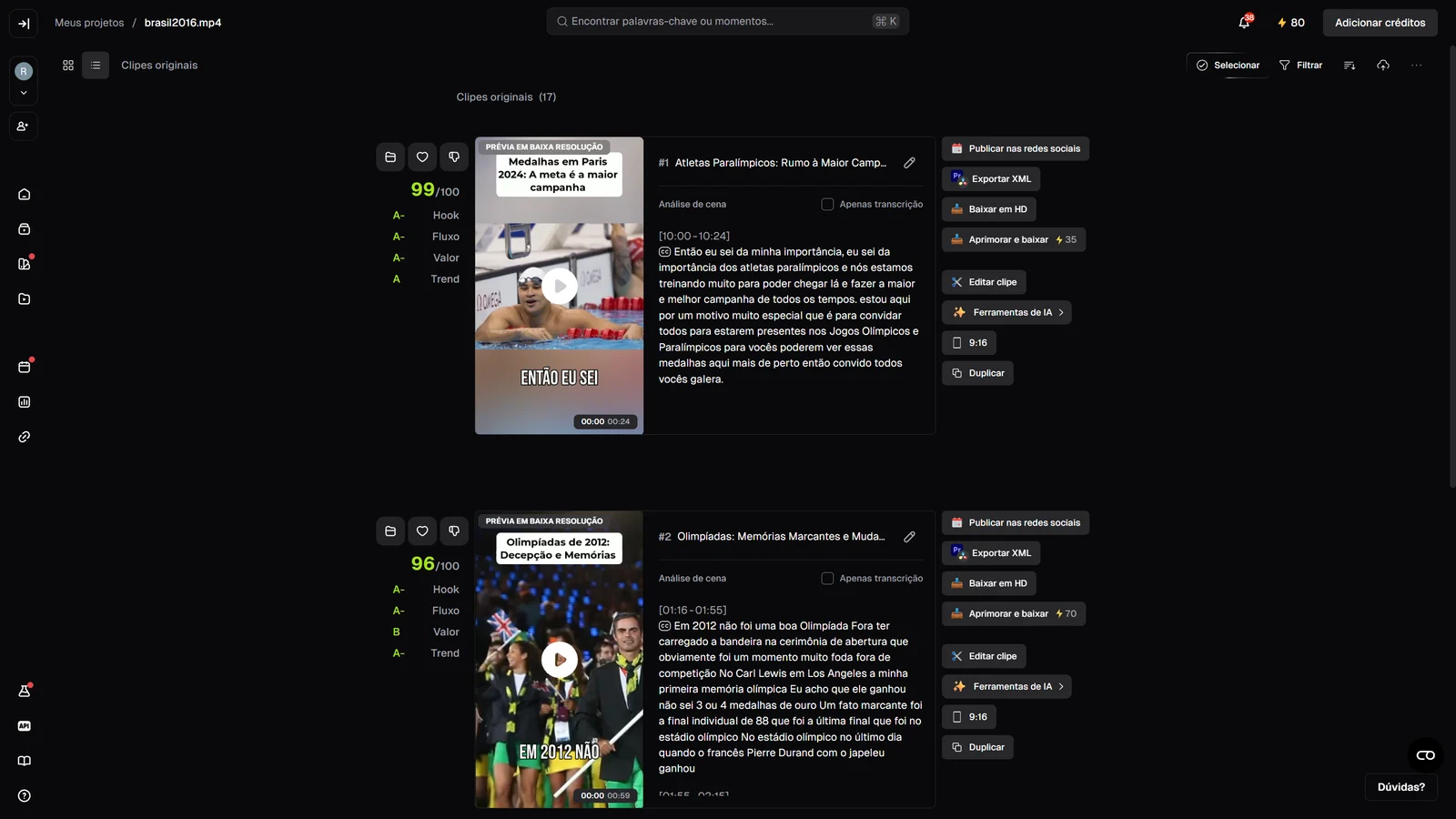
Leia a transcrição antes de abrir o editor — é o jeito mais rápido de achar os erros. No nosso teste, a IA acertou os nomes dos atletas, mas errou o contexto em dois títulos: pôs “Paris 2024” num clipe sobre a Rio 2016 e chamou de “Segurança para pet” um trecho sobre a peiteira do tiro com arco. A nota de viralidade não mede se o título está certo.
Passo 7: revisar a legenda no editor
Clique em “Editar clipe”. O editor mostra o texto da fala à esquerda, com as pausas marcadas em segundos, e o vídeo vertical à direita. Para corrigir a legenda, clique na palavra errada: ela fica marcada, o vídeo pula para aquele momento e aparece uma barra com “Adicionar”, “Editar”, “Tempo” e a lixeira. A correção é pelo botão “Editar”.
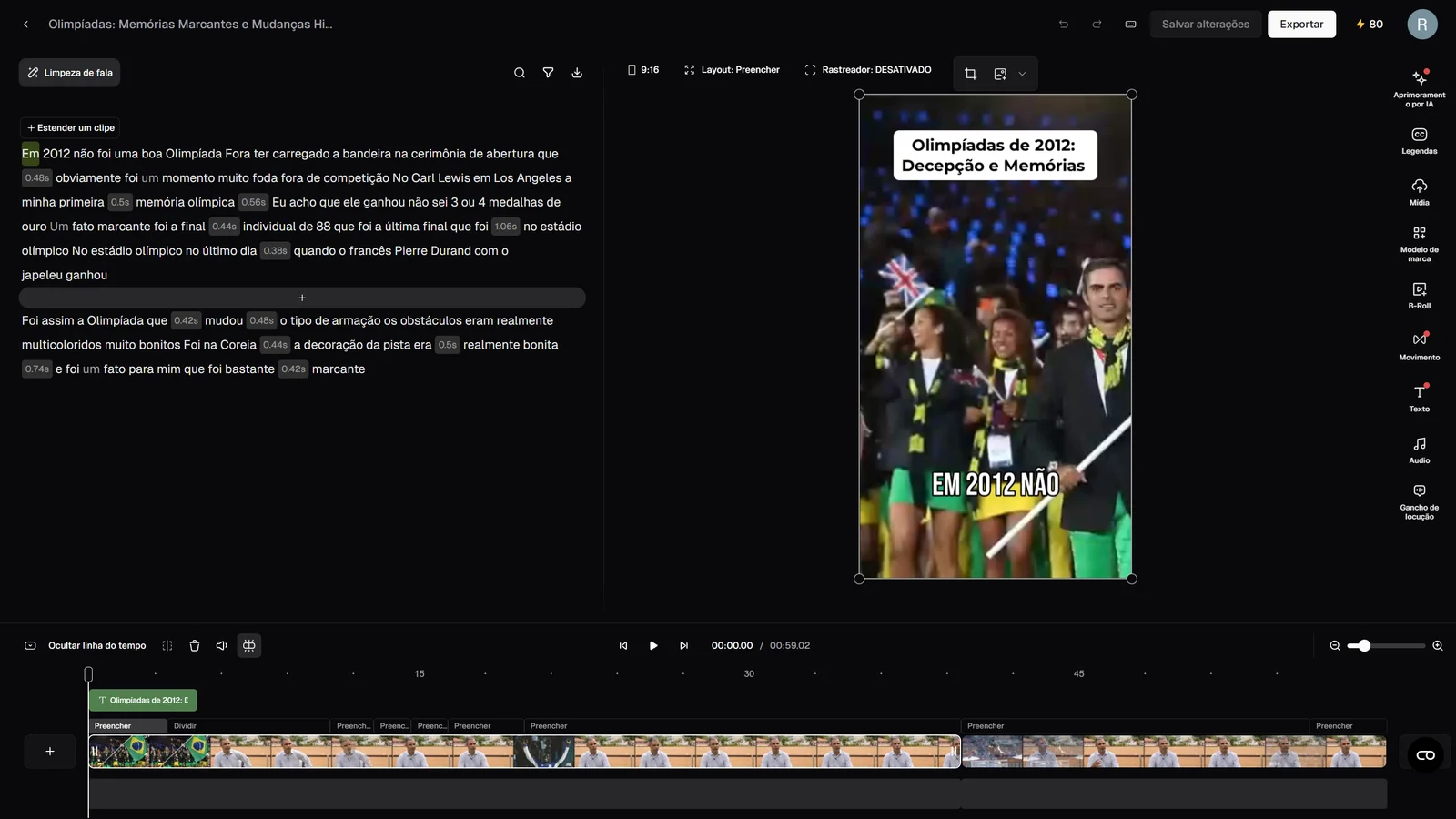
Três coisas para conferir em qualquer vídeo em português:
- Nomes raros e estrangeiros. Foi onde o Opus Clip mais errou: o cavalo Jappeloup virou “japeleu”.
- Palavras parecidas. “Medalha de prata” saiu “medalha de prato”.
- O título no topo do vídeo. Ele é gerado pela IA e entra no clipe baixado — um erro de contexto ali aparece para todo mundo.
O botão “Limpeza de fala”, segundo o próprio tour do editor, remove vícios de linguagem e pausas de uma vez, e “Estender um clipe” serve para aumentar o corte com mais um trecho do vídeo original. Não testei nenhum dos dois.
Passo 8: exportar o clipe
Clique em “Exportar”, no alto à direita. A janela oferece três saídas: “Baixar em HD” gera o MP4 vertical (o nosso saiu em 1080×1920), “Publicar nas redes sociais” manda direto para YouTube, TikTok e Instagram, e “Exportar XML” leva o projeto para o Premiere ou o DaVinci Resolve.
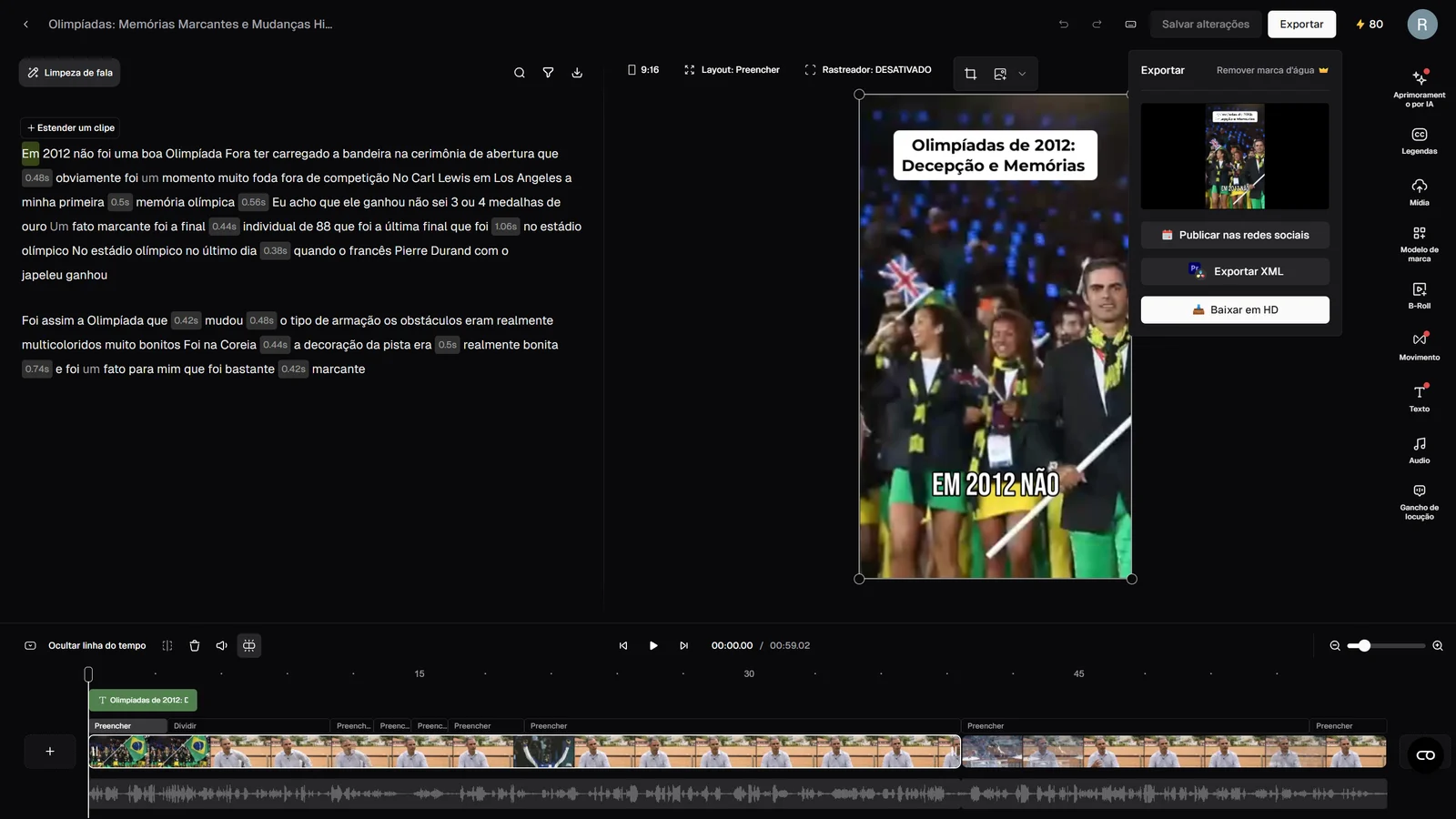
O download de um clipe de um minuto levou menos de um minuto de renderização. Sem plano pago, o vídeo sai com o logo OpusClip no canto superior — até durante o teste do Pro. No plano grátis, você tem três dias para baixar antes de o clipe deixar de ser exportável.
Como fazer login no Opus Clip
O painel fica em clip.opus.pro. Entre com o mesmo método do cadastro: botão do Google, botão da Apple ou e-mail. No caminho por e-mail não há senha — o Opus Clip manda um código para a sua caixa de entrada. Se o código não chegar, confira a pasta de spam antes de pedir outro. Quem tem conta antiga, criada pelo Facebook, encontra um link próprio, “Usuário do Facebook?”, na tela de login.
Cortes para Reels, TikTok e Shorts
Se o seu objetivo é transformar vídeo longo em cortes para redes sociais e você ainda está escolhendo a ferramenta, veja também o Kapwing, o outro cortador que já testamos. O VEED ainda não passou pelo teste.
Erros comuns e como resolver
O painel abriu em inglês
Acontece mesmo com o navegador em português. A troca fica no menu do perfil, em “Language” → “Português (Brasil)” (passo 2).
A legenda saiu em outro idioma ou com muitos erros
Confira se o “Idioma da fala” estava em “Português” e não em “auto” (passo 4). Se o vídeo tem muito nome próprio ou termo técnico, reserve tempo para revisar no editor: foi ali que o nosso teste encontrou os erros.
Os créditos acabaram antes do esperado
O gasto é pela duração do vídeo original, não pelo número de clipes. Para vídeos longos, use a barra “Tempo de processamento” e processe só o trecho que interessa (passo 5).
O clipe saiu com marca d’água
Não é erro: a marca some só com plano pago, e ela aparece inclusive durante o teste do Pro. Os preços e as formas de pagamento estão em Opus Clip: preços e planos em reais.
Quando falar com o suporte
O botão “Dúvidas?”, no canto inferior direito do painel, abre o chat, que cumprimenta em português, e dá acesso à central de ajuda, que está em inglês. Não abri chamado até 16/09/2026, então não afirmo em que idioma nem em que fuso horário a equipe responde.
Ficha Brasil
| Preço em reais | Sim: o Starter saiu por R$ 47,81 por mês no checkout, em 16/09/2026. Tabela completa |
|---|---|
| Aceita Pix ou boleto? | Pix, sim, no checkout da Stripe. Boleto, não. |
| Emite nota fiscal? | Não encontrei menção a nota fiscal brasileira. Quem vende é a Opusclip Inc., da Califórnia. |
| Interface em português? | Sim, com “Português (Brasil)” no menu do perfil. Sobram nomes de recursos em inglês. |
| Suporte em português? | Em parte: o chat cumprimenta em português, a central de ajuda está em inglês. |
| LGPD: onde ficam os dados? | No Google Cloud, nos Estados Unidos. A política de privacidade não cita a LGPD. Detalhes |
Como avaliamos.
Todos os passos foram feitos na minha conta em 16/09/2026, no teste do Pro, com o painel em português, acessando do Brasil. O vídeo foi a reportagem da TV BrasilGov (licença CC BY 3.0, 10 minutos e 36 segundos) que usamos em todas as ferramentas de corte. A legenda recebeu grau Bom. As telas dos passos 3 a 5 são de um segundo envio do mesmo vídeo, removido antes de processar.
A nota final soma seis eixos (veja a metodologia) e fica na análise.
Perguntas frequentes
O Opus Clip funciona em português do Brasil?
Funciona. O painel tem tradução para “Português (Brasil)”, e a legenda automática entende português — no nosso teste, com uma reportagem da TV Brasil, recebeu grau Bom: nomes de atletas certos e erros em nomes raros e termos técnicos. O seletor de idioma da fala, porém, não separa o português do Brasil do de Portugal.
Dá para usar o Opus Clip no celular?
Dá. A Opusclip Inc. tem aplicativo oficial na Google Play e na App Store. Este guia usa a versão web, que é a que testei em 16/09/2026. Não avaliei os aplicativos.
Como fazer login no Opus Clip?
Pelo endereço clip.opus.pro, com o mesmo método usado no cadastro — Google, Apple ou e-mail. Quem entrou com e-mail recebe um código por e-mail para confirmar o acesso. Usuários antigos que criaram conta pelo Facebook têm um link próprio na tela de login.
O Opus Clip corta vídeo do YouTube?
Corta. O campo no topo do painel aceita o link do vídeo do YouTube, e também há opções para Google Drive e upload do computador. Em 16/09/2026, testei o corte com upload de arquivo. Não testei até o fim o caminho pelo link do YouTube.
Quantos minutos dá para cortar de graça?
O plano grátis dá 60 minutos de vídeo original por mês, e a conta nova ganha 90 créditos de teste por 7 dias. Dá para seguir este guia inteiro sem pagar. O que o grátis inclui e onde ele termina está na página sobre o plano grátis.
Como baixar o clipe sem marca d'água?
Só com plano pago. A opção “Remover marca d'água” aparece na janela de exportação com o ícone de recurso pago, e o clipe que baixei durante o teste do Pro também saiu com o logo. O plano mais barato sem marca é o Starter, que saiu por R$ 47,81 por mês no checkout.
Próximos passos
- Opus Clip grátis — o que o plano gratuito e o teste do Pro entregam, e onde a marca d’água aparece.
- Opus Clip: preços e planos em reais — Starter, Pro, Pix e como cancelar.
- Análise do Opus Clip — a nota, o que ele acerta e o que erra em português.