
Como usar o Pictory: passo a passo com telas (2026)
Publicado em · Atualizado em

Criei o sobalupa para testar ferramentas de IA e software para negócios. Nenhuma nota entra no site sem um teste feito por mim. Português não é minha língua materna, e escrevo direto nele. Viu um erro? Me escreva que eu corrijo. Obrigado.
in- Do que você precisa antes de começar
- Passo 1: criar a conta e começar o teste
- Passo 2: escolher a ferramenta “Text to video”
- Passo 3: colar o roteiro em português
- Passo 4: definir imagens e tipo de narração
- Passo 5: trocar a voz para português do Brasil
- Passo 6: revisar as cenas no editor
- Passo 7: gerar e baixar o vídeo
- Como fazer login no Pictory
- Erros comuns e como resolver
- Ficha Brasil
- Perguntas frequentes
- Próximos passos
- Sete passos, cerca de meia hora do cadastro ao arquivo baixado.
- Você precisa de: uma conta Google ou um e-mail e um roteiro pronto em português. Cartão de crédito, não.
- Velocidade: montar as cenas levou 2 minutos. O arquivo final ficou pronto em cerca de 9.
- No teste grátis: 15 minutos de vídeo, cinco minutos por vídeo e marca d’água obrigatória.
Todos os passos foram feitos na minha conta em 17/09/2026, com IP brasileiro. As telas desta página são desse mesmo dia.
Do que você precisa antes de começar
Um roteiro. O Pictory divide o texto em cenas (uma por frase, por padrão) e procura uma imagem para cada uma. Frases curtas e concretas funcionam melhor: “A passagem custou R$ 347,90” vira uma cena com o valor na tela. Parágrafos longos viram cenas confusas. A própria tela sugere: “Keep sentences short”.
Inglês na interface. Não existe versão em português do painel, nem seletor de idioma nas configurações. Os nomes dos botões neste guia estão em inglês porque é assim que eles aparecem na tela.
Uma conta. O teste de 14 dias começa sozinho, sem cartão. O que ele inclui e onde termina está em Pictory grátis.
Passo 1: criar a conta e começar o teste
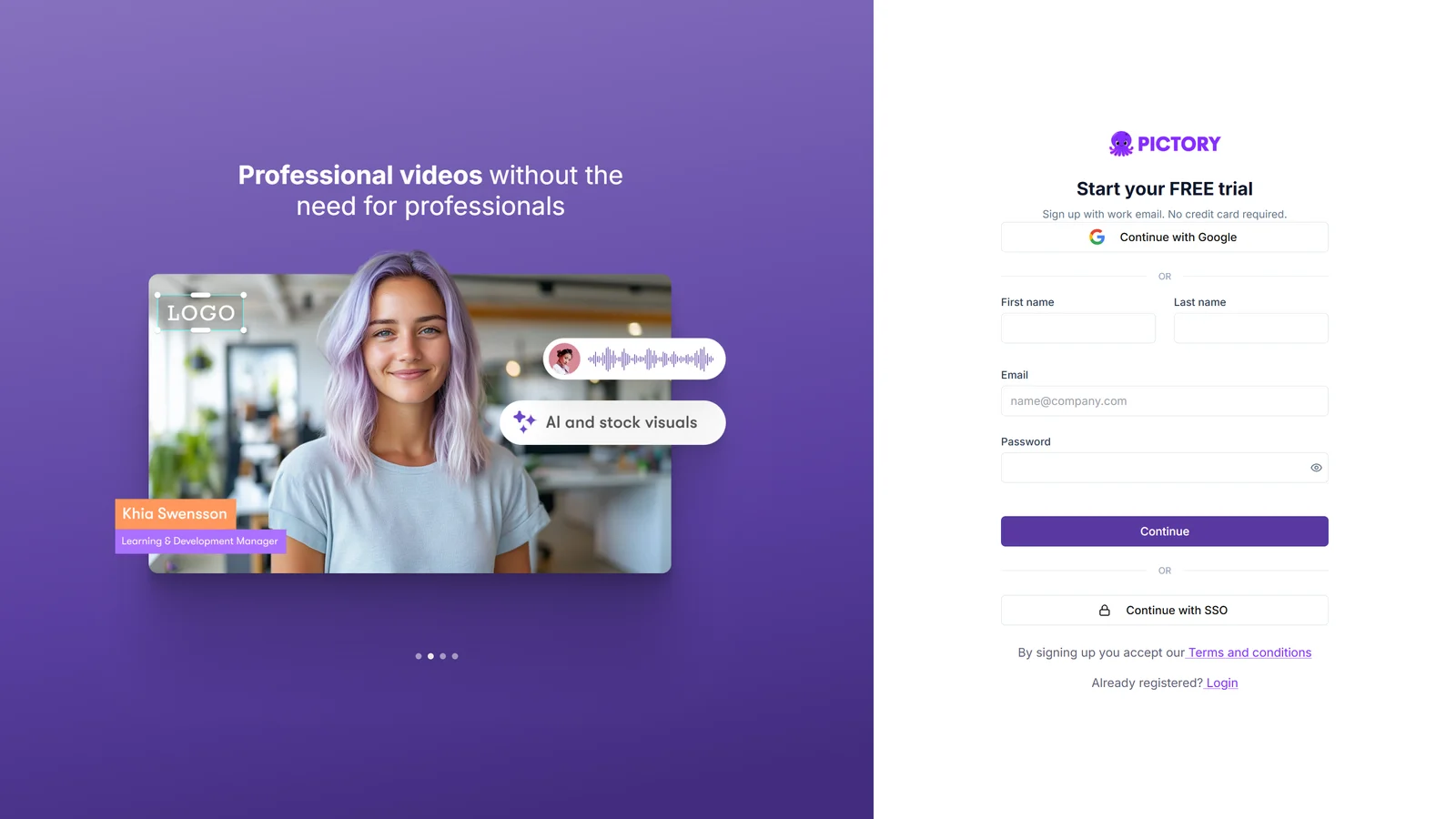
Em app.pictory.ai, escolha “Continue with Google” ou preencha nome, e-mail e senha.
O site pede “work email”, mas uma conta Gmail comum passou sem problema em 17/09/2026. A
própria tela avisa: “No credit card required”.
Criar conta no Pictory Link de afiliado · como funciona →
Passo 2: escolher a ferramenta “Text to video”
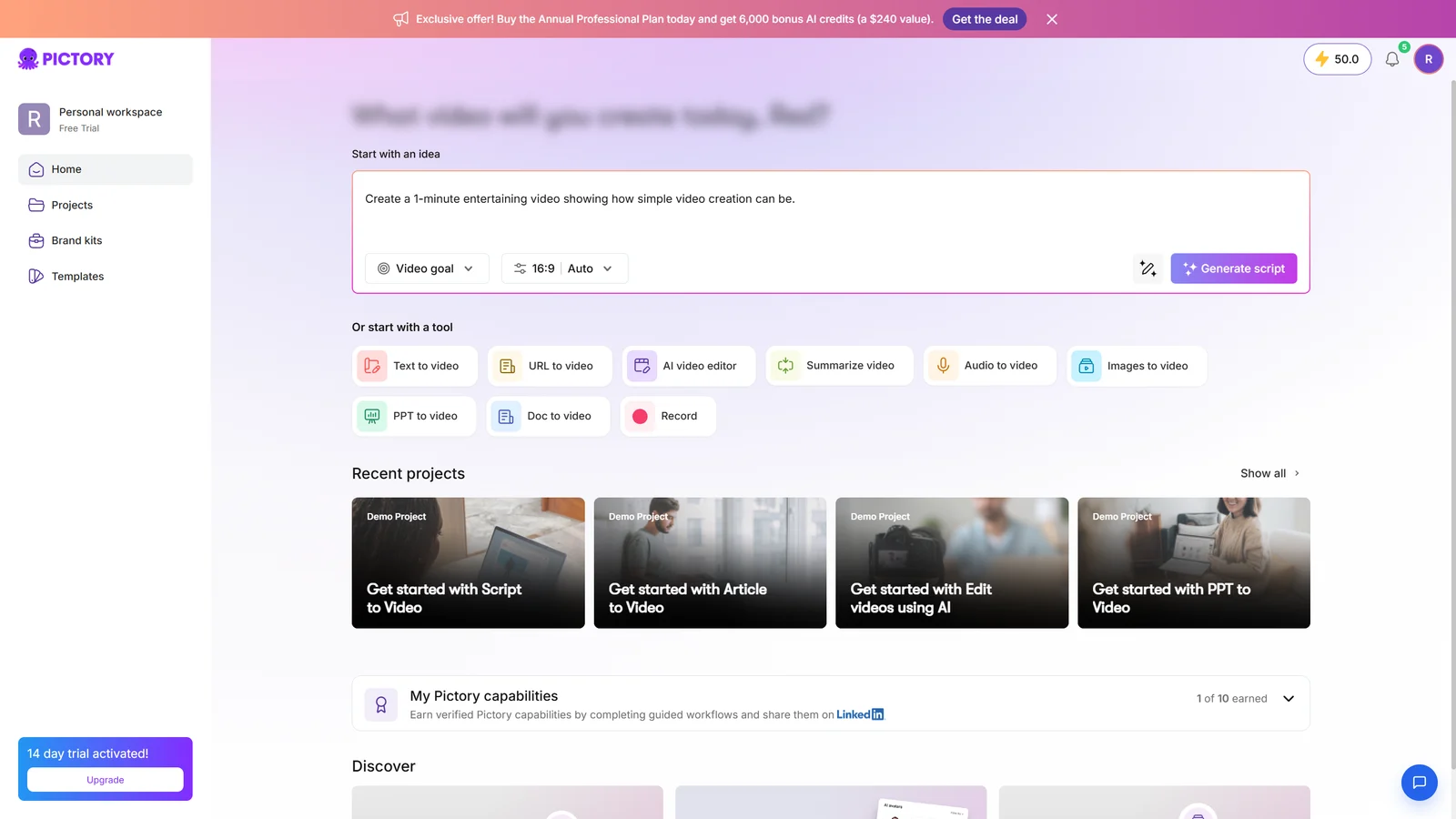
O painel abre com um campo grande para “Start with an idea” — ali a IA escreve o roteiro por você. Não é o que queremos: para controlar o texto, desça até “Or start with a tool” e clique em “Text to video”. Ao lado ficam “URL to video”, “PPT to video”, “Doc to video”, “Images to video”, “Audio to video” e o editor de vídeo com IA.
Passo 3: colar o roteiro em português
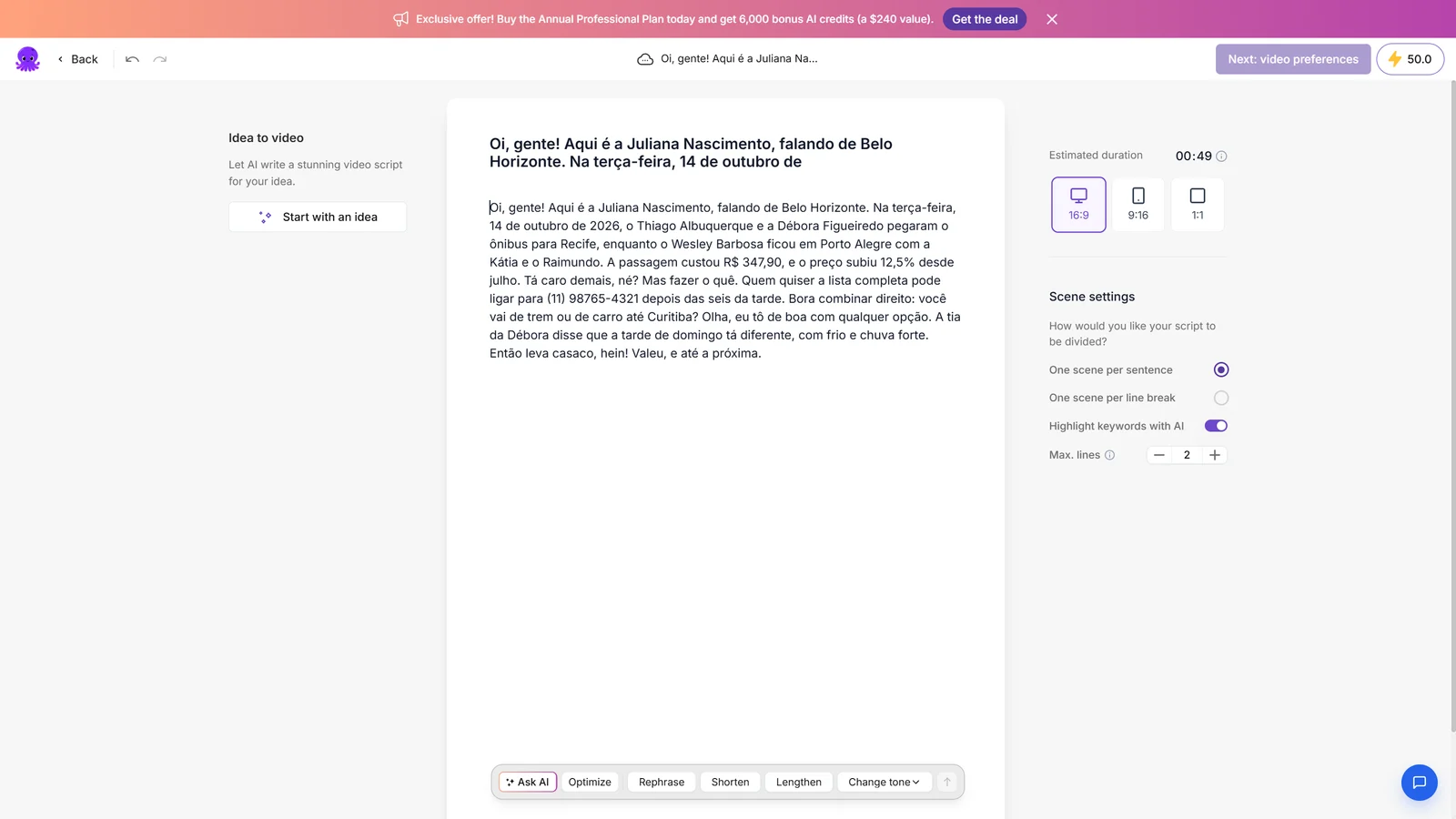
Cole o texto na página em branco. À direita aparecem a duração estimada e o formato (16:9, 9:16 ou 1:1), e em “Scene settings” você escolhe como o texto vira cena: uma cena por frase (padrão) ou uma por quebra de linha. O nosso roteiro de 135 palavras marcou 00:49 de duração estimada e virou 12 cenas.
Uma dica que economiza retrabalho: revise o texto antes de gerar. Cada frase vira uma cena com imagem própria, e mudar o texto depois significa refazer a cena.
Passo 4: definir imagens e tipo de narração
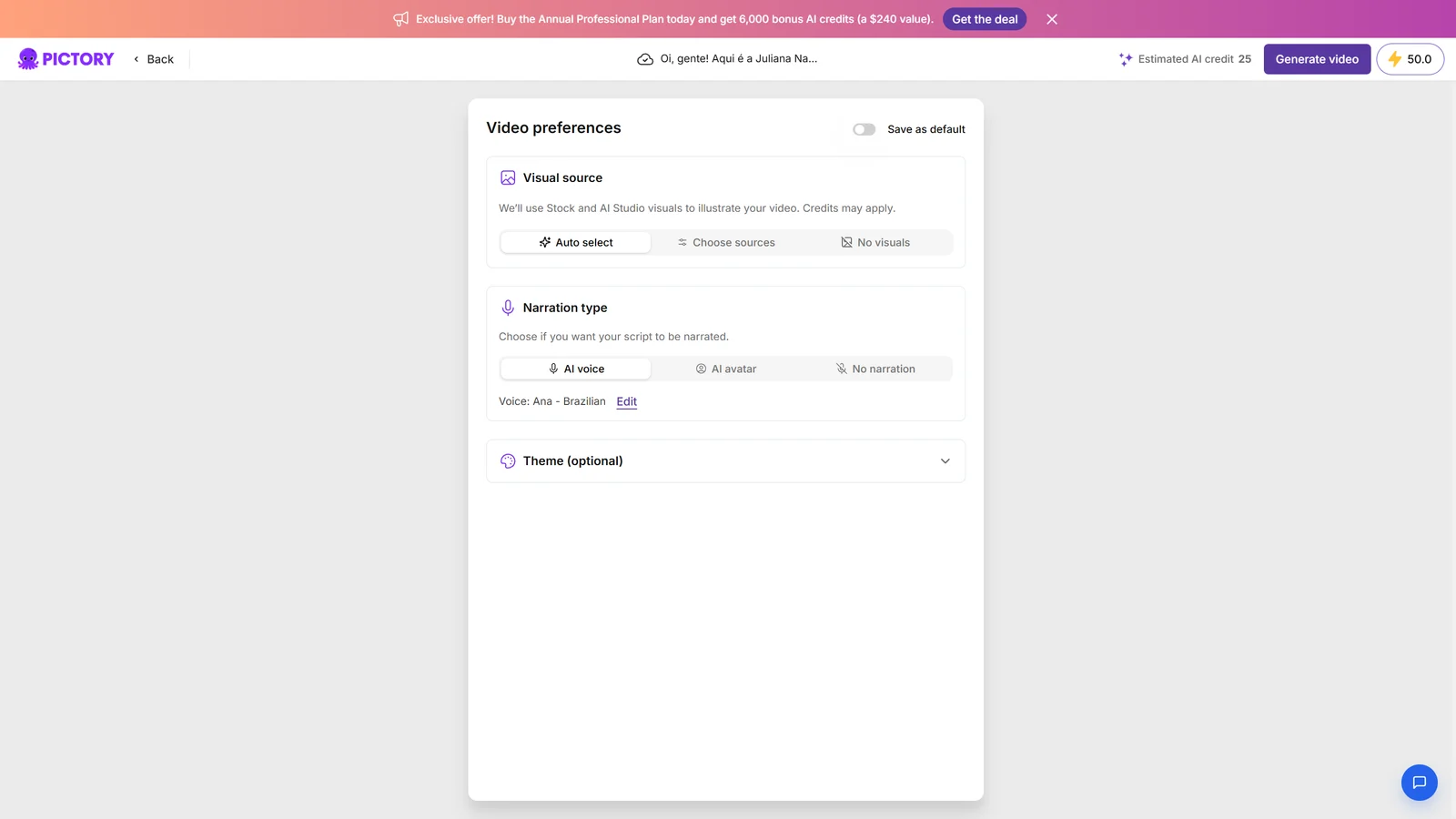
Clique em “Next: video preferences”. Aqui ficam duas escolhas que mudam o resultado:
- Visual source: “Auto select” deixa o Pictory misturar banco de imagens e visuais gerados por IA. “Choose sources” limita ao que você escolher. “No visuals” usa só texto. O aviso da tela é honesto: “Credits may apply”.
- Narration type: “AI voice” (nosso caso), “AI avatar” (um apresentador digital) ou “No narration”.
Passo 5: trocar a voz para português do Brasil
Este é o passo que a maioria erra. A voz vem em inglês por padrão — na minha conta, “Tom”. Para trocar:
- Clique em “Edit”, ao lado do nome da voz.
- No alto da janela, abra o filtro de idioma, que está em English, e escolha Portuguese.
- Passe o mouse sobre a voz desejada e clique em “Add” — só clicar no nome não seleciona.
- Confirme em “Save voice” e confira se o nome mudou na tela de preferências.
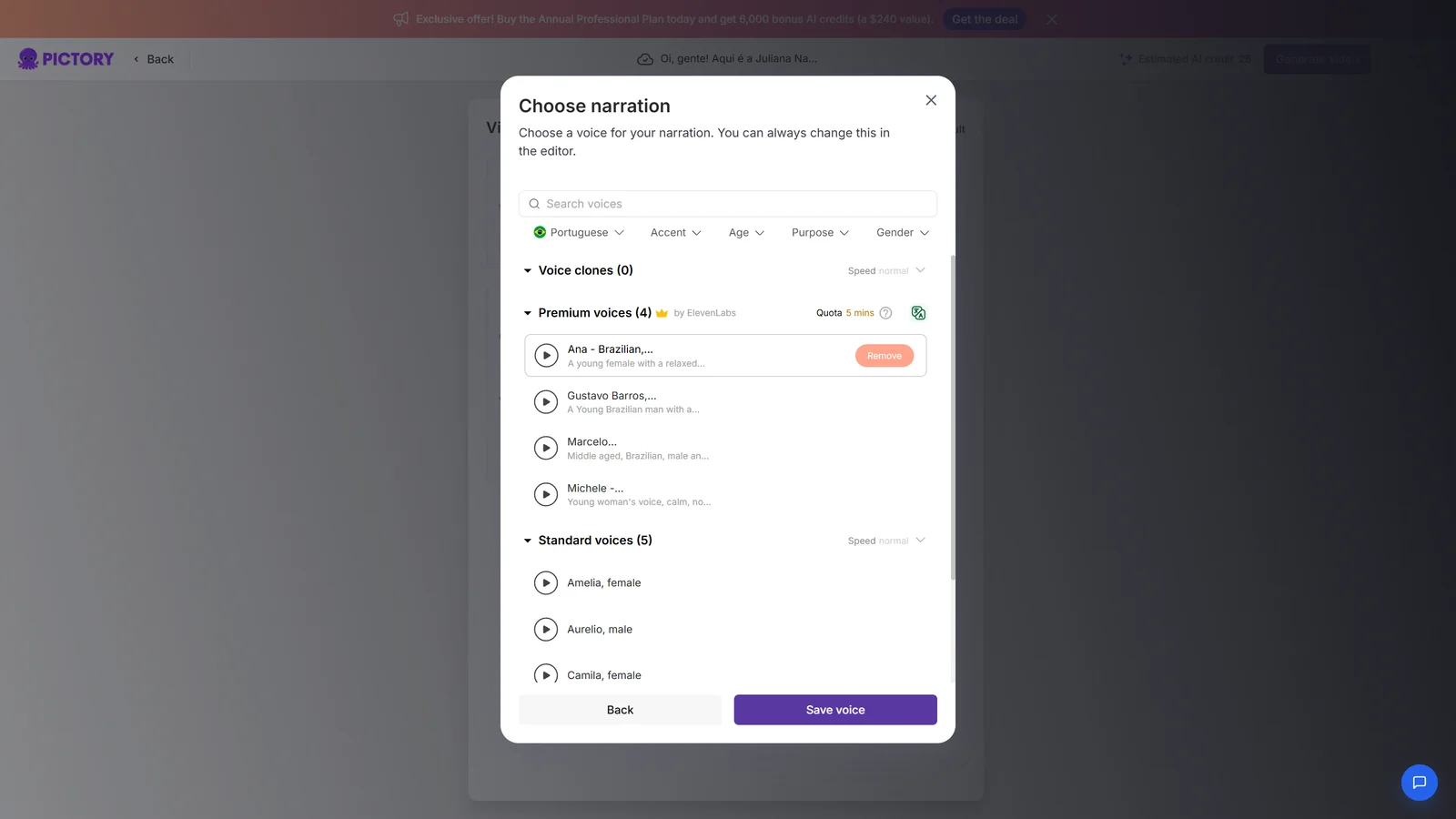
Atenção a duas armadilhas. A primeira: se você reabrir a janela, o filtro volta para English — confira antes de salvar. A segunda: as vozes premium têm cota (5 minutos no teste), e as vozes padrão em português soam mais robóticas.
Passo 6: revisar as cenas no editor
Clique em “Generate video” para montar o projeto. No nosso teste isso levou dois minutos: o Pictory mostra “Analyzing your idea” e depois “Finding the right visuals and audio”. O editor abre com a lista de cenas à esquerda e a prévia à direita.
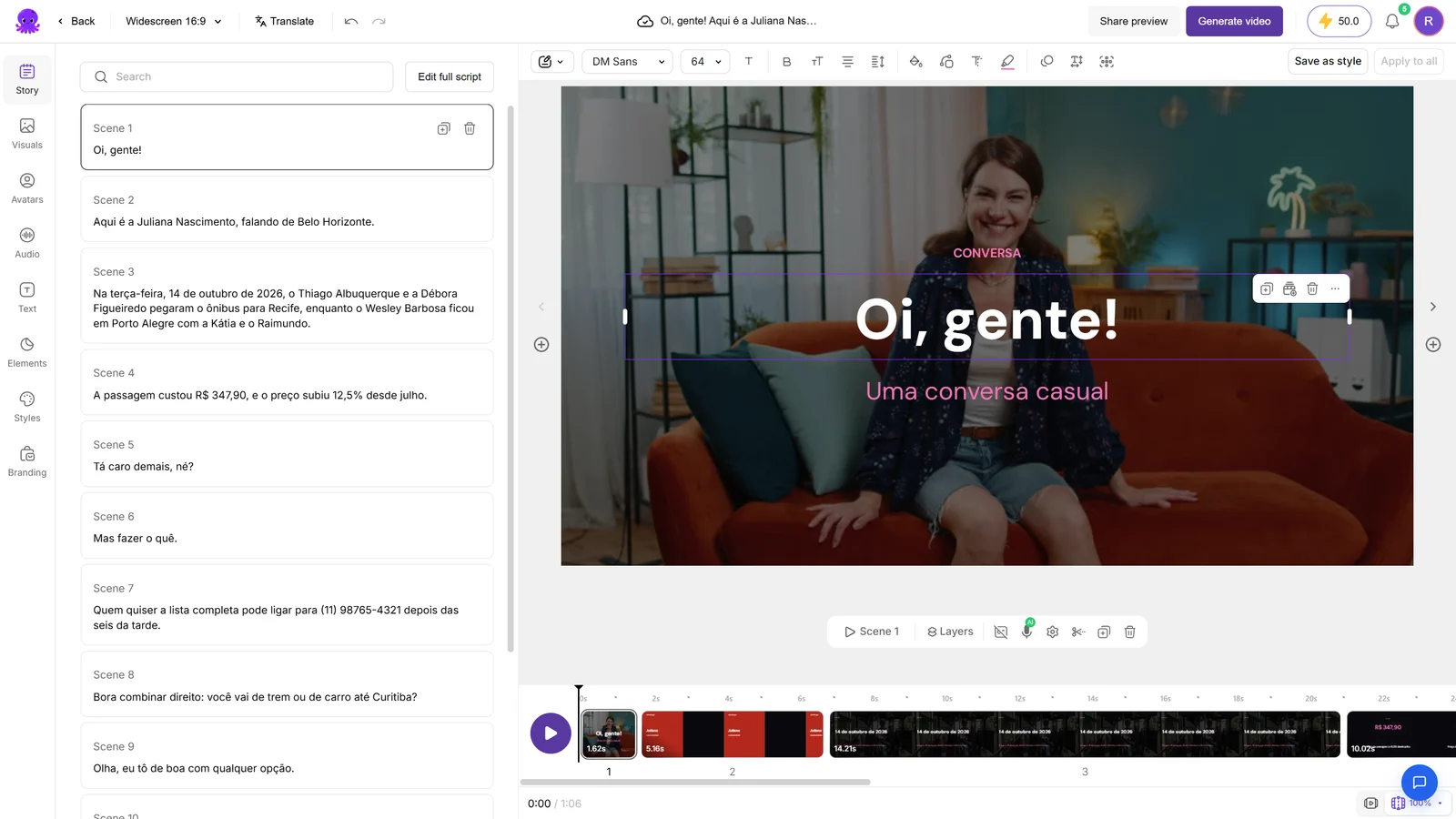
O que vale conferir cena por cena:
- Os títulos inventados pela IA. No nosso vídeo, o Pictory colocou “CONVERSA” e “Uma conversa casual” na primeira cena — texto que não estava no roteiro.
- Texto cortado. Uma cena mostrou “De boa com qualquer”, sem o “opção” do fim da frase.
- As imagens. Boa parte das cenas virou cartela de texto sobre fundo colorido, e não vídeo de banco — o que é aceitável para números, estranho para frases faladas.
- A marca d’água da prévia. O aviso da tela explica que a marca das imagens de banco aparece só na prévia. A marca “Created with Pictory” do teste, essa vai para o arquivo.
Passo 7: gerar e baixar o vídeo
Clique de novo em “Generate video”, agora no alto à direita. No teste, só a opção “Generate with watermark”, marcada como Free, funciona. A de cima, sem marca, tem uma coroa e é paga. Depois disso o vídeo entra na fila de renderização.
Demora. No nosso caso, foram cerca de nove minutos para um vídeo de 1 minuto e 12 segundos — contra dois minutos da montagem das cenas. A própria tela avisa que você não precisa esperar ali: “You don't have to wait for the video to finish”.
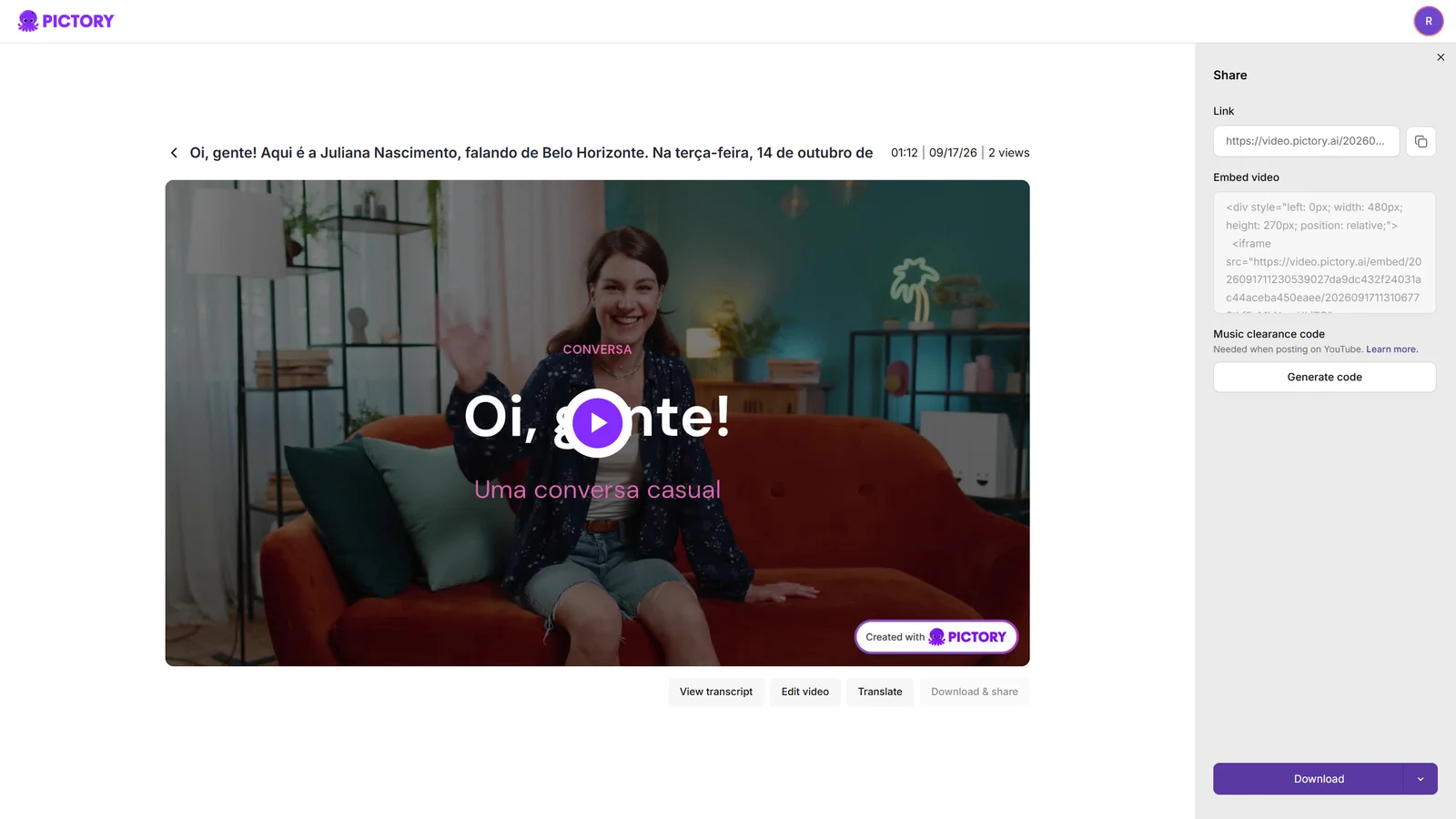
Um detalhe útil: a mesma tela oferece “Music clearance code”, um código para evitar reivindicação de direitos autorais ao publicar no YouTube com a trilha do Pictory.
Como fazer login no Pictory
O painel fica em app.pictory.ai. Use o mesmo método do cadastro: Google, e-mail e
senha ou SSO. Quem criou a conta pelo Google precisa definir uma senha antes de conseguir entrar
por e-mail. E um aviso: não procure aplicativo na loja do celular — o Pictory não tem app
oficial, e os que existem com esse nome são falsos, segundo a própria empresa.
Erros comuns e como resolver
A narração saiu com sotaque estranho
Confira se o filtro de idioma da voz estava em Portuguese e se a voz escolhida é uma das brasileiras (passo 5). Mesmo assim, no nosso teste a narração escorregou para o sotaque europeu em alguns trechos e leu o telefone com pausas — foi o que segurou o grau da narração em Regular.
A voz voltou para o inglês
Acontece quando você reabre a janela de vozes: o filtro volta para English e, se você clicar em “Add” sem trocar, adiciona uma voz em inglês. Confira o nome na tela de preferências antes de gerar.
O texto da cena aparece cortado
O Pictory encurta o texto que entra no vídeo. Se a frase for longa, divida em duas no roteiro, ou edite o texto da cena no editor antes de gerar.
A geração está demorando
É normal: a montagem leva cerca de dois minutos, mas a renderização final levou nove no nosso teste. Dá para fechar a aba — o vídeo aparece em “Projects” quando fica pronto.
Quando falar com o suporte
A central de ajuda está em inglês. Há também um chat no canto inferior direito do painel, mas não cheguei a abrir — por isso não sei dizer em que idioma nem em que horário a equipe responde.
Ficha Brasil
| Preço em reais | Não: cobrança em dólar, a partir de R$ 147,66 (US$ 29,00) por mês. Tabela completa |
|---|---|
| Aceita Pix ou boleto? | Não. Cartão, PayPal e Google Pay. |
| Emite nota fiscal? | Não encontrei menção. Quem fatura é a Pictory Corp, dos Estados Unidos. |
| Interface em português? | Não. Só o conteúdo do vídeo pode ser em português. |
| Suporte em português? | Central de ajuda em inglês. Chat não testado. |
| LGPD: onde ficam os dados? | Nos Estados Unidos (AWS, Azure, Google Cloud). A política não cita a LGPD. Detalhes |
Como avaliamos.
Todos os passos foram feitos na minha conta de teste em 17/09/2026, com IP brasileiro. O roteiro é o mesmo usado em todas as ferramentas de texto para vídeo: 135 palavras com nomes brasileiros, data, valor em reais, porcentagem e telefone. A narração recebeu grau Regular. A nota final soma seis eixos (veja a metodologia) e fica na análise.
Perguntas frequentes
O Pictory funciona em português do Brasil?
Funciona para o conteúdo, não para a interface. O painel é só em inglês, mas o roteiro pode ser em português e existem quatro vozes premium brasileiras do ElevenLabs, além de cinco vozes padrão. No nosso teste, a narração recebeu grau Regular.
Dá para usar o Pictory no celular?
O Pictory funciona pelo navegador. Não testamos a criação de vídeo pelo celular. Aplicativo oficial não existe: a própria empresa avisa que não publicou apps nas lojas e que os que aparecem por lá usando o nome dela são falsos.
Como fazer login no Pictory?
Em app.pictory.ai, com o mesmo método usado no cadastro: Google, e-mail e senha ou SSO. Se você criou a conta pelo botão do Google, entrar por e-mail e senha não vai funcionar sem antes definir uma senha.
O Pictory transforma artigo ou link em vídeo?
Sim, o painel tem “URL to video” ao lado de “Text to video”, além de “PPT to video”, “Doc to video” e “Images to video”. Em 17/09/2026 testei o caminho do texto. Os outros ainda não testei.
Quantos minutos dá para gerar de graça?
São 15 minutos de vídeo no total, dentro dos 14 dias de teste, com limite de cinco minutos por vídeo e marca d'água. Os detalhes estão na página sobre o teste grátis.
Como tirar a marca d'água do vídeo?
Só assinando. No teste, a opção “Generate without watermark” aparece com uma coroa e não funciona. O plano mais barato sem marca é o Starter, R$ 147,66 (US$ 29,00) por mês.
Próximos passos
- Pictory grátis — o que o teste de 14 dias entrega e onde ele trava.
- Pictory: preços e planos em reais — planos, custo por minuto, pagamento e cancelamento.
- Análise do Pictory — a nota, o que ele acerta e o que erra em português.