
Como usar o Speechify em 2026: da conta grátis ao áudio pronto
Publicado em · Atualizado em

Criei o sobalupa para testar ferramentas de IA e software para negócios. Nenhuma nota entra no site sem um teste feito por mim. Português não é minha língua materna, e escrevo direto nele. Viu um erro? Me escreva que eu corrijo. Obrigado.
in- 1. Criar a conta (um minuto, sem cartão)
- 2. Colocar a interface em português do Brasil
- 3. Adicionar o texto
- 4. Mandar ler e escolher a voz
- 5. Ajustar a velocidade (e ver onde ela trava)
- 6. Gerar narração e baixar o MP3 (isso é no Studio)
- 7. Acompanhar quanto resta de crédito
- O que só o plano pago libera
- Ficha Brasil
- Perguntas frequentes
Este guia foi escrito com a conta aberta. Criamos o cadastro em 18/09/2026, trocamos o idioma para português, colamos um texto brasileiro, mandamos ler, trocamos a voz, mexemos na velocidade e, no Speechify Studio, geramos e baixamos um MP3. Cada tela abaixo é o resultado desses cliques, não uma imagem de divulgação.
1. Criar a conta (um minuto, sem cartão)
O cadastro fica em speechify.com, botão “Try For Free”, ou direto em
app.speechify.com. Dá para entrar com e-mail e senha, com Google ou com Apple.
Não pedem cartão e não há captcha: no nosso teste, da senha até a
tela inicial foram menos de 60 segundos.
O que a conta libera na hora: a Biblioteca (seus arquivos), o leitor e o acesso ao Speechify Studio pelo mesmo login. O plano vem marcado como “Básico” no canto inferior esquerdo — é o plano grátis, que nas configurações aparece como “Speechify gratuito”.
Criar a conta grátis no Speechify Link de afiliado · como funciona →
2. Colocar a interface em português do Brasil
Faça isso antes de qualquer outra coisa: Configurações → Geral → “Idioma do app” → Português (Brasil). A interface muda na hora — menus, configurações, telas de plano e até a janela de venda do Premium passam a aparecer em português.
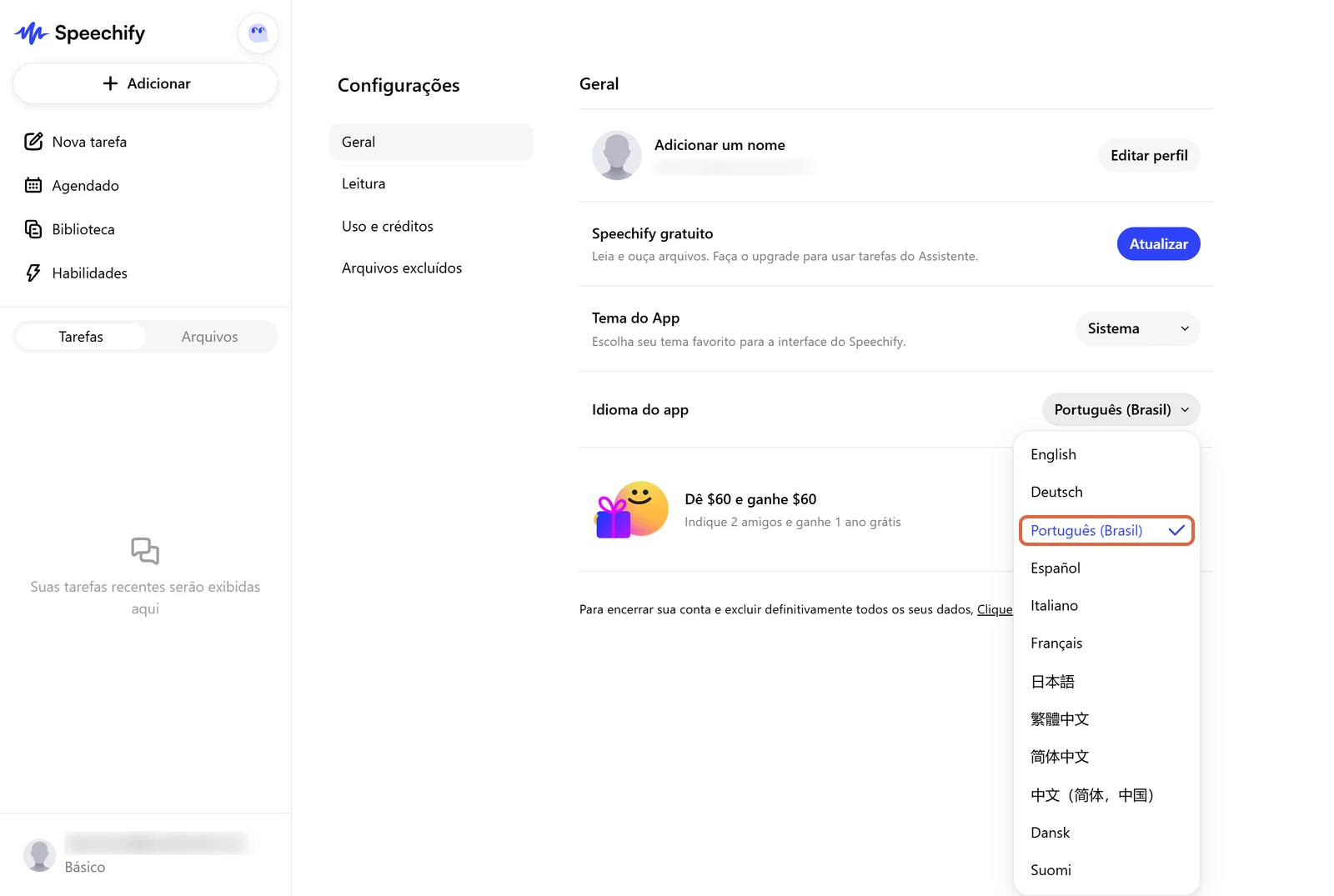
Dois avisos para você não ser pego de surpresa: a tradução é automática e tem escorregões visíveis (o botão de ditado aparece como “Provérbio”, e o limite de download como “0 min esquerda”), e há telas que continuam em inglês — o FAQ de créditos e o formulário de pagamento.
3. Adicionar o texto
Na tela inicial, a faixa “Ouvir o texto” tem todos os caminhos de entrada: Enviar arquivos (PDF, DOCX, EPUB e afins), Google Drive, Dropbox, OneDrive, Colar o link de uma página e Colar Texto, que é o mais rápido para testar.
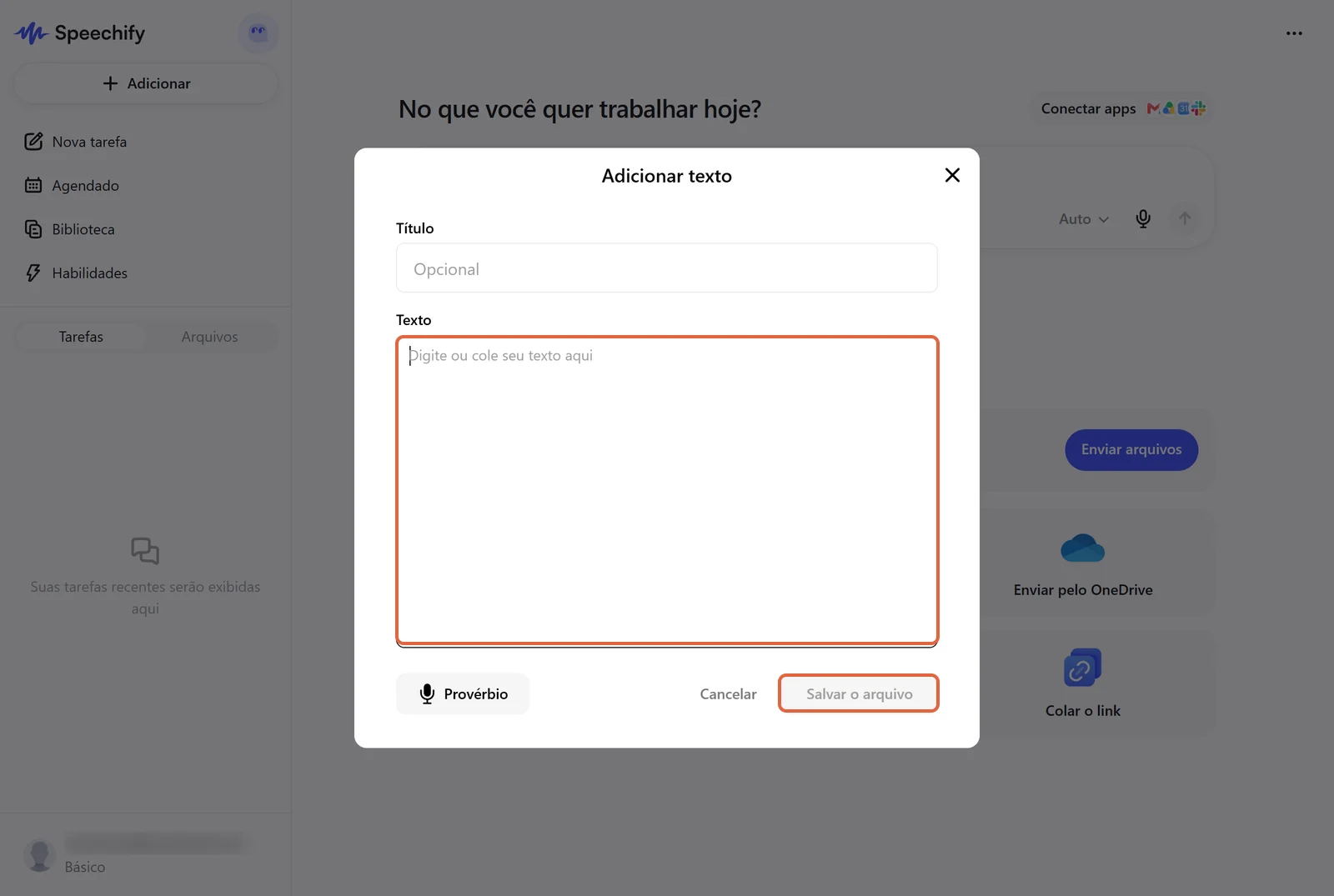
“Colar Texto” abre a janela Adicionar texto: título opcional, campo grande para o conteúdo e o botão Salvar o arquivo. Colamos ali as 151 palavras do nosso roteiro de teste, com nomes brasileiros, valores em reais e gírias, e salvamos.
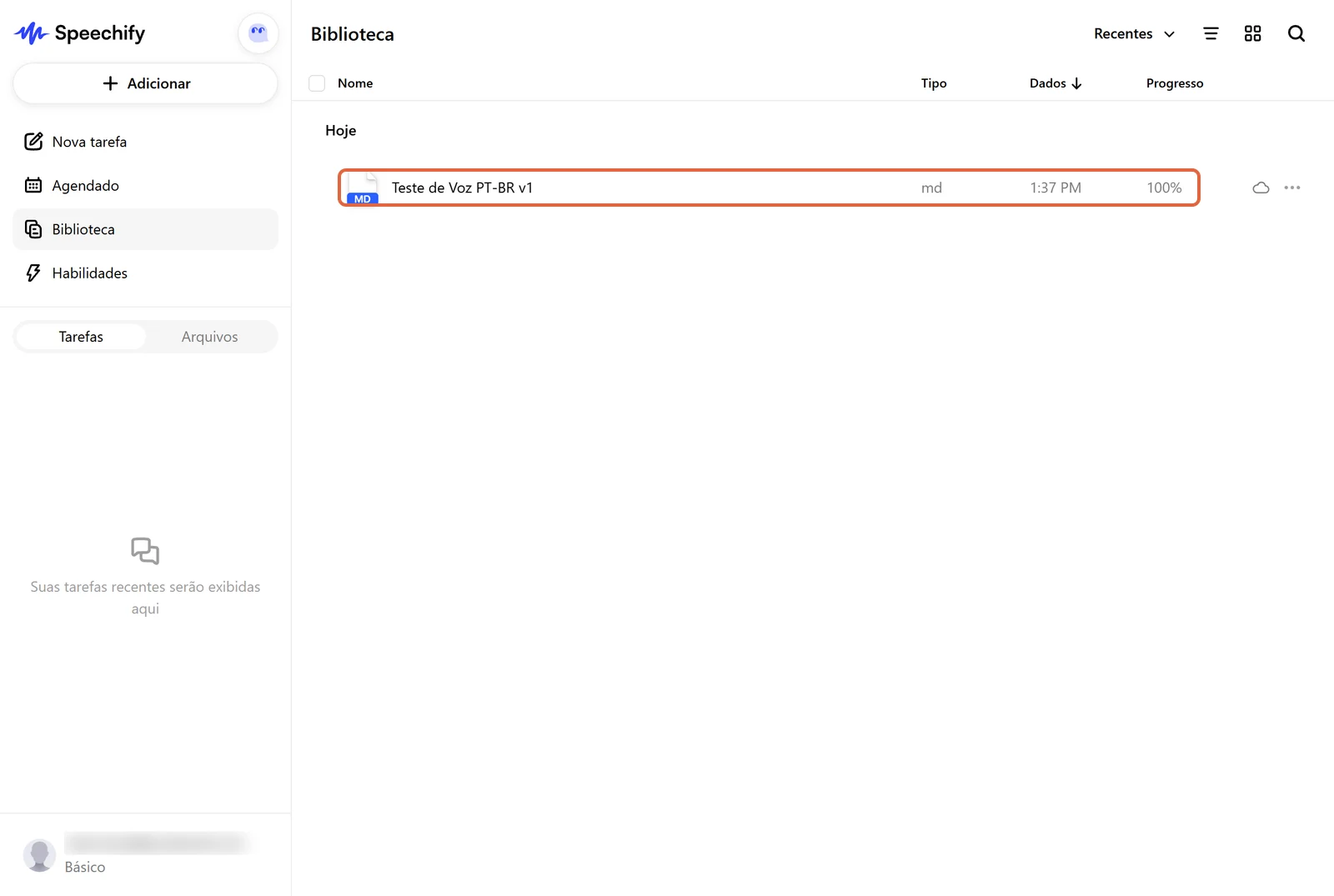
O arquivo salvo vai para a Biblioteca, com tipo, horário e progresso de leitura. É de lá que você volta a ele depois — o progresso fica gravado.
4. Mandar ler e escolher a voz
Com o arquivo aberto, o botão Ouvir começa a leitura e acende o player embaixo: voz, voltar 10 s, play, avançar 10 s e velocidade. O trecho que está sendo lido fica marcado no texto, o que ajuda a acompanhar.
A voz se troca no primeiro botão do player. O seletor abre com destaques, tem filtro por idioma, inclusive português, e um botão “Explore mais de 270 vozes” que leva à biblioteca completa.
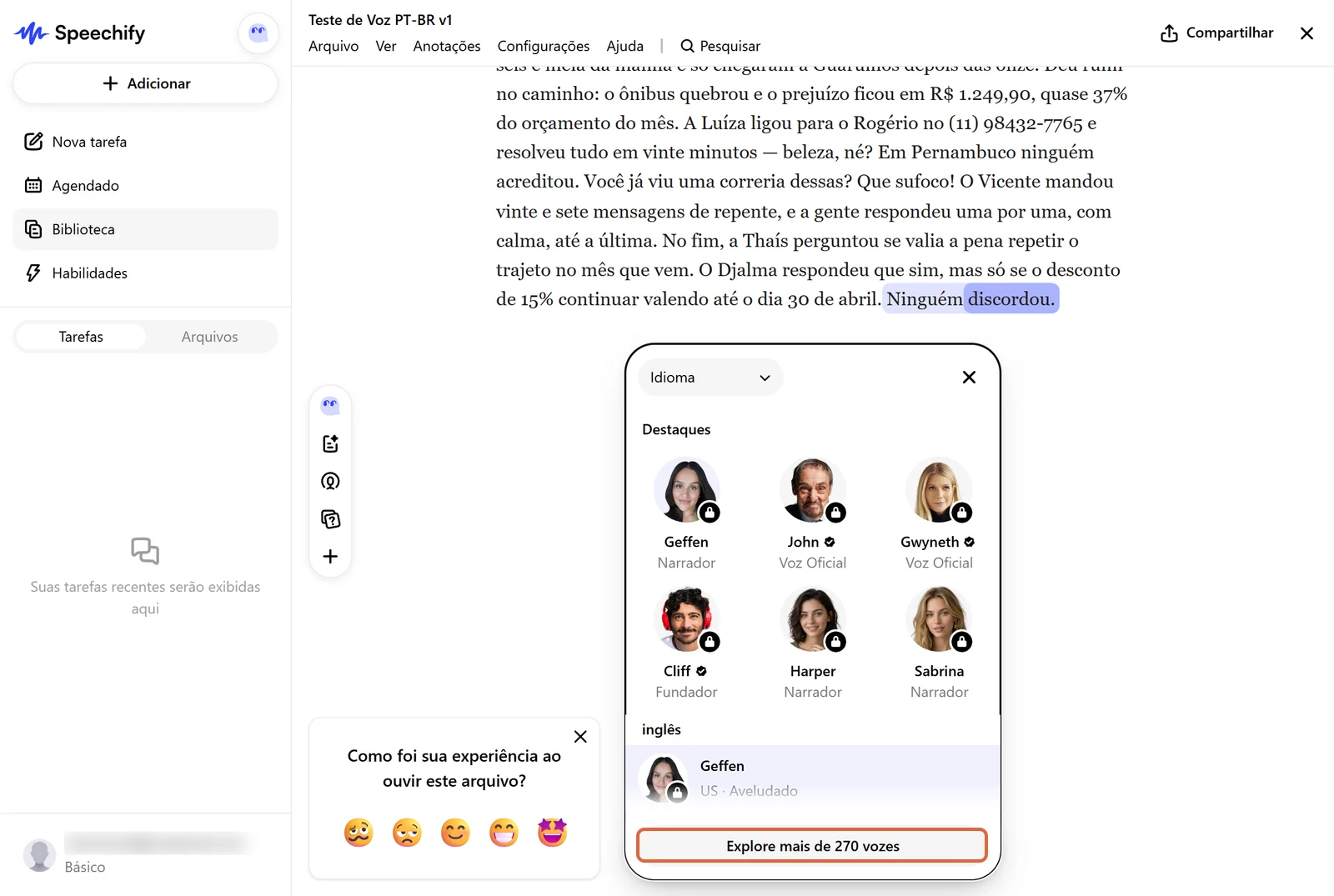
Aqui a conta grátis mostra o limite. Todas as vozes naturais aparecem com cadeado, incluindo as brasileiras. O que o leitor usa no lugar é a voz instalada no seu sistema operacional — no nosso caso, um texto inteiro em português foi lido por uma voz americana do Windows. Se o seu Windows ou macOS tiver voz em português instalada, é ela que vai tocar.
5. Ajustar a velocidade (e ver onde ela trava)
O botão “1×” abre o controle de velocidade: pré-ajustes de 0,8×, 1× e 1,2×, botões de mais e menos, uma barra vertical e a opção “Acelerar automaticamente”, que aumenta o ritmo a cada 500 palavras. O painel ainda mostra a duração estimada da leitura no ritmo escolhido.
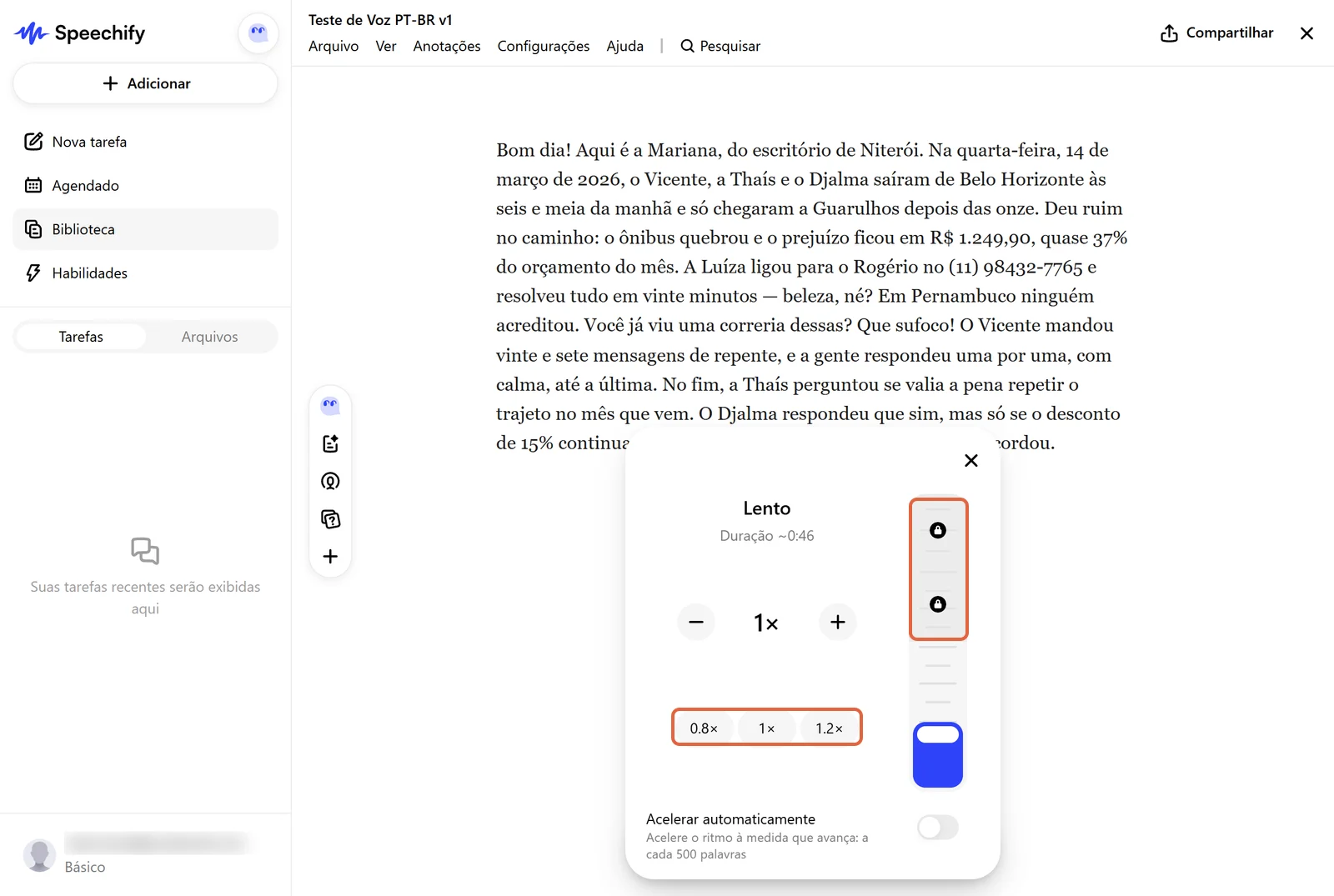
Os cadeados na parte de cima da barra são a tradução visual do que a tabela de planos diz em texto: a conta grátis lê até 1,5×, e as velocidades altas, argumento de venda do Premium que chega a 4,5×, ficam do outro lado da assinatura.
6. Gerar narração e baixar o MP3 (isso é no Studio)
Se você quer o arquivo de áudio, o leitor não serve na conta grátis: o limite de
download é de zero minutos. O caminho é studio.speechify.com, com o mesmo login, em
Generate Speech.
O fluxo tem três passos: escolher a voz no botão do topo (a busca por “Portuguese” traz as vozes que falam português), colar o texto no editor e apertar o play para gerar. Quando o áudio fica pronto, aparecem Regenerate e Download.
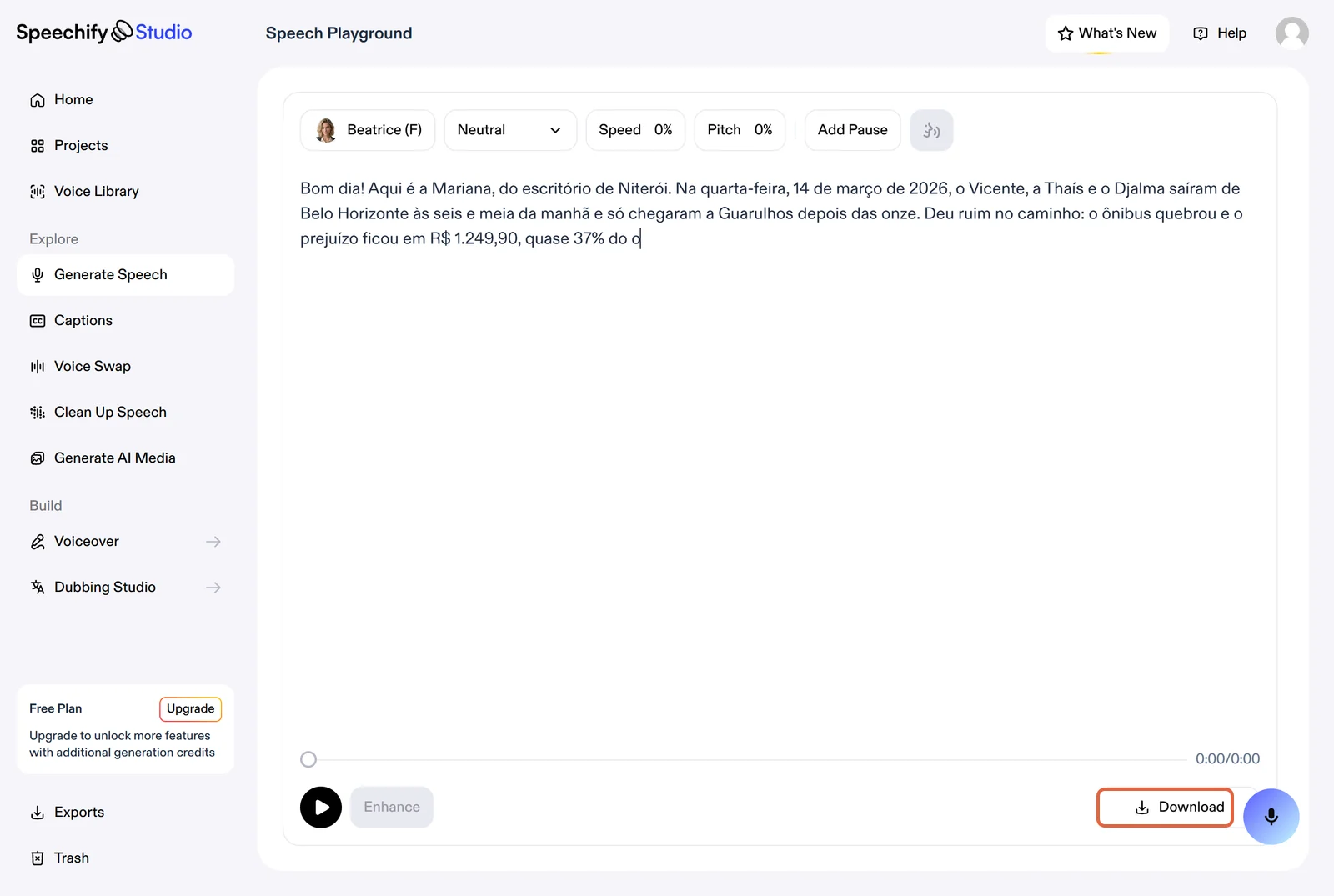
Nosso resultado: 791 caracteres viraram 1 min 4 s de áudio, baixado em MP3 sem marca d’água sonora. Esse arquivo está no Teste de Voz PT-BR, com os graus de sotaque e naturalidade dados pelo autor, de ouvido.
Uma observação importante: dentro do Studio não há português. Mesmo com o aplicativo principal traduzido, o estúdio é todo em inglês.
7. Acompanhar quanto resta de crédito
O Studio grátis dá 600 créditos por mês, e o saldo fica em Account Settings. Depois da nossa narração, o painel mostrava 535 de 600 — ou seja, 65 créditos por pouco mais de um minuto de áudio.
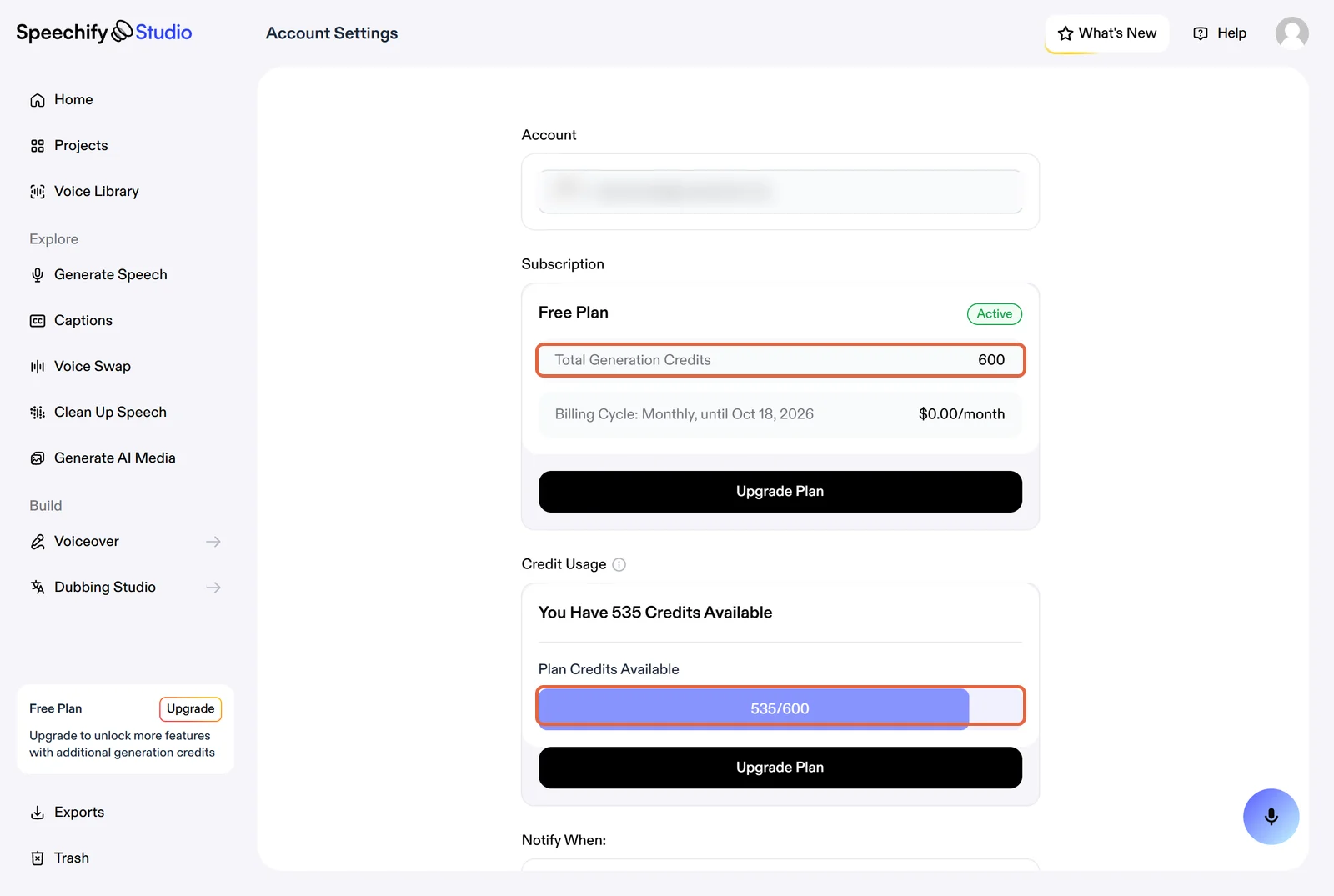
Com 60 créditos por minuto, o mês grátis rende cerca de 10 minutos de narração. Vale planejar: crédito não acumula de um mês para o outro, e o uso comercial só é liberado nos planos pagos.
O que só o plano pago libera
Três funções aparecem na interface, mas não abrem na conta grátis, e é honesto dizer onde elas param: o Assistente e as tarefas de IA (a conta grátis tem zero créditos no aplicativo), os resumos e podcasts com IA dentro do documento, e a digitação por voz. Todas fazem parte do Premium, que custa R$ 372 por ano — detalhes em Speechify preços.
Não testamos essas funções porque isso exigiria assinar, e o nosso padrão é não escrever sobre o que não rodamos. Quando elas forem testadas, esta página será atualizada com a data nova.
Ficha Brasil
| Preço em reais | Sim: a cobrança sai em reais. A partir de R$ 31,00 por mês. Tabela completa |
|---|---|
| Aceita Pix ou boleto? | Não. |
| Emite nota fiscal? | Não. |
| Interface em português? | Sim. |
| Suporte em português? | Não. |
| LGPD: onde ficam os dados? | Nos Estados Unidos. A política de privacidade cita a LGPD. |
Detalhes e fontes de cada linha na análise completa.
Perguntas frequentes
Como colocar o Speechify em português?
Dentro da conta: Configurações → Geral → “Idioma do app” → Português (Brasil). A troca é imediata e vale para menus, configurações e telas de plano. O seletor também existe na tela de entrada, antes mesmo de criar a conta.
Como fazer o Speechify ler um PDF?
Na tela inicial, em “Ouvir o texto”, use “Enviar arquivos” e escolha o PDF (ou puxe do Google Drive, Dropbox ou OneDrive). O arquivo entra na Biblioteca e abre no leitor, e o botão “Ouvir” começa a leitura. Para texto solto, o caminho é “Colar Texto”.
Como trocar a voz no Speechify?
Com o player aberto, clique no botão da voz (à esquerda dos controles) e escolha no seletor. O filtro por idioma tem “português”. Na conta grátis, porém, todas as vozes naturais aparecem com cadeado — o que toca é a voz do seu sistema operacional.
Como baixar o áudio gerado pelo Speechify?
No leitor, não dá na conta grátis: o limite de download de MP3 é de zero minutos. Quem precisa do arquivo usa o Speechify Studio (mesmo login), gera em “Generate Speech” e clica em “Download”.
Como cancelar a assinatura do Speechify?
Em Configurações → Geral, dentro da conta, se você assinou direto no site. Se assinou pela App Store ou pelo Google Play, o cancelamento é feito na Apple ou no Google. O acesso continua até o fim do período pago, sem devolução proporcional.