
Como usar o Callbell: passo a passo com telas (2026)
Publicado em · Atualizado em

Criei o sobalupa para testar ferramentas de IA e software para negócios. Nenhuma nota entra no site sem um teste feito por mim. Português não é minha língua materna, e escrevo direto nele. Viu um erro? Me escreva que eu corrijo. Obrigado.
in- Cadastro: o que muda com a conta
- Chat do site: como ligar o primeiro canal
- Caixa de entrada: responder e deixar nota interna
- Respostas rápidas: o texto pronto com o nome do cliente
- Etiquetas: marcar a conversa
- Orçamento e venda: registrar dentro da conversa
- Funil de conversas: o quadro que anda sozinho
- Assistente de IA: resumo e rascunho de resposta
- Respostas automáticas: boas-vindas sem bot
- Construtor de bot: montar o menu
- Simulador: testar o bot antes de ligar
- Métricas: conversas, vendas e agentes
- O que só o plano pago libera
- Erros comuns ao usar o Callbell e como resolver
- Ficha Brasil
- Como avaliamos
- Próximos passos
- Perguntas frequentes
- O que o painel do Callbell faz: uma caixa de entrada para a equipe, com resposta, nota interna, respostas rápidas, etiquetas, funil em quadro, registro de orçamento e venda, assistente de IA, mensagem automática de boas-vindas, construtor de bot e métricas. Tudo mostrado abaixo, na nossa tela.
- O que o teste libera: tudo isso por 7 dias, sem cartão, mais R$ 25,46 (US$ 5,00) de crédito de IA. Depois, o mínimo é R$ 90 por usuário, com 3 usuários e 3 meses.
- O que fica no pago mesmo durante o teste: o bot atendendo cliente de verdade. O construtor e o simulador funcionam, mas o botão “Ativar Bot” confirma um upgrade: o módulo de bot custa R$ 400 por mês na página de preços.
- Como fizemos: conta de teste aberta em 26/09/2026, com o chat do site (Webchat) ligado a uma página nossa e três clientes fictícias. O WhatsApp não foi conectado: ver “O que não testamos”, mais abaixo.
Cadastro: o que muda com a conta
O cadastro pede só um e-mail (ou a conta do Google) e manda um link de confirmação. Depois dele vêm três telas de boas-vindas: quantos colegas você vai convidar e seu cargo; quais canais pretende usar; e um telefone, “de preferência WhatsApp”, para a equipe do Callbell ajudar na configuração. Essa última não tem “pular”: sem número, o botão “Vá para minha conta” fica apagado. Cartão, em nenhum momento.
O painel abriu em inglês, mesmo com o navegador em português do Brasil. A troca fica em Configurações › Seu perfil › “Set Language preference” › Portuguese, e vale na hora. O que a conta de teste libera está em Configurações › Faturamento: o cartão “Plano De Avaliação — 7 dias restantes”, com o botão “Ativar um plano”, e o saldo de R$ 25,46 (US$ 5,00) em crédito de IA, que o Callbell dá para testar os agentes.
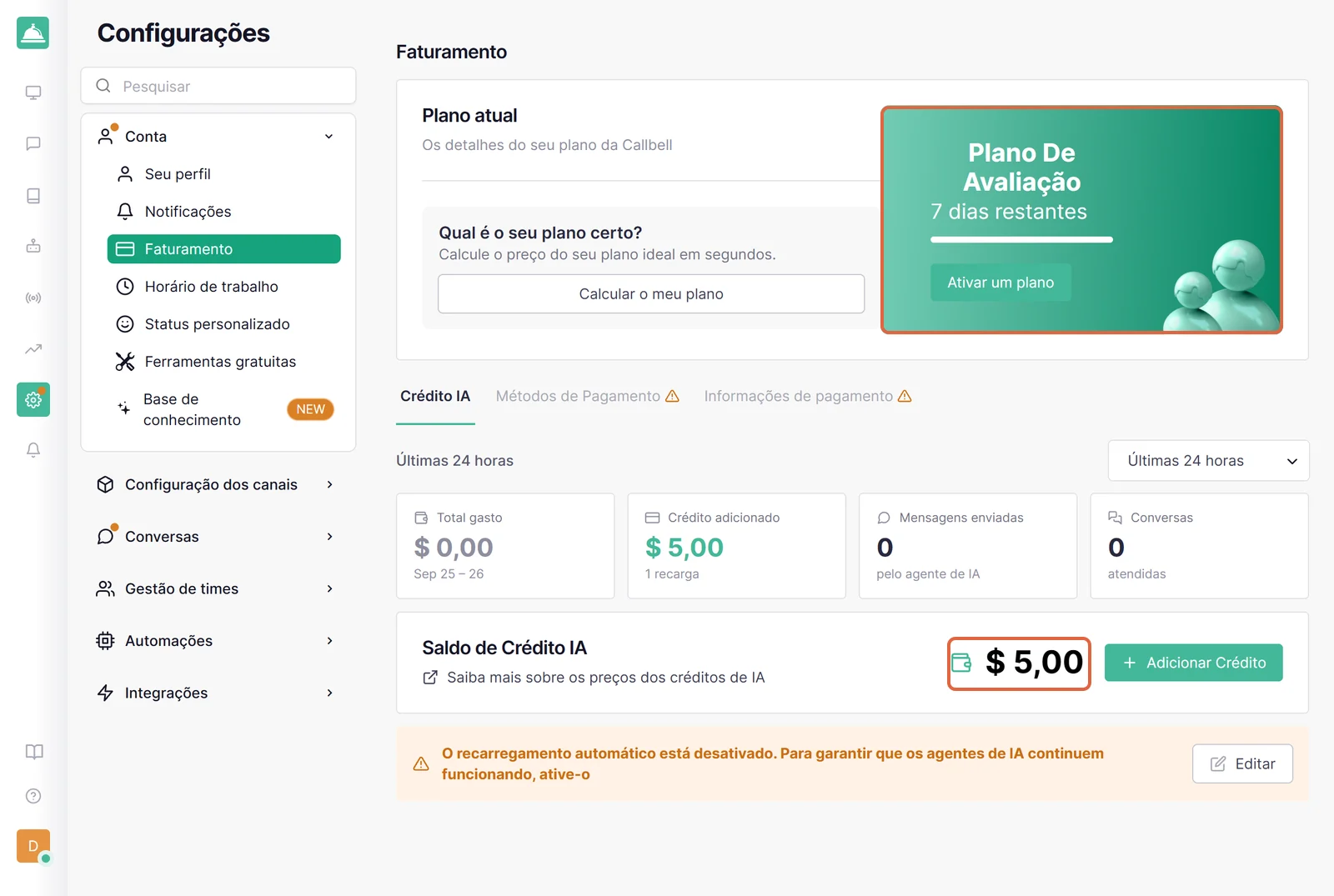
Criar conta de teste no Callbell
Chat do site: como ligar o primeiro canal
Sem canal, a Inbox fica vazia. Em Configurações › Canais, a lista tem WhatsApp Cloud API, WhatsApp QR Code, Facebook Messenger, Instagram, Telegram, Webchat e TikTok. Ligamos o Webchat, o balão de chat para o site: “Adicionar canal”, nome “Chat do site”, Conectar. A tela seguinte tem duas partes. Em cima, título, cores, botão de abertura e as páginas de boas-vindas e de “agentes não disponíveis”. Embaixo, o código para colar no <head> do site.
Colamos o código numa página de teste e o balão apareceu no canto, com “Como posso ajudar? 👋”. Antes da primeira mensagem, o widget pergunta o nome do visitante. É esse nome que aparece na Inbox. Pela página de preços, o primeiro Webchat custa R$ 120 por mês depois do teste.
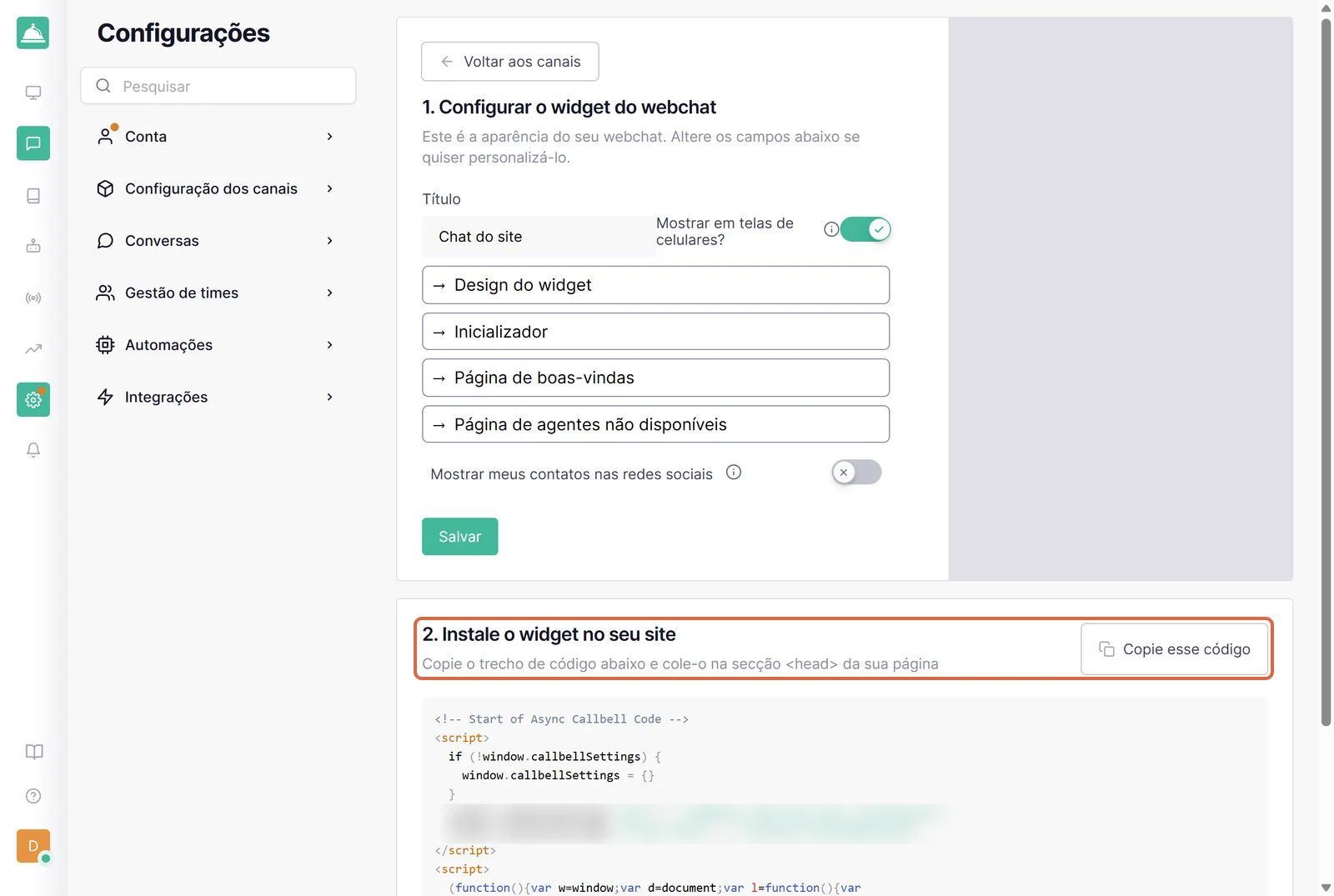
Instalar o chat do Callbell no seu site
Caixa de entrada: responder e deixar nota interna
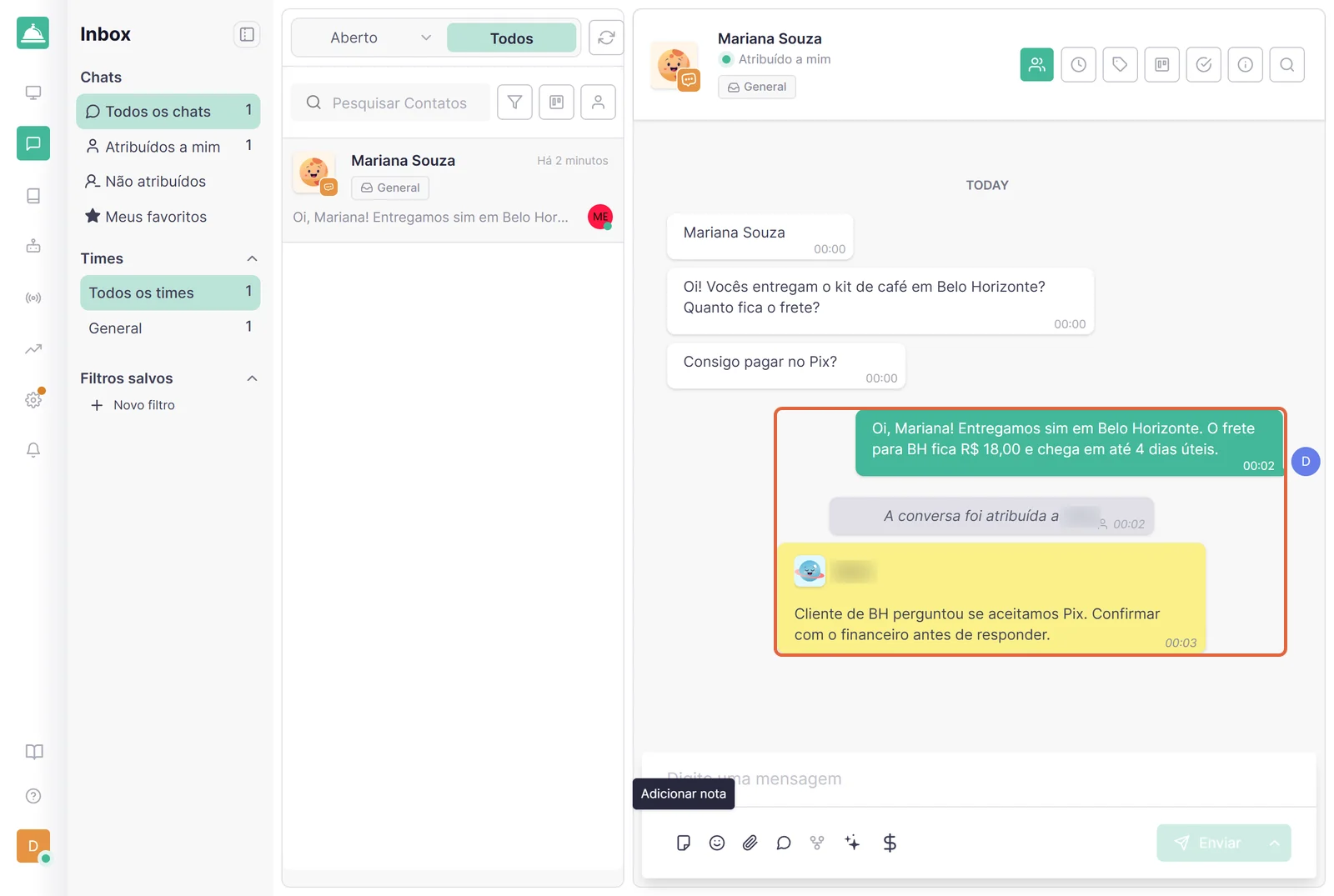
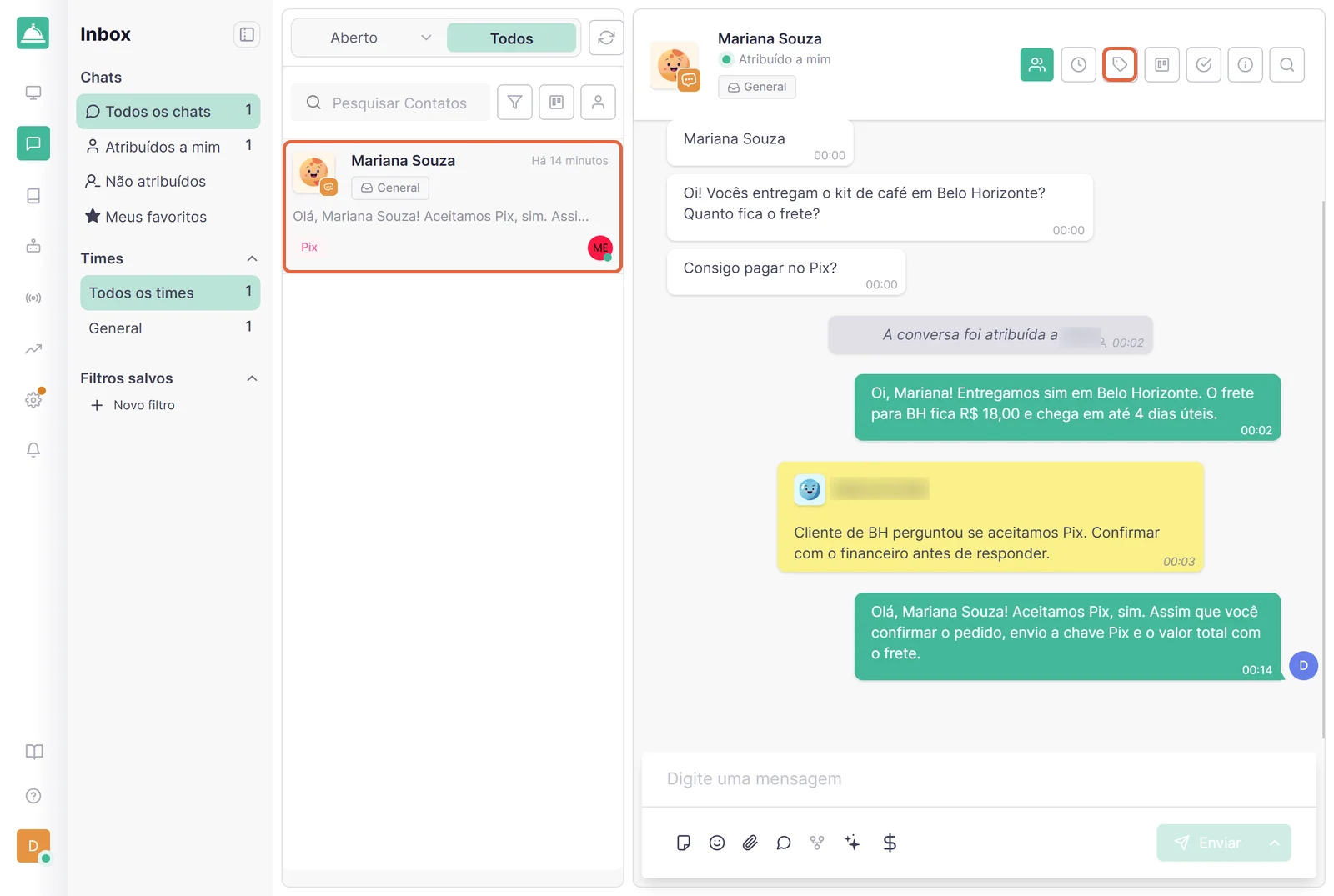
A primeira cliente, Mariana, perguntou pelo frete para Belo Horizonte e se aceitávamos Pix. A conversa entrou em “Não atribuídos”, no time General. Respondemos pelo campo “Digite uma mensagem”, e o Callbell atribuiu a conversa a quem respondeu, com o aviso “A conversa foi atribuída a…” no meio do chat.
O primeiro ícone da barra, a folha, abre a nota interna: o campo fica amarelo, aceita “@” para mencionar um colega, e a nota entra na conversa em amarelo. Conferimos no widget: a cliente vê as respostas, mas não vê a nota. No topo da conversa ficam os atalhos para atribuir, adiar, etiquetar, mover no funil, fechar, ver a ficha do contato e buscar.
Respostas rápidas: o texto pronto com o nome do cliente
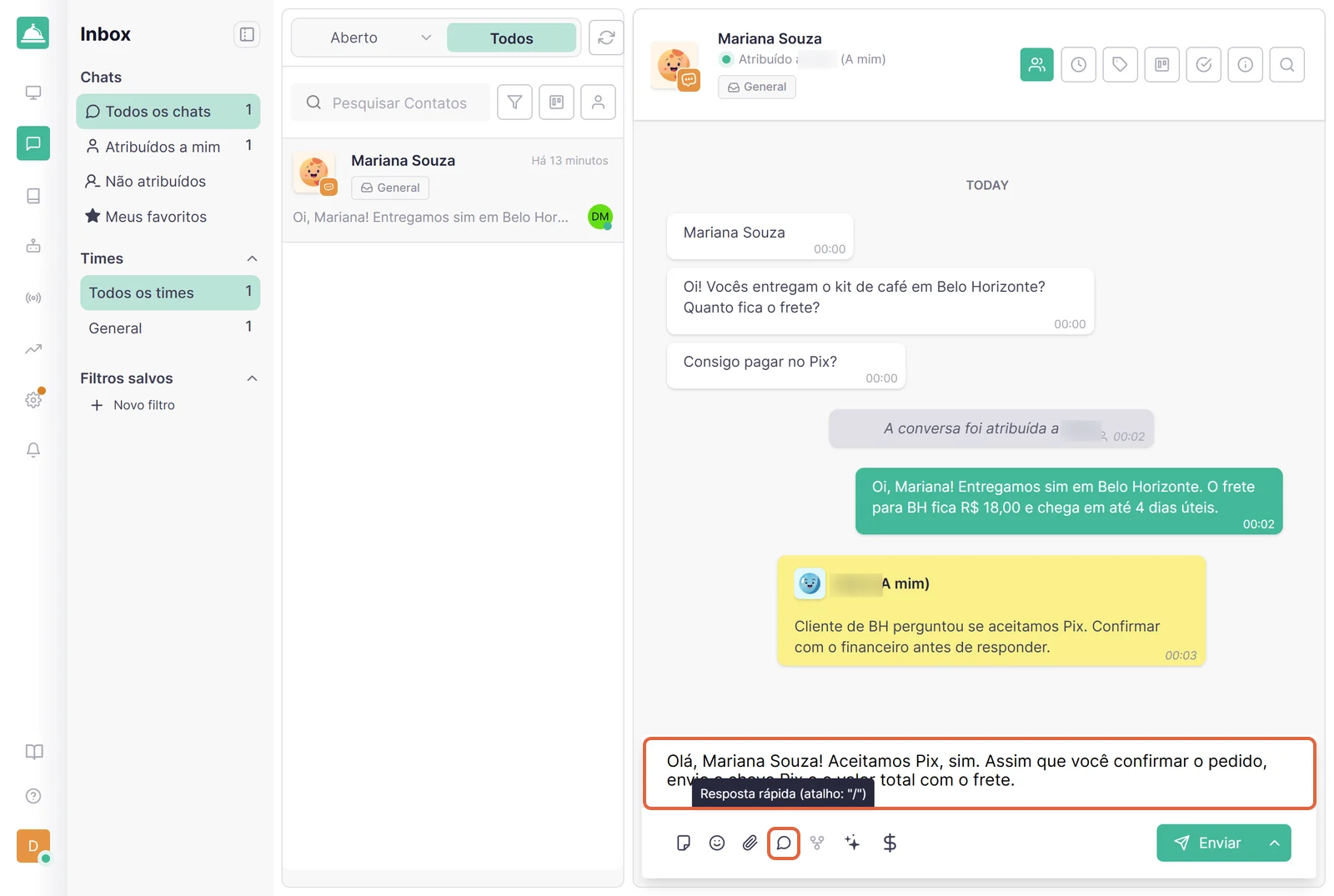
Em Configurações › Respostas rápidas há quatro tipos: resposta padrão, lista interativa, botões e chamada à ação. Os três últimos, segundo a central de ajuda, só funcionam no WhatsApp oficial (e os botões, também no Telegram). Criamos uma resposta padrão chamada “pix”. Na conversa, ela aparece ao digitar “/” ou pelo ícone de balão. Um clique e o texto vai para o campo, pronto para editar.
O nome do cliente exige atenção. Escrevemos {name or "cliente"} e o texto saiu
“Olá, Mariana Souza!”. O exemplo que aparece no próprio campo usa {firstName}, e o da
central de ajuda em português usa “ou” no lugar de “or”: com os dois, o nome saiu em branco,
“Olá, !”.
Etiquetas: marcar a conversa
As etiquetas são criadas em Configurações › Tags, com nome e cor. Criamos “Frete”, “Pix” e “Pedido fechado”. Na conversa, o ícone de etiqueta no topo abre uma lista. Ao escolher “Pix”, a etiqueta passou a aparecer no cartão da conversa, na lista da esquerda, e vira filtro na Inbox e nos contatos. O link “Criar etiqueta” dentro dessa lista não abriu nada no nosso teste: crie pelas Configurações.
Orçamento e venda: registrar dentro da conversa
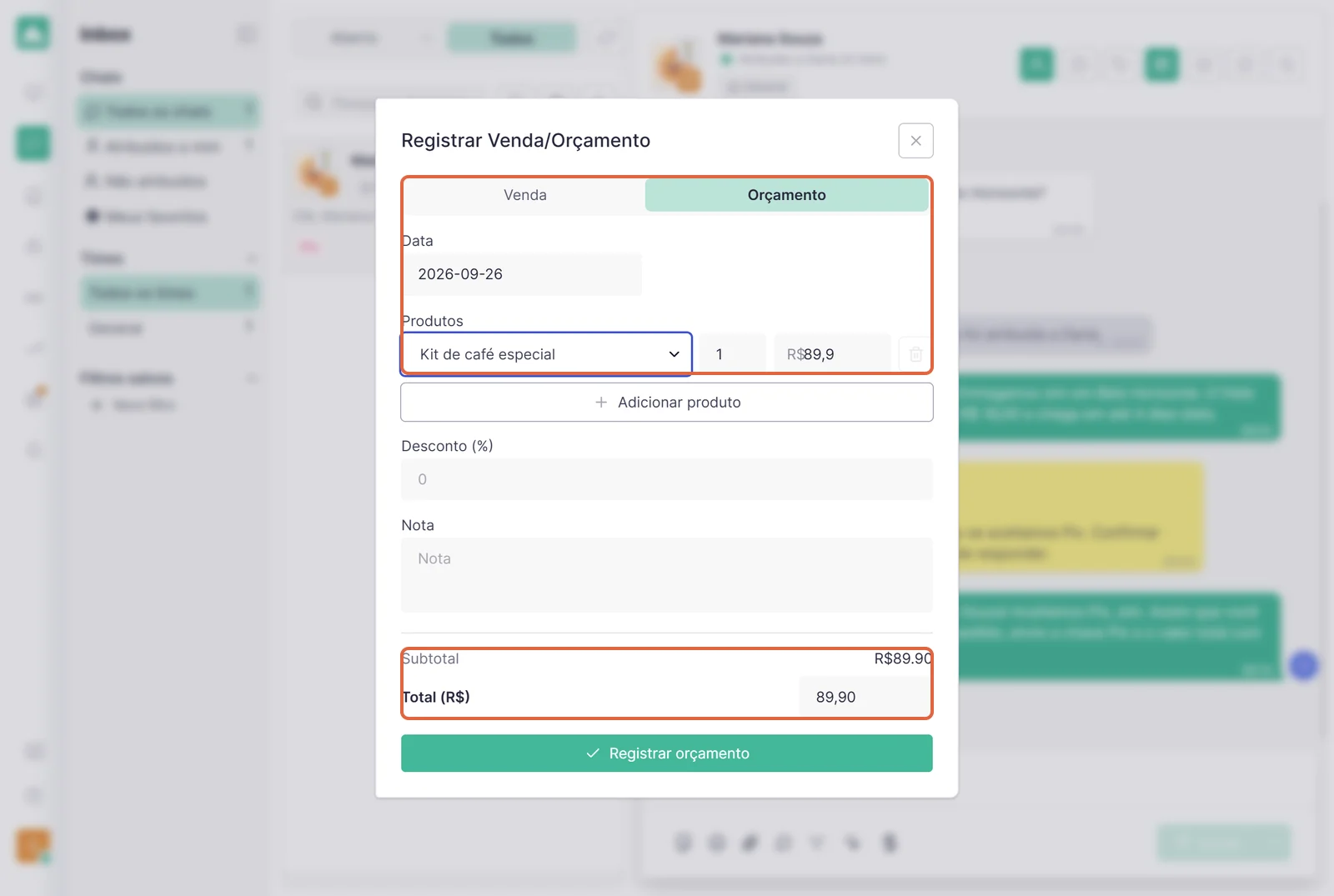
É a parte de CRM do Callbell. O ícone de cifrão da barra abre “Registrar Venda/Orçamento”, mas só depois de haver produto no catálogo, em Configurações › Análise de vendas. Ali a moeda vinha em “USD - US Dollar”. Trocamos para “BRL - Brazilian Real” e cadastramos um “Kit de café especial” de R$ 89,90. Na mesma tela dá para escolher para qual etapa do funil a conversa vai quando há orçamento e quando há venda.
Na conversa, marcamos Orçamento, escolhemos o kit e registramos. O chat ganhou um cartão cinza, “A cotação foi registrada”, e a conversa foi sozinha para a etapa “Orçamento enviado”. Quando a cliente confirmou, registramos a Venda, e a conversa foi para “Venda fechada”. O formulário aceita quantidade, desconto e nota.
Funil de conversas: o quadro que anda sozinho
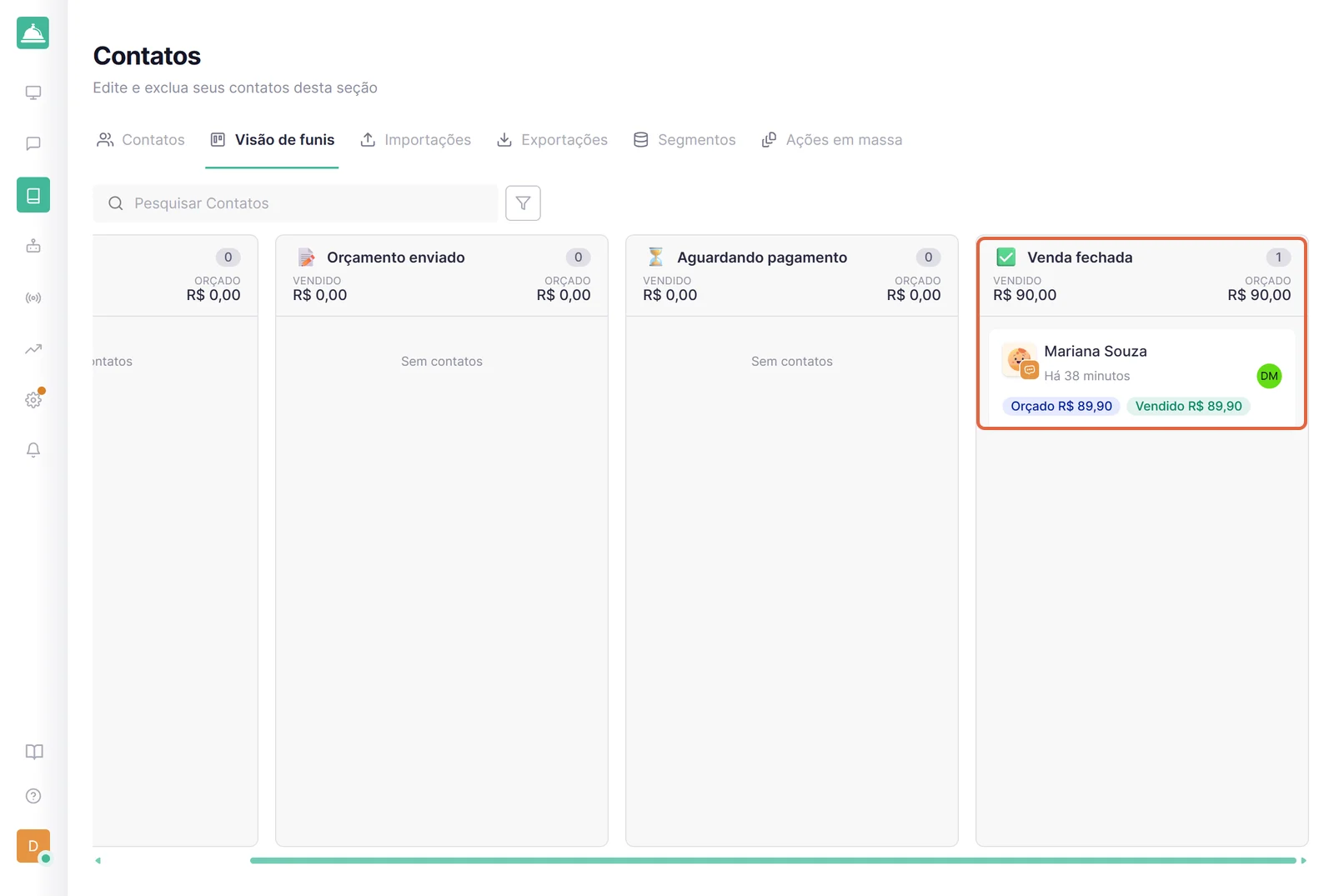
As etapas são criadas em Configurações › Funil de conversas, cada uma com nome, emoji e ordem. Montamos quatro: Novo contato, Orçamento enviado, Aguardando pagamento e Venda fechada. O emoji é obrigatório, mesmo que a tela diga o contrário: sem ele, o botão “Salvar alterações” não acende.
O quadro fica em Contatos › Visão de funis. Cada coluna soma o que foi orçado e vendido. Depois da venda, a coluna “Venda fechada” mostrava o cartão da Mariana com “Orçado R$ 89,90” e “Vendido R$ 89,90”, e no alto da coluna, arredondado, R$ 90,00. Em tela de 1280 pixels, a quarta coluna fica cortada e é preciso rolar para o lado.
Assistente de IA: resumo e rascunho de resposta
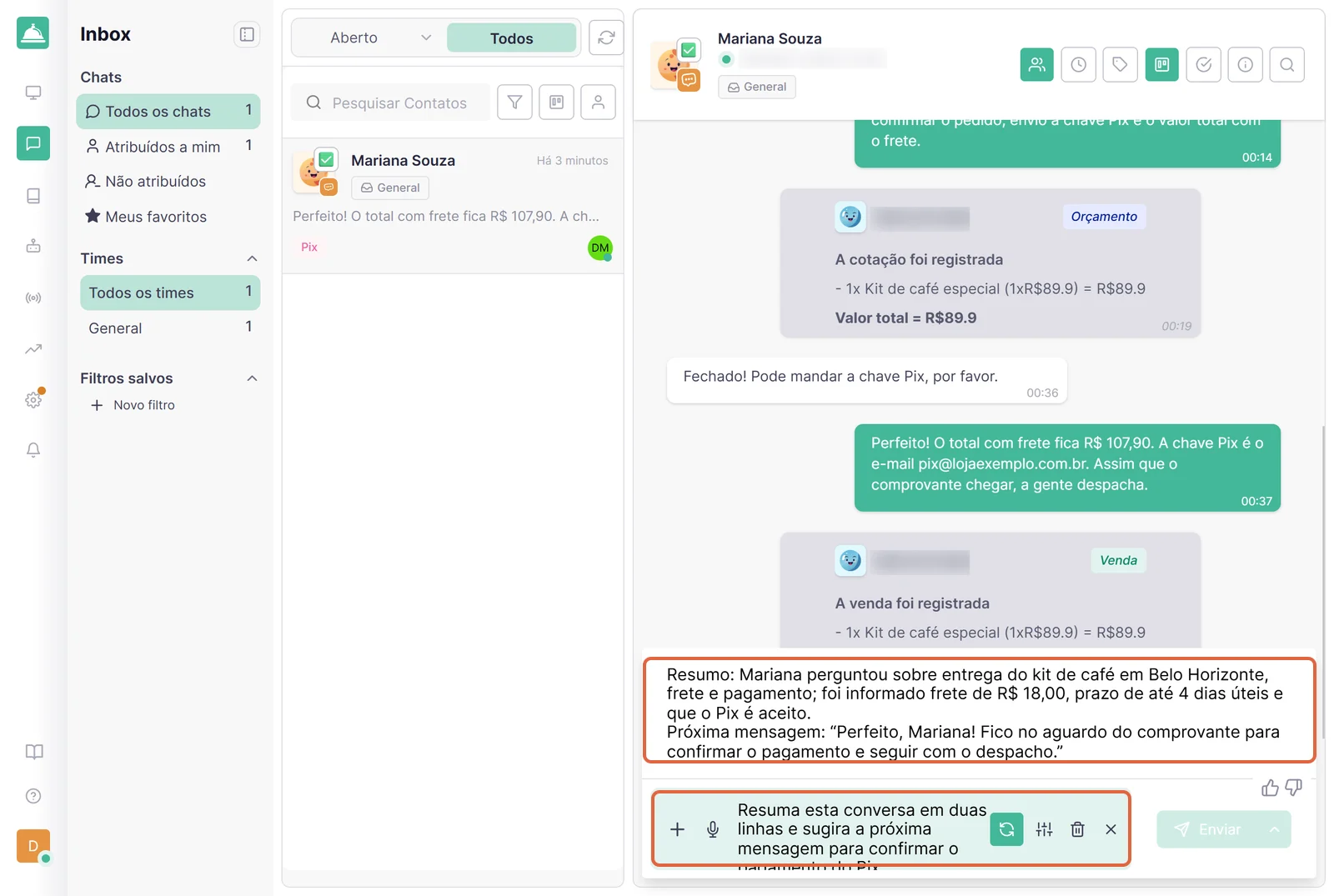
O ícone de brilho da barra troca o campo de mensagem por “Pergunte ao Assistente de IA…”. Pedimos um resumo da conversa em duas linhas e uma sugestão para confirmar o pagamento. Em poucos segundos, o rascunho apareceu no campo de mensagem, em português do Brasil: o resumo da pergunta sobre frete e Pix e a frase “Perfeito, Mariana! Fico no aguardo do comprovante para confirmar o pagamento e seguir com o despacho.”
Nada é enviado sem você clicar em Enviar, e há botões para refazer e para avaliar a resposta. Dois detalhes: o resumo parou antes do fim da conversa e não citou o total de R$ 107,90, kit mais frete, nem a venda registrada; e o saldo de crédito de IA não mudou depois do uso.
Respostas automáticas: boas-vindas sem bot
Em Configurações › Respostas automáticas há quatro chaves: mostrar o nome do agente, mensagem de boas-vindas, mensagem depois do fechamento da conversa e mensagem de ausência fora do horário comercial. Ligamos a de boas-vindas e escrevemos o texto. Não há botão de salvar: o texto é salvo quando você sai do campo.
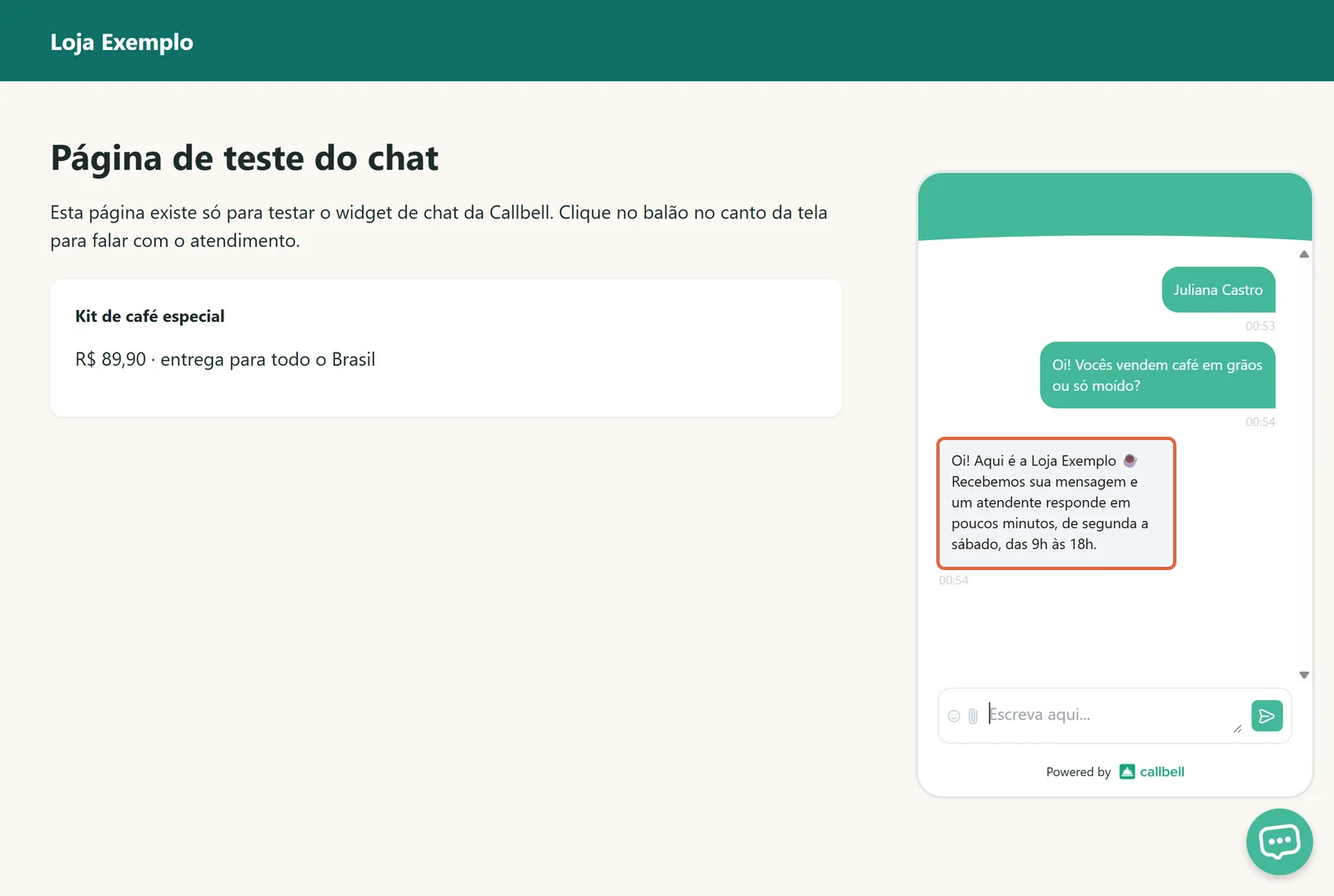
Para testar, abrimos o site como uma nova cliente, Juliana, e perguntamos se a loja vende café em grãos. A resposta automática chegou no mesmo minuto, no widget. Diferente do bot, ela funcionou no teste sem nenhum upgrade.
Construtor de bot: montar o menu
O bot fica em Fluxos › Bots › Novo. A janela pede o nome (o campo aparece como “Nome da garrafa”, tradução errada de “bot name”), um modelo e o canal. Os modelos são Bot vazio, Conversa básica, Obter nome e e-mail do usuário, Atribuição básica de equipe, Horário de funcionamento, Bem-vindo ao Bot Trial e Agente de IA.
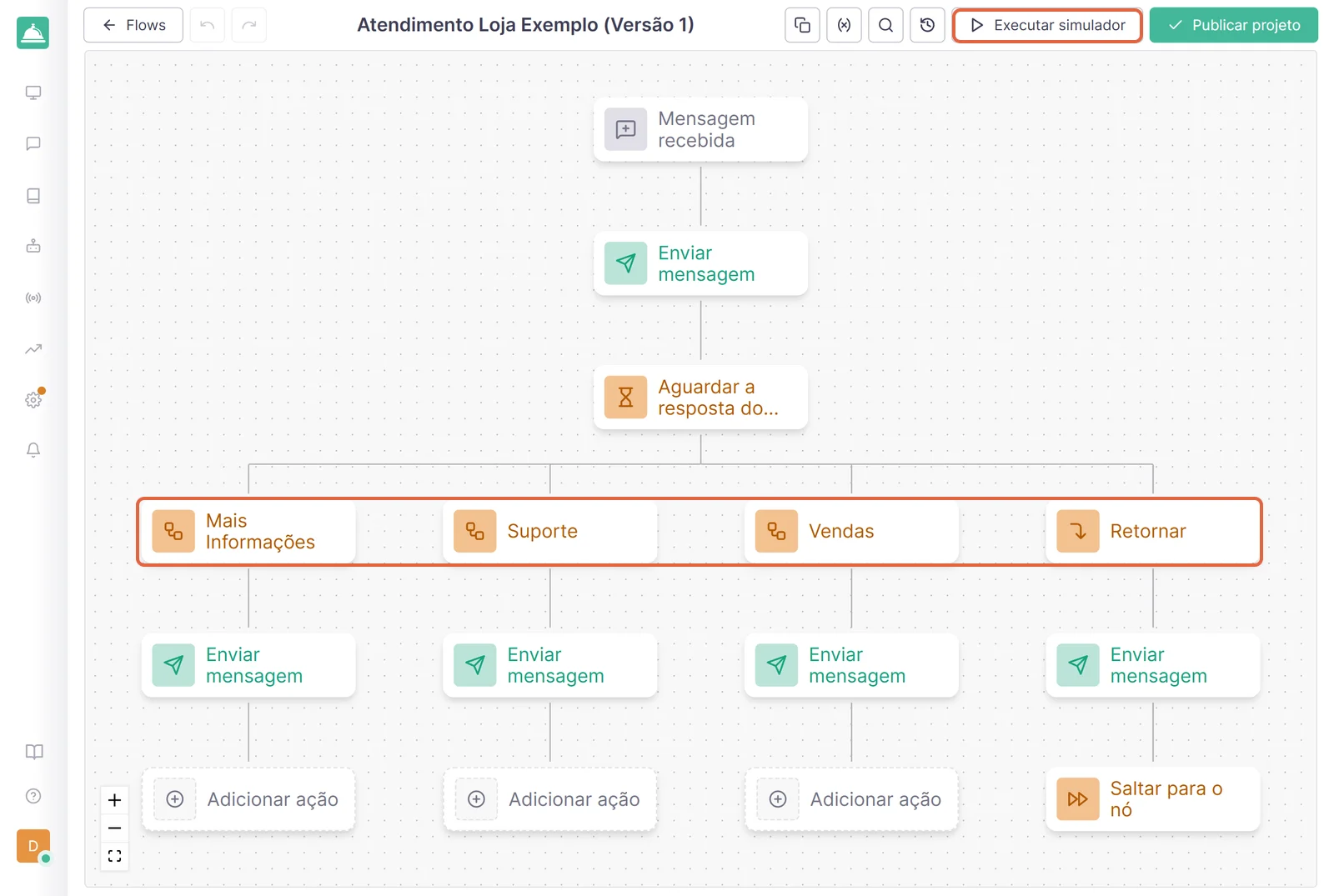
Escolhemos Conversa básica. O construtor abre com o fluxo desenhado: mensagem recebida, envio do menu, espera pela resposta e quatro caminhos: Mais informações, Suporte e Vendas, um para cada opção do menu, e Retornar, que manda de volta a um bloco anterior. Trocamos o texto do menu e o do caminho Vendas e, pelo “Adicionar ação”, pusemos o contato na etapa “Novo contato” do funil. O catálogo de ações é grande: agente de IA, pergunta com ramificação, pesquisa de satisfação, nota, etiquetas, atribuição, condição, webhook, Planilhas e Calendário Google.
Simulador: testar o bot antes de ligar
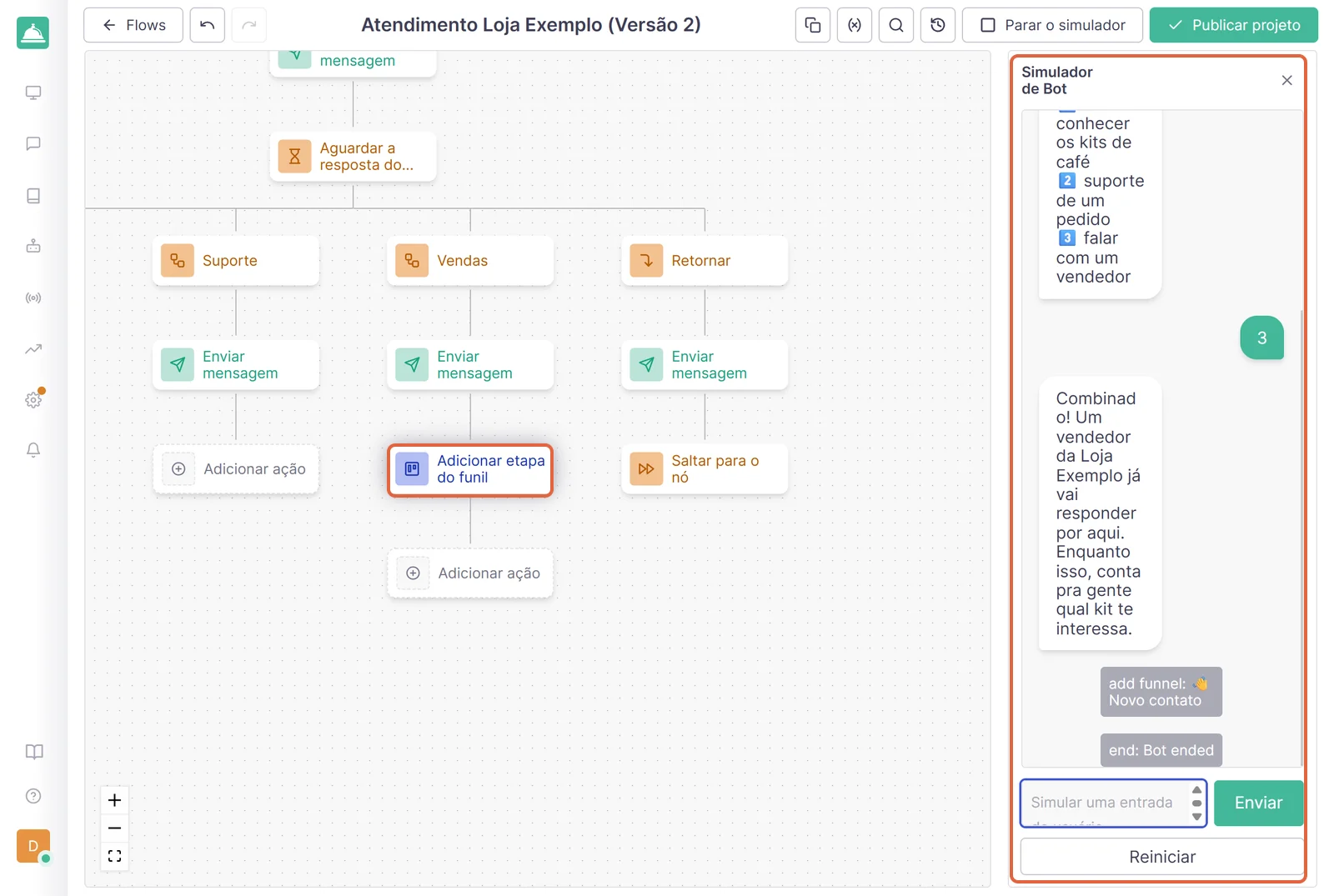
“Executar simulador” abre um chat ao lado do fluxo. Escrevemos “Oi, boa noite!” e o bot respondeu com o nosso menu. Respondemos “3” e ele mandou o texto do caminho Vendas. Embaixo apareceram duas linhas cinza, em inglês, “add funnel: 👋 Novo contato” e “end: Bot ended”, que mostram as ações executadas. O simulador funciona no teste sem ativar nada.
Publicar o bot também foi possível. Mas, no widget, uma cliente nova escreveu e não recebeu o menu: para o bot atender de verdade, é preciso ativá-lo, e isso é pago (próxima seção).
Métricas: conversas, vendas e agentes
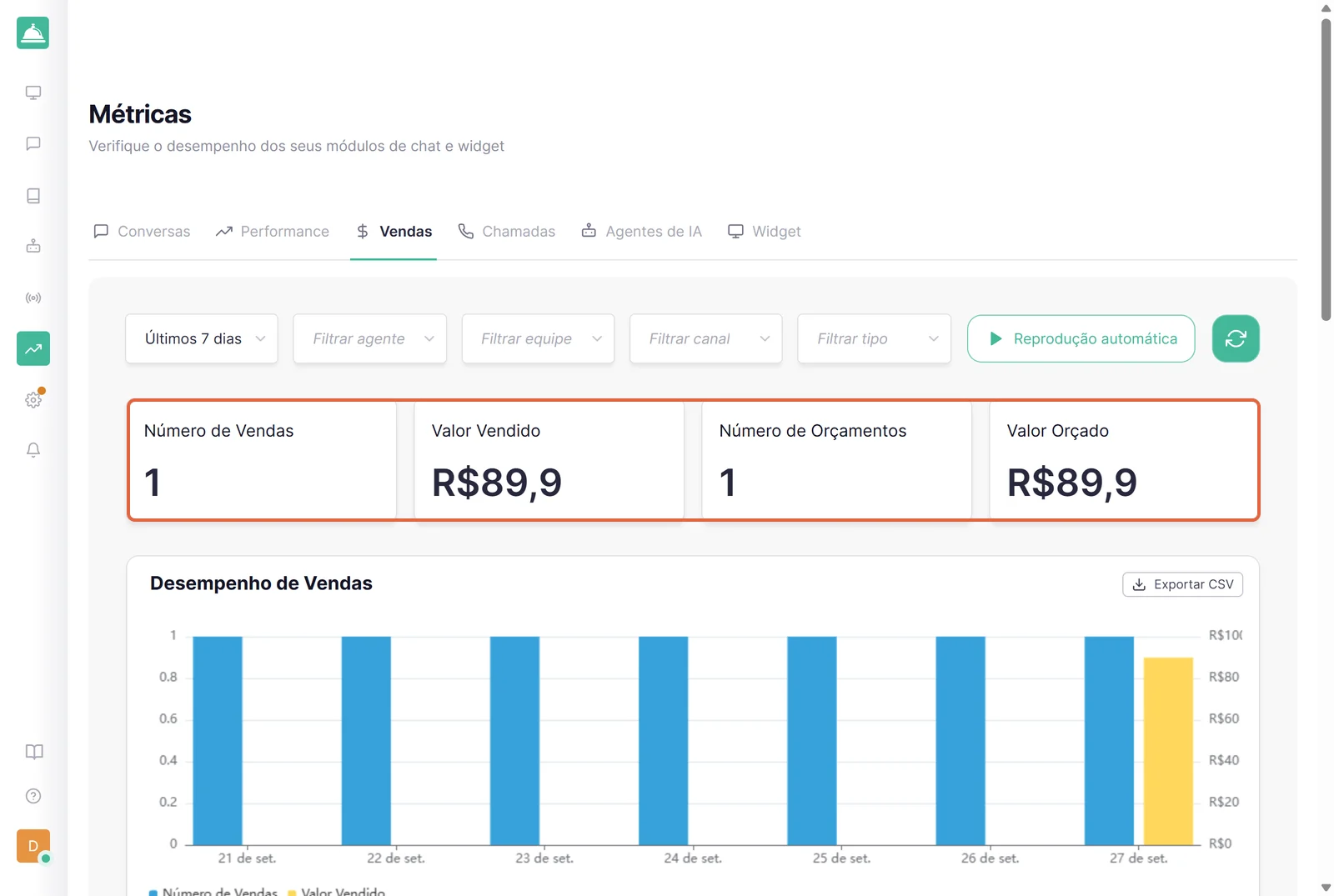
O ícone de gráfico abre Métricas, com as abas Conversas, Performance, Vendas, Chamadas, Agentes de IA e Widget, filtros por período, agente, equipe e canal, e exportação em CSV. Em Conversas, a nossa noite de teste deu três conversas novas e doze mensagens, quatro enviadas e oito recebidas. Em Vendas, os cartões mostram número e valor de vendas e de orçamentos, e as tabelas separam por agente, equipe e produto.
O que só o plano pago libera
- O bot atendendo clientes. Ao clicar em “Ativar Bot”, a janela avisa: “Ao clicar em ‘Ativar Bot’, você confirma o upgrade do seu plano Callbell atual.” Não ativamos. Na página de preços, em 25/09/2026, o módulo bot avançado custava R$ 400 por mês.
- O agente de IA nas conversas. O agente é criado e testado em Fluxos › Agentes de IA, com simulador próprio. Cada resposta de teste custou US$ 0,006909 do crédito. Nas conversas, ele roda como um bloco dentro do bot, e o bot depende do módulo pago.
- Envios em massa. A tela diz: “Integre o WhatsApp a Callbell através da API do WhatsApp Business”. Sem o WhatsApp oficial, não há envio em massa.
- Tudo, depois de 7 dias. O módulo de chat custa R$ 90 por usuário por mês, com mínimo de 3 usuários e 3 meses. Os detalhes estão em Callbell: preços e planos em reais.
- O que não testamos: WhatsApp (oficial e por QR Code), Instagram, Messenger, Telegram e TikTok, os aplicativos de celular e de computador, convite de colegas, Zapier, API e webhooks, e as automações de acompanhamento (a tela “Nova automatização” existe, com modelos de mensagens depois de 30 e 60 minutos, mas não rodamos nenhuma).
Erros comuns ao usar o Callbell e como resolver
O painel abre em inglês
Configurações › Seu perfil › “Set Language preference” › Portuguese. A lista tem English, French, Spanish, Italian e Portuguese. A troca vale sem recarregar a página.
A última tela do cadastro não deixa entrar
O botão “Vá para minha conta” só acende com um telefone preenchido. O Callbell avisa que vai usar o número para ajudar na configuração. Use um número em que você aceite receber contato comercial.
O nome do cliente sai em branco na resposta rápida
Use {name or "cliente"}, com “or” em inglês. {firstName}, do exemplo
do painel, e {name ou "cliente"}, do exemplo da central em português, deixaram um
buraco no texto no nosso teste.
A etapa do funil não salva
Escolha um emoji em “Adicionar Emoji”. Sem ele, “Salvar alterações” continua apagado, mesmo com nome e ordem preenchidos.
A mensagem do cliente não chegou
Uma vez, uma mensagem enviada pelo widget apareceu para a cliente como enviada, mas não chegou à Inbox e sumiu quando a página foi recarregada. Reenviada, chegou. A aba do site estava em segundo plano, e não sabemos se a causa foi o widget ou o nosso ambiente de teste. Na mesma noite, a Inbox ficou algumas vezes parada em “Carregando dados…” por cerca de meio minuto antes de mostrar as conversas.
Ficha Brasil
| Preço em reais | Em parte. A página de preços em português mostra reais, e o catálogo de vendas aceita BRL, mas vem em dólar e os créditos de IA são em dólar. Tabela completa |
|---|---|
| Aceita Pix ou boleto? | Não. Cartão de crédito ou débito SEPA, pelos termos de uso. |
| Emite nota fiscal? | Não. A fatura é da Callbell S.A.S., empresa francesa. |
| Interface em português? | Sim, depois de trocar o idioma no perfil: a nossa conta abriu em inglês. |
| Suporte em português? | Sim. |
| LGPD: onde ficam os dados? | Na União Europeia, na AWS. A política de privacidade não cita a LGPD. |
Detalhes e fontes de cada linha na análise completa.
Como avaliamos
As telas desta página são de uma conta de teste aberta em 26/09/2026 e usada na madrugada de 27/09/2026. Ligamos o Webchat a uma página nossa, conversamos como três clientes fictícias, respondemos, registramos orçamento e venda, montamos e simulamos um bot e criamos um agente de IA. Nada foi pago, e nenhum canal de WhatsApp foi conectado. Preços e regras de cobrança vêm da página de preços e da central de ajuda, conferidas em 25/09/2026. A nota do topo segue os seis eixos da nossa metodologia.
Próximos passos
- Callbell grátis — o que os 7 dias de teste incluem e o que vem depois.
- Callbell: preços e planos em reais — usuários, canais, bot e mensagens do WhatsApp.
- Análise do Callbell — nota, prós e contras, Brasil e Reclame Aqui.
- As ferramentas da categoria lado a lado estarão em Chatbot para WhatsApp.
Perguntas frequentes
Como usar o Callbell passo a passo?
Crie a conta com e-mail ou Google, responda às três telas de boas-vindas (a última pede um telefone), troque o idioma para português em Seu perfil e conecte um canal em Configurações › Canais. As conversas caem na Inbox, onde você responde, deixa nota interna, põe etiqueta, move no funil e registra venda. Respostas rápidas, respostas automáticas e o bot ficam nas Configurações e em Fluxos.
O Callbell funciona em português?
Funciona, mas na nossa conta o painel abriu em inglês, mesmo com o navegador em português do Brasil. A troca fica em Configurações › Seu perfil › “Set Language preference” › Portuguese. Depois dela, quase tudo aparece em português. Sobram palavras em inglês, como “TODAY” e “Select...”, e trechos em português de Portugal no construtor de bot.
O teste grátis do Callbell pede cartão?
Não. São 7 dias sem cartão, e a conta ainda vem com R$ 25,46 (US$ 5,00) em crédito de IA. O que o cadastro pede é um telefone: sem ele, a última tela de boas-vindas não libera o botão para entrar no painel.
Como conectar o WhatsApp no Callbell?
Em Configurações › Canais › WhatsApp Cloud API, pela janela da Meta: login no Facebook com acesso de administrador, Business Manager com site da empresa no ar e um número que receba SMS ou ligação. Não fizemos essa conexão. O caminho é o da central de ajuda do Callbell. O painel também oferece “WhatsApp QR Code”, que o próprio Callbell chama de integração não oficial.
Como colocar o nome do cliente na resposta rápida do Callbell?
Escreva {name or "cliente"} no texto da resposta rápida. No nosso teste, isso virou “Mariana Souza”. O exemplo que aparece no próprio campo usa {firstName}, e o da central de ajuda em português usa “ou” no lugar de “or”: os dois saíram em branco.
Dá para usar o Callbell no celular?
Segundo a central de ajuda, há aplicativo oficial em português para Android e iOS, e também para Windows e macOS. Não testamos os aplicativos. Tudo nesta página foi feito no painel pelo navegador.