
Como usar o ManyChat: passo a passo com telas (2026)
Publicado em · Atualizado em

Criei o sobalupa para testar ferramentas de IA e software para negócios. Nenhuma nota entra no site sem um teste feito por mim. Português não é minha língua materna, e escrevo direto nele. Viu um erro? Me escreva que eu corrijo. Obrigado.
in- Cadastro: o que muda com a conta
- Contatos: criar um contato e organizar a ficha
- Construtor de fluxo: ações em sequência
- Etapa de IA: dizer à IA o que fazer
- Sequências: mensagens programadas por dias
- Laboratório de IA: testar as respostas antes de ativar
- Tags: etiquetas para separar os contatos
- Campos personalizados: guardar o que o contato informa
- Equipe: convidar quem vai atender
- O que só o plano pago libera
- Erros comuns ao usar o ManyChat e como resolver
- Ficha Brasil
- Como avaliamos
- Próximos passos
- Perguntas frequentes
- O que a conta grátis do ManyChat faz: contatos com tags e campos, construtor de fluxo com ações e Etapa de IA, sequências programadas, Laboratório de IA e a escolha de função para quem vai entrar na equipe. Mostramos cada função abaixo, com telas da nossa conta.
- O que é grátis: tudo isso, sem cartão, com 25 contatos ativos por mês.
- O que fica no plano pago: WhatsApp, o botão Gerar da Etapa de IA, Condição, Randomizador e Atraso Inteligente no fluxo, segmentos, importação de contatos e as doze integrações.
- O que não testamos: nenhum canal foi conectado, então nenhum fluxo recebeu gatilho e nenhuma mensagem saiu para um contato real. Esta página foi feita numa conta grátis criada em 26/09/2026.
Cadastro: o que muda com a conta
O cadastro pede um e-mail, que recebe um link de acesso, ou a conta do Google. Não há senha nem cartão. A primeira tela pergunta “Onde você prefere começar?” e lista cinco canais: Instagram, TikTok, WhatsApp, Facebook Messenger e Telegram. Na conta Free, escolher o WhatsApp abre a janela do teste do Pro. Para conhecer o painel antes de conectar qualquer coisa, feche essa tela e abra app.manychat.com de novo: você entra direto no painel.
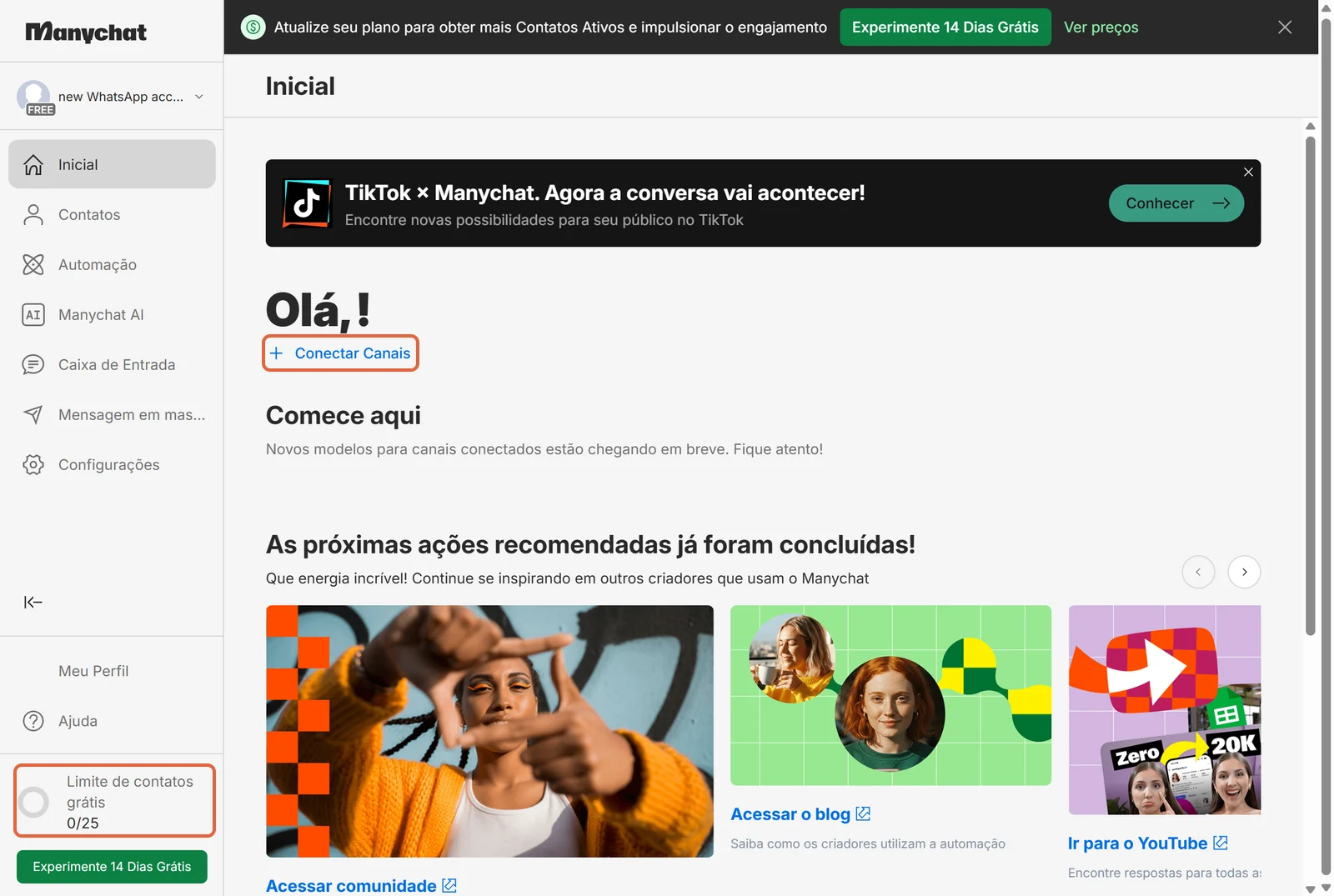
O que a conta libera está no menu lateral, em português: Inicial, Contatos, Automação, Manychat AI, Caixa de Entrada e Configurações. No pé do menu fica o contador “Limite de contatos grátis 0/25”, que conta pessoas que conversaram com o robô no mês, e não mensagens. No topo do painel fica o link “Conectar Canais”.
Criar conta grátis no ManyChat Link de afiliado · como funciona →
Contatos: criar um contato e organizar a ficha
Em Contatos, o botão “Criar Novo Contato” pede o primeiro nome, o sobrenome, o telefone e o e-mail. Um dos dois últimos é obrigatório, e é preciso marcar a caixa que confirma o consentimento para enviar mensagens. O telefone vem com o código +1, dos Estados Unidos: troque para +55 antes de digitar.
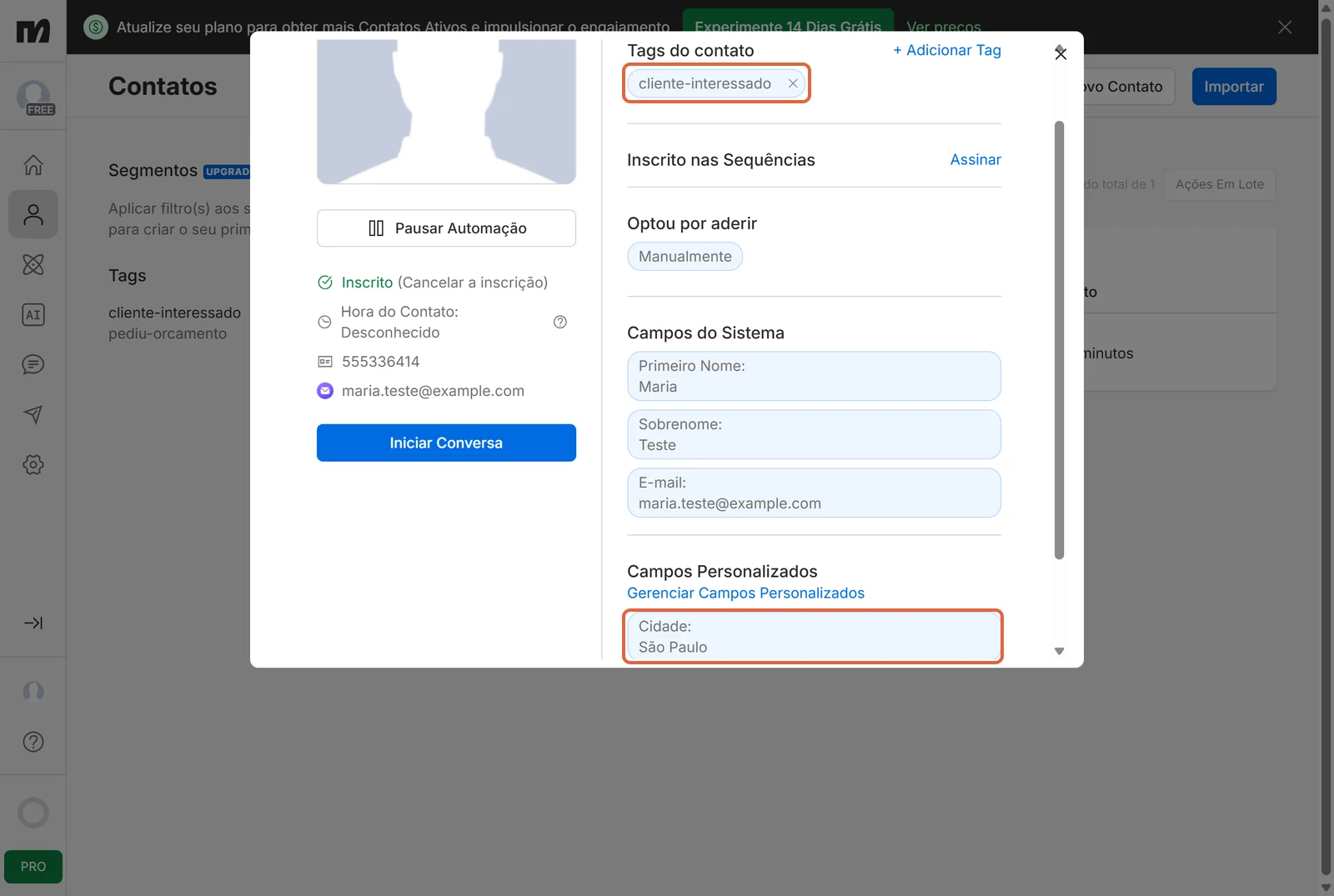
Criamos “Maria Teste” com um e-mail de teste. A ficha abriu com o status “Inscrito”, a origem “Optou por aderir: Manualmente” e um botão “Iniciar Conversa”. Em “+ Adicionar Tag”, aplicamos a tag cliente-interessado. Em Campos Personalizados, o campo Cidade recebeu “São Paulo”. A ficha também tem “Inscrito nas Sequências → Assinar”, para pôr o contato numa sequência à mão. Na lista de contatos, as tags aparecem à esquerda com a contagem de cada uma.
Construtor de fluxo: ações em sequência
Em Automação, “Nova Automação” abre o construtor visual, marcado como beta. Todo fluxo começa num bloco “Quando…”, onde entra o gatilho. Sem canal conectado, “Novo Gatilho” só pede para conectar um, então montamos a parte que vem depois do gatilho.
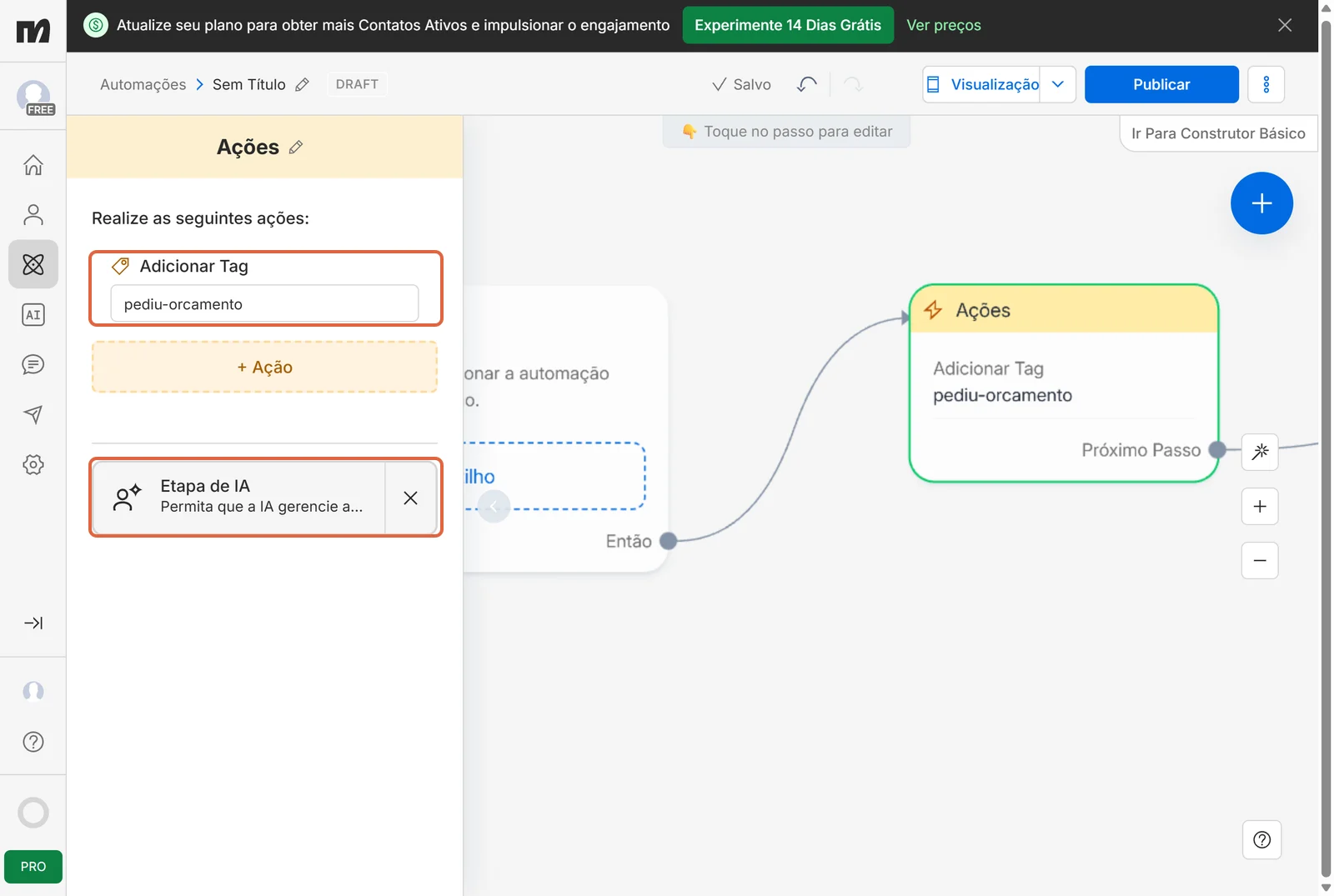
O passo Ações tem o botão “+ Ação”, que abre a lista em quatro grupos: Dados do contato, Automação, Caixa de Entrada e Otimização de anúncios. Em Dados do contato estão Adicionar Tag, Remover Tag, Definir campo do usuário, Limpar campo personalizado e Excluir contato. Escolhemos Adicionar Tag → pediu-orcamento, e o bloco no quadro mostrou a ação na hora. Em “Escolher Próximo Passo”, ligamos uma Etapa de IA. O rascunho se salva sozinho: o topo mostra “Salvo” ao lado do botão “Publicar”.
Etapa de IA: dizer à IA o que fazer
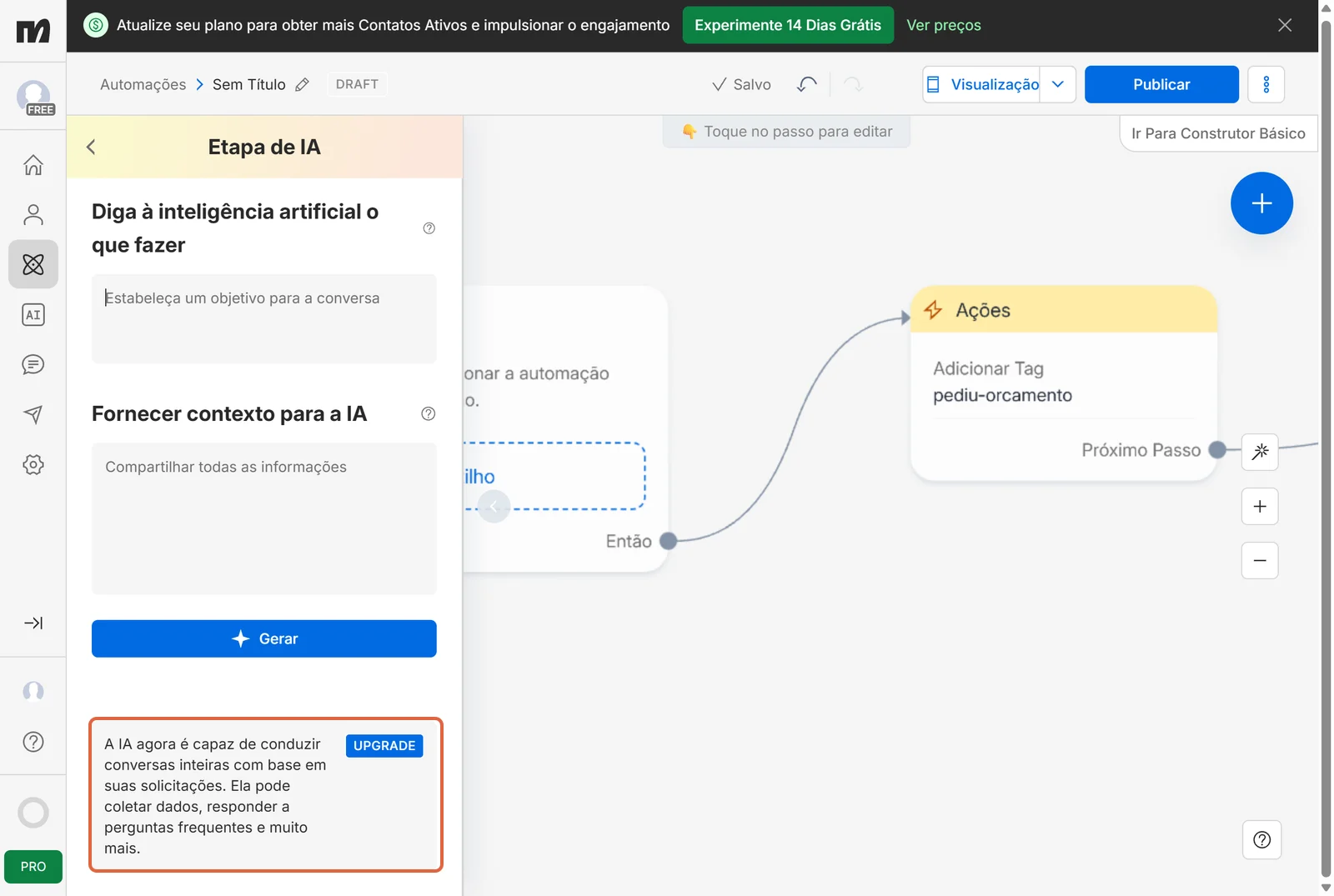
A Etapa de IA entra em qualquer ponto do fluxo. O painel tem dois campos: “Diga à inteligência artificial o que fazer”, para o objetivo da conversa, e “Fornecer contexto para a IA”, para detalhes do negócio, links e promoções. Embaixo fica o botão Gerar.
Na conta Free, o passo entra no fluxo, mas o quadro logo abaixo do Gerar leva o selo UPGRADE e avisa que a IA “agora é capaz de conduzir conversas inteiras”, coletar dados e responder a perguntas frequentes. Ou seja, a conversa conduzida pela IA é recurso pago. Não clicamos em Gerar.
Sequências: mensagens programadas por dias
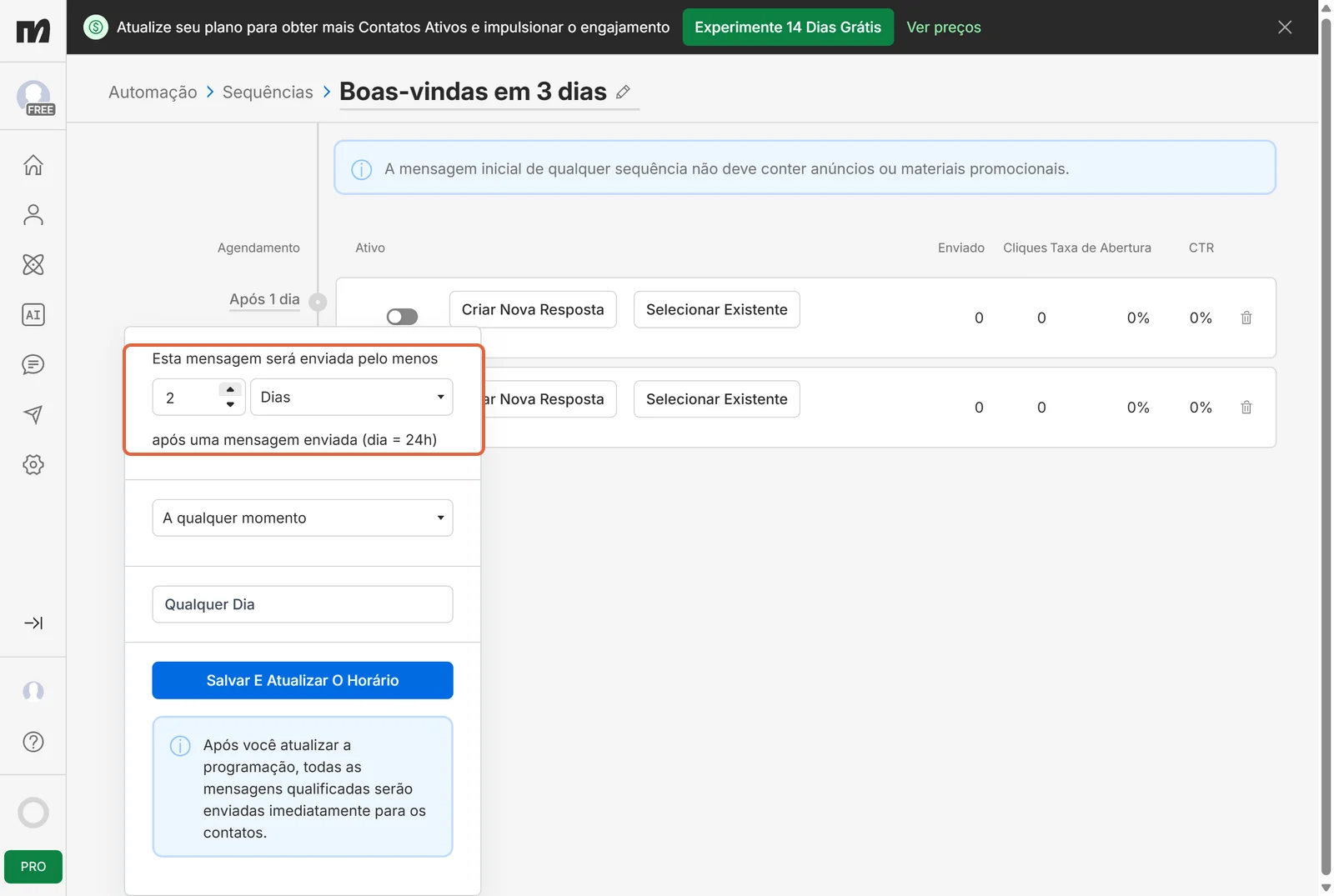
Em Automação → Sequências, “Nova Sequência” pede só um nome. Criamos “Boas-vindas em 3 dias” e adicionamos duas mensagens com “+ Mensagem”. Cada linha nasce como “Após 1 dia”. Um clique no intervalo abre o editor: “Esta mensagem será enviada pelo menos”, um número, a unidade (minutos, horas ou dias) e “após uma mensagem enviada”, com uma janela de horário (“A qualquer momento” ou “Enviar entre”) e os dias da semana. Pusemos 2 dias na segunda mensagem e salvamos em “Salvar E Atualizar O Horário”.
Cada linha mostra Enviado, Cliques, Taxa de Abertura e CTR, e um aviso no topo lembra que a mensagem inicial de qualquer sequência não deve ter anúncio nem material promocional. Não escrevemos o texto das mensagens: sem canal, não havia para onde enviar.
Laboratório de IA: testar as respostas antes de ativar
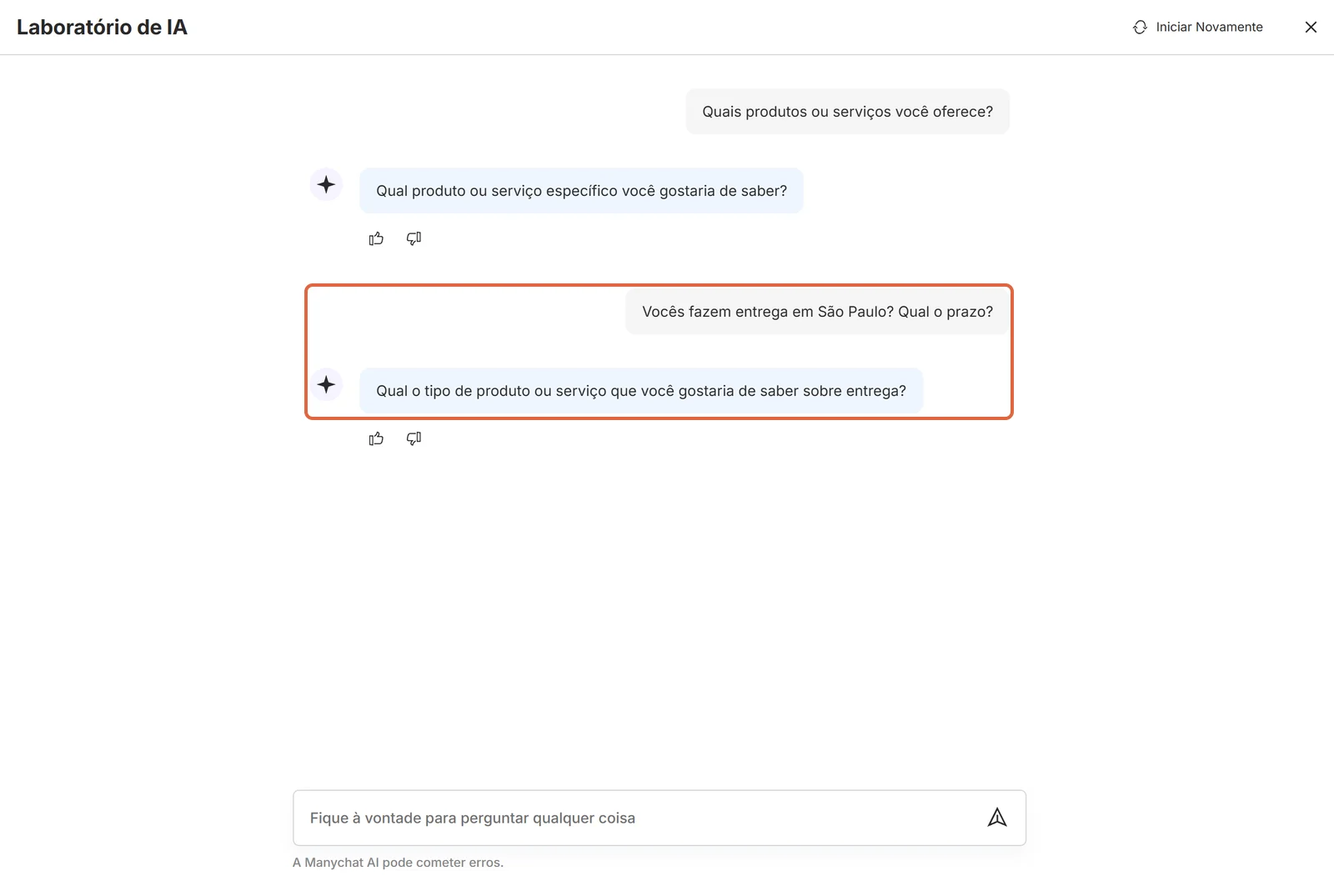
Em Manychat AI, o botão “Testar IA” abre o Laboratório de IA, com três perguntas sugeridas (área de atuação, produtos ou serviços, localização) e um campo livre. Ele funcionou na conta Free. Perguntamos “Quais produtos ou serviços você oferece?” e a resposta foi “Qual produto ou serviço específico você gostaria de saber?”. Depois, “Vocês fazem entrega em São Paulo? Qual o prazo?”, e veio “Qual o tipo de produto ou serviço que você gostaria de saber sobre entrega?”.
Sem nenhuma informação do negócio cadastrada, a IA devolveu a pergunta em vez de inventar um prazo. É o comportamento certo, mas mostra que, para responder de verdade, ela precisa da base de conhecimento, que na tabela de planos é recurso do Pro. Cada resposta tem botões de joinha para avaliar, e o rodapé avisa que “A Manychat AI pode cometer erros”.
Tags: etiquetas para separar os contatos
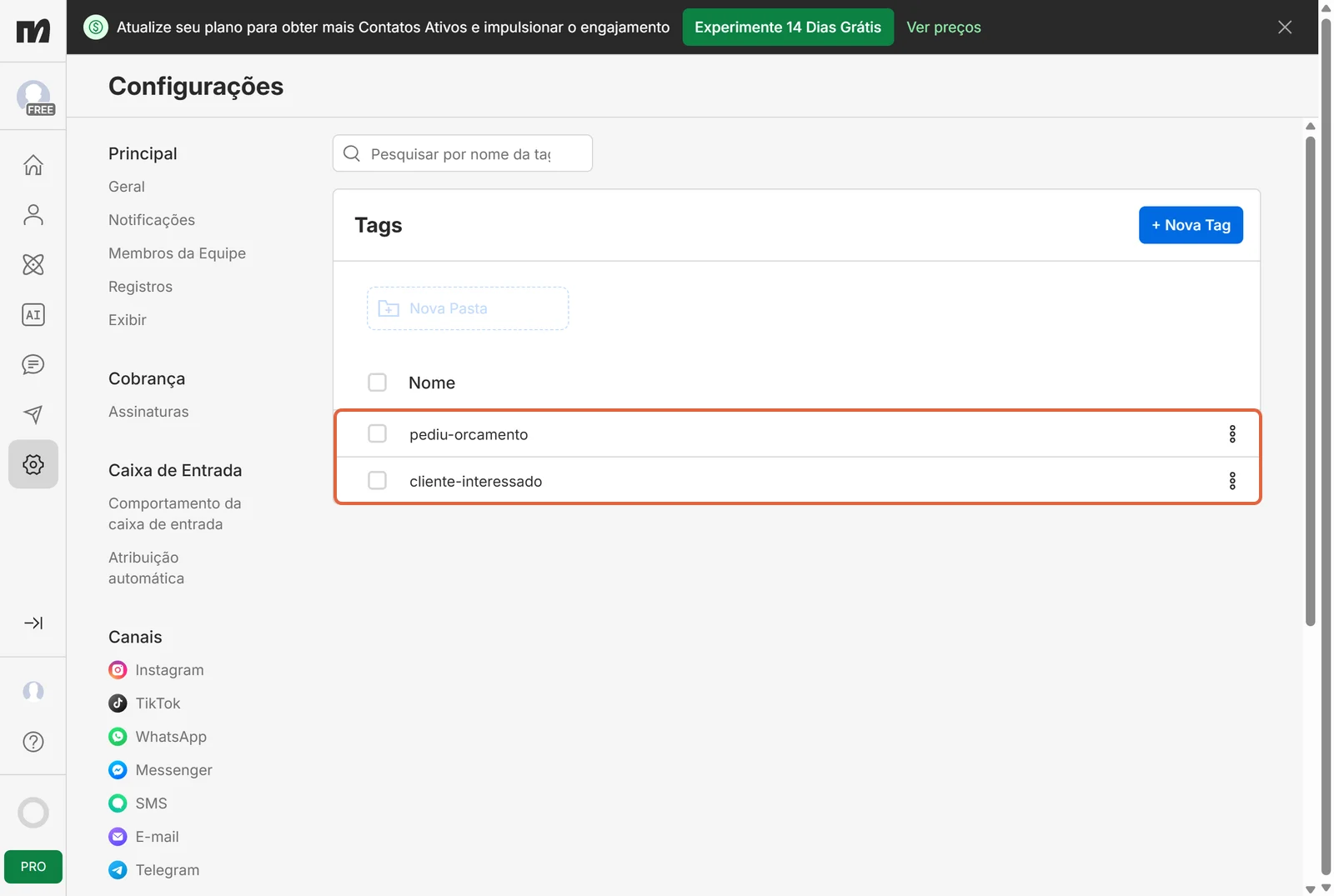
Em Configurações → Tags, “+ Nova Tag” pede nome e, se quiser, uma pasta. Criamos cliente-interessado e pediu-orcamento. As duas passaram a aparecer em três lugares: nesta lista, no filtro da página Contatos (com a contagem de contatos de cada tag) e na ação Adicionar Tag do construtor. “Nova Pasta” agrupa as tags quando a lista cresce.
Campos personalizados: guardar o que o contato informa
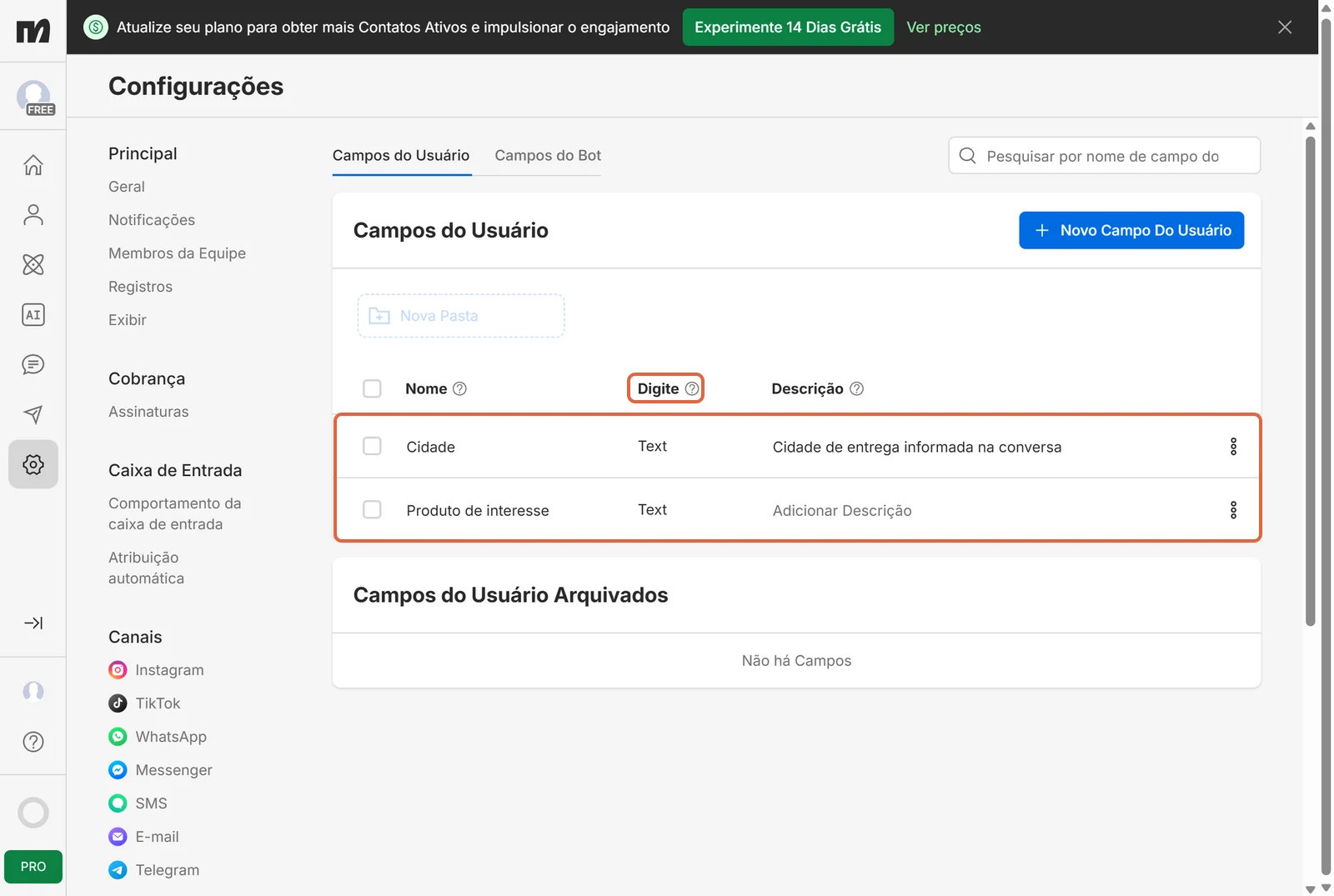
Em Configurações → Campos, “Novo Campo Do Usuário” pede nome, tipo, descrição e pasta. O tipo padrão é texto. Criamos Cidade, com a descrição “Cidade de entrega informada na conversa”, e Produto de interesse. Eles ficam na aba Campos do Usuário, que guarda os dados de cada contato. Ao lado fica a aba Campos do Bot.
Aqui a tradução tropeça. A coluna do tipo aparece como “Digite”, o verbo, em vez de “Tipo”, e o valor vem em inglês, “Text”. Na ficha do contato, o campo vazio também pede “Enter text”. Nada disso atrapalha o uso, mas é o tipo de detalhe que denuncia tradução automática.
Equipe: convidar quem vai atender
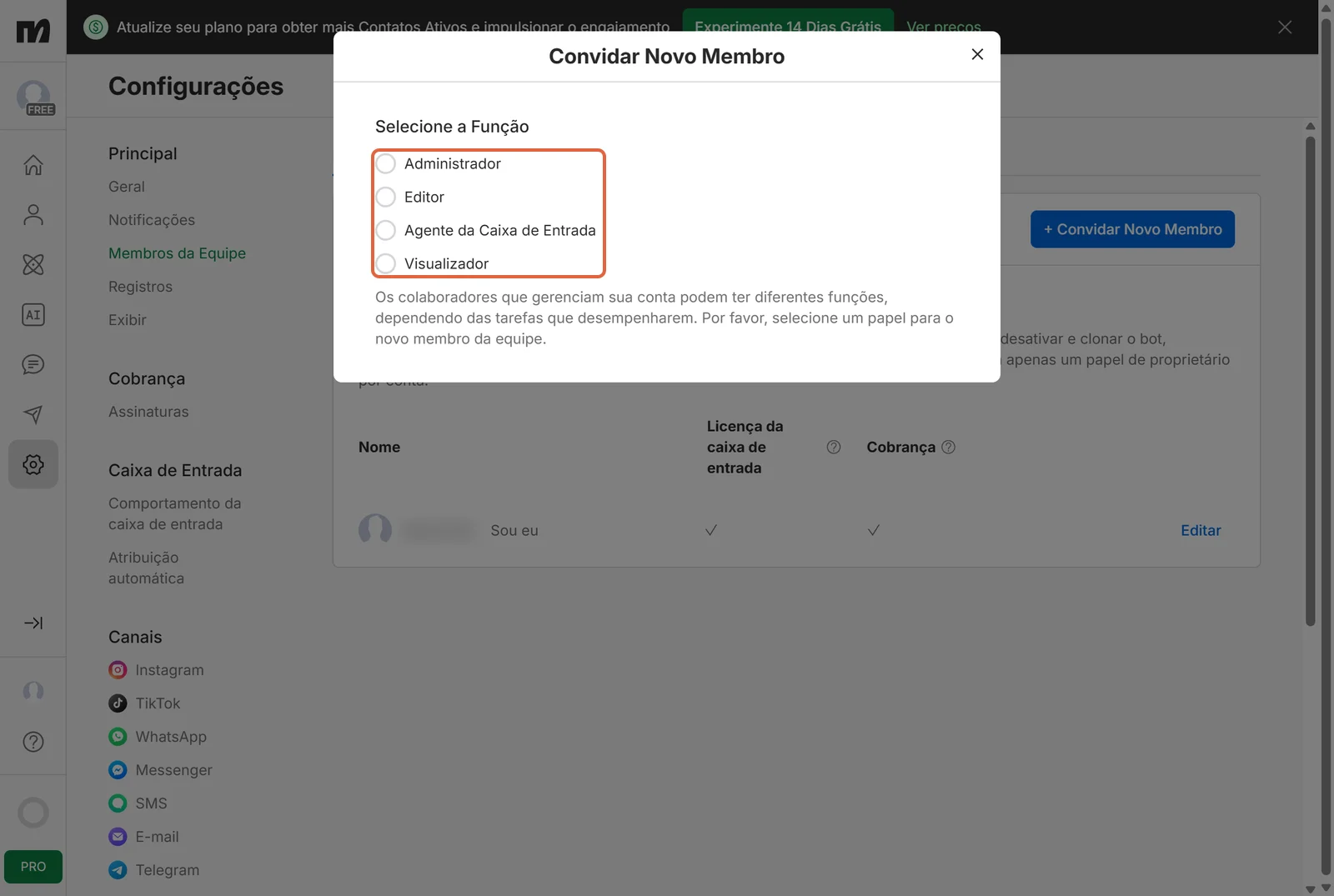
Em Configurações → Membros da Equipe, “+ Convidar Novo Membro” abre a escolha de função: Administrador, Editor, Agente da Caixa de Entrada ou Visualizador. A lista de membros mostra, para cada pessoa, se ela tem licença da caixa de entrada e acesso à cobrança. A conta Free tem uma licença da caixa de entrada (1/1 em Assinaturas), já ocupada pelo dono da conta. Não enviamos convite.
O que só o plano pago libera
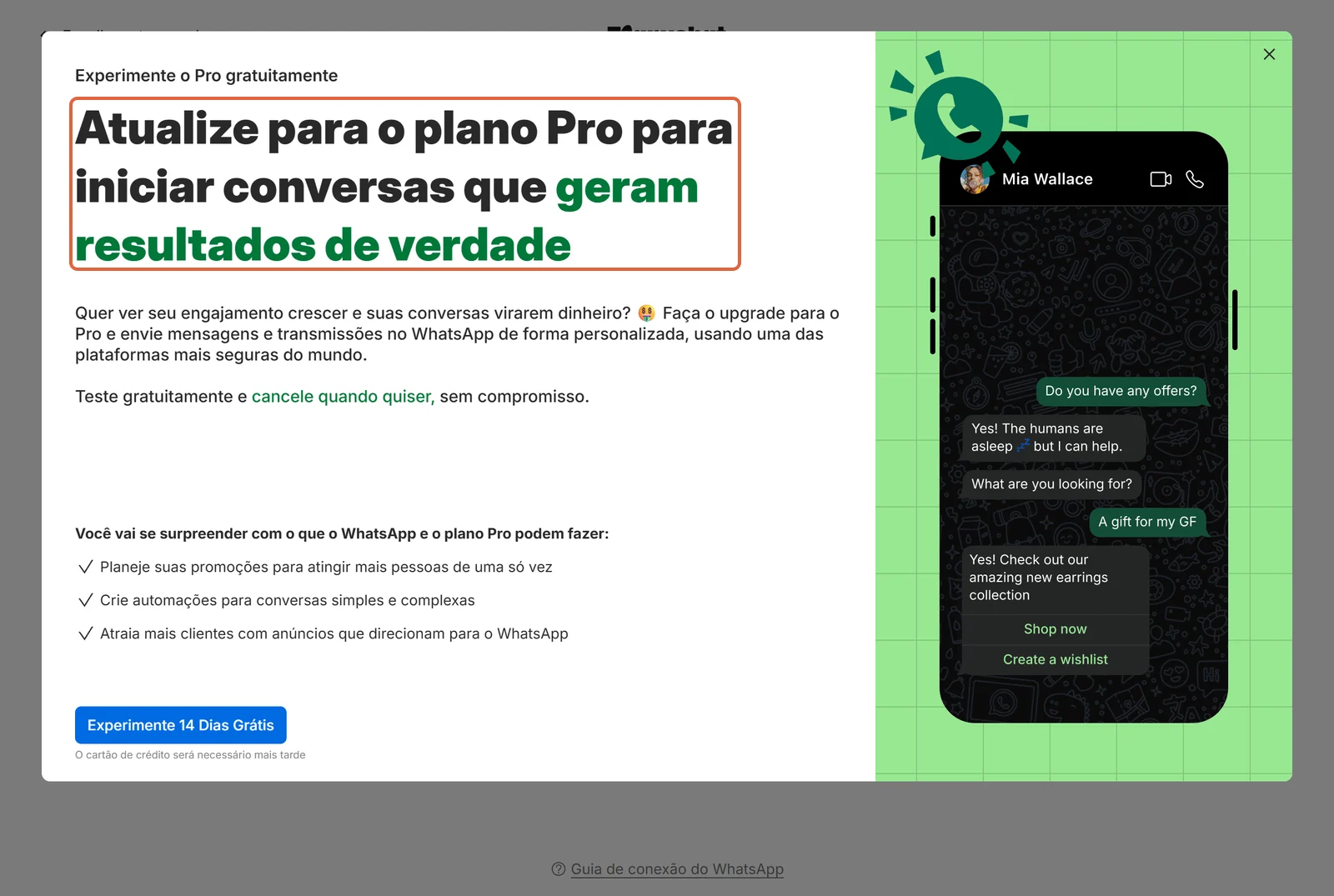
- WhatsApp (e também SMS e e-mail). Escolher o WhatsApp na conta Free abre “Atualize para o plano Pro para iniciar conversas que geram resultados de verdade”, com o botão “Experimente 14 Dias Grátis” e a linha “O cartão de crédito será necessário mais tarde”.
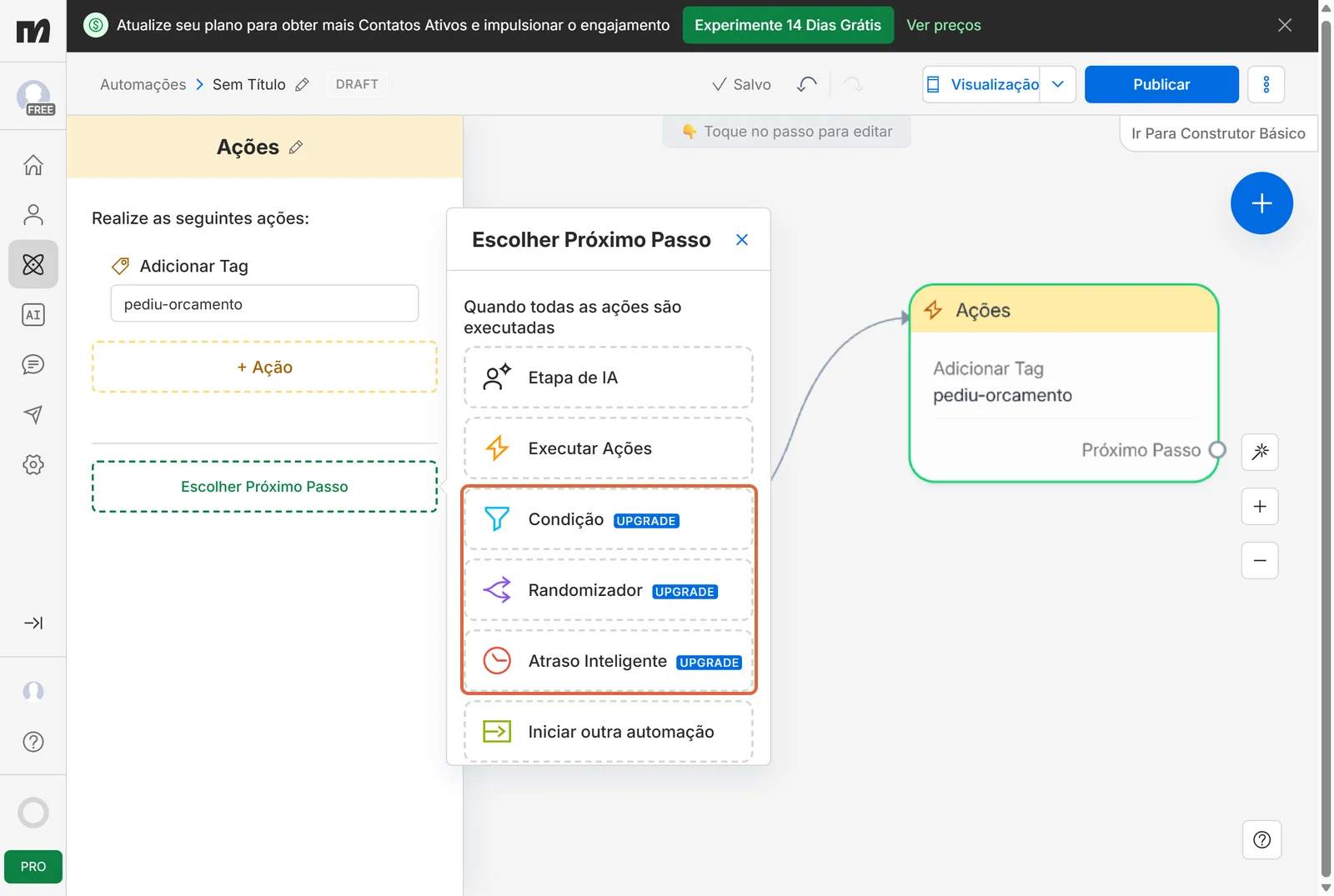
- Condição, Randomizador e Atraso Inteligente no fluxo. Os três aparecem em “Escolher Próximo Passo” com o selo UPGRADE. Sem eles, o fluxo grátis não se divide por regra nem espera um tempo entre um passo e outro.
- O botão Gerar da Etapa de IA e a base de conhecimento da IA.
- Segmentos e importação de contatos. Segmentos tem selo UPGRADE na página Contatos, e “Importar” abre a tela de assinatura do Pro.
- As doze integrações de Configurações → Integrações, entre elas Google Sheets, Hotmart, ChatGPT e Claude.
- Não testamos: nenhum canal conectado, nenhum fluxo publicado, nenhuma sequência enviada e nenhuma conversa na Caixa de Entrada. O custo do WhatsApp e das mensagens da Meta está em preços do ManyChat.
Erros comuns ao usar o ManyChat e como resolver
“Novo Gatilho” só pede para conectar um canal
Sem canal, não existe gatilho. Conecte um dos canais do plano grátis (Instagram, Messenger, TikTok ou Telegram) ou monte as ações e a sequência antes e deixe o gatilho para depois: o rascunho fica salvo.
O contato não é criado
Falta e-mail ou telefone, ou a caixa de consentimento não foi marcada. Se usar o telefone, troque o país de +1 para +55 antes de digitar o número.
Escolhi o WhatsApp no cadastro e caí no Pro
A janela do teste do Pro pode ser fechada no X. Abra app.manychat.com de novo e você entra no painel da conta Free, sem canal.
O que é a coluna “Digite” nos campos
É o tipo do campo, com a tradução errada. O padrão é texto, que a tela mostra como “Text”.
Ficha Brasil
| Preço em reais | Em parte. Com cartão de crédito brasileiro, a Manychat Brasil cobra em reais. A tabela pública e a tela de assinatura na nossa conta estão em dólar. Tabela completa |
|---|---|
| Aceita Pix ou boleto? | Não. Só cartão: a página de planos cita Visa, Mastercard, American Express e Discover. |
| Emite nota fiscal? | Sim, NFS-e da Manychat Brasil, quando a cobrança sai em reais. |
| Interface em português? | Em parte: menu, construtor e configurações em português, com pedaços em inglês e a coluna “Digite”. |
| Suporte em português? | Sim, por ticket, a partir do Essential. O Free tem só a central de ajuda e a comunidade. |
| LGPD: onde ficam os dados? | Na AWS em Frankfurt, na Alemanha. A política de privacidade cita a LGPD. |
Detalhes e fontes de cada linha na análise completa.
Como avaliamos
Todas as telas desta página são de uma conta grátis criada em 26/09/2026. Nela, criamos um contato de teste, duas tags e dois campos, montamos um fluxo com Ações e Etapa de IA, programamos uma sequência com duas mensagens e fizemos duas perguntas ao Laboratório de IA. Nenhum canal foi conectado, nenhum fluxo foi publicado e nenhuma mensagem saiu da conta. A nota do topo segue os seis eixos da nossa metodologia.
Próximos passos
- ManyChat grátis: o que o plano Free rende e onde ele acaba.
- ManyChat: preços e planos em reais, com o custo das mensagens do WhatsApp.
- Análise do ManyChat: nota por eixo, Reclame Aqui e para quem ele serve.
- Como automatizar o WhatsApp: o mesmo trabalho em outras ferramentas.
Perguntas frequentes
Como usar o ManyChat de graça?
Crie a conta com e-mail ou Google, sem cartão. O plano Free dá 25 contatos ativos por mês e dois canais entre Instagram, Messenger, TikTok e Telegram. Contatos, tags, campos, o construtor de fluxo, as sequências e o Laboratório de IA funcionam na conta grátis. O que aparece com o selo UPGRADE é do plano pago.
Precisa conectar um canal para começar a usar o ManyChat?
Para criar o gatilho de um fluxo e mandar mensagem, sim: sem canal, o botão “Novo Gatilho” só pede para conectar um. Contatos, tags, campos, sequências e o Laboratório de IA funcionam sem canal nenhum.
Dá para usar o ManyChat no WhatsApp de graça?
Não. Na conta Free, escolher o WhatsApp abre a janela do Pro, com teste de 14 dias e a linha “O cartão de crédito será necessário mais tarde”. Depois do teste, o Pro custa R$ 198,58 (US$ 39,00) por mês.
O ManyChat está em português?
Menu, construtor de fluxo e configurações estão em português. Sobram pedaços em inglês: o tipo de campo “Text”, o campo “Enter text” na ficha do contato e os avisos de upgrade. E a coluna do tipo de campo aparece como “Digite”, uma tradução ao pé da letra de “Type”.
Como colocar uma tag em um contato no ManyChat?
Na ficha do contato, clique em “+ Adicionar Tag” e escolha a tag. Dentro de um fluxo, use o passo Ações → “+ Ação” → Adicionar Tag: a tag é aplicada a todo contato que passar por ali.
O que é uma sequência no ManyChat?
É uma série de mensagens programadas: cada uma sai minutos, horas ou dias depois da anterior, dentro de uma janela de horário e de dias da semana que você escolhe. Fica em Automação → Sequências.