
Como usar o Submagic em 2026: do cadastro ao vídeo legendado
Publicado em · Atualizado em

Criei o sobalupa para testar ferramentas de IA e software para negócios. Nenhuma nota entra no site sem um teste feito por mim. Português não é minha língua materna, e escrevo direto nele. Viu um erro? Me escreva que eu corrijo. Obrigado.
in- O que a conta libera
- Enviar o vídeo
- Escolher o estilo das legendas
- Corrigir o texto das legendas
- As ferramentas de IA — e o que cada uma custa
- Traduzir as legendas
- Baixar as legendas em .srt
- Exportar o vídeo
- O que aparece quando o vídeo fica pronto
- Ensinar nomes ao Submagic
- O que só o plano pago libera
- Ficha Brasil
- Por onde começar
- Perguntas frequentes
O Submagic tem uma única tela de trabalho, e tudo acontece nela. Você envia o vídeo, ele volta legendado, e o que resta é escolher o estilo e corrigir o que a IA errou. Este passo a passo mostra cada função com a tela do nosso próprio teste de 17/09/2026 — primeiro na conta grátis, depois no plano Starter, que é onde a exportação destrava.
Material do teste: 90 segundos de uma entrevista de rádio brasileira, com dois sotaques e nomes próprios difíceis. O mesmo arquivo que usamos no Teste de Transcrição PT-BR.
O que a conta libera
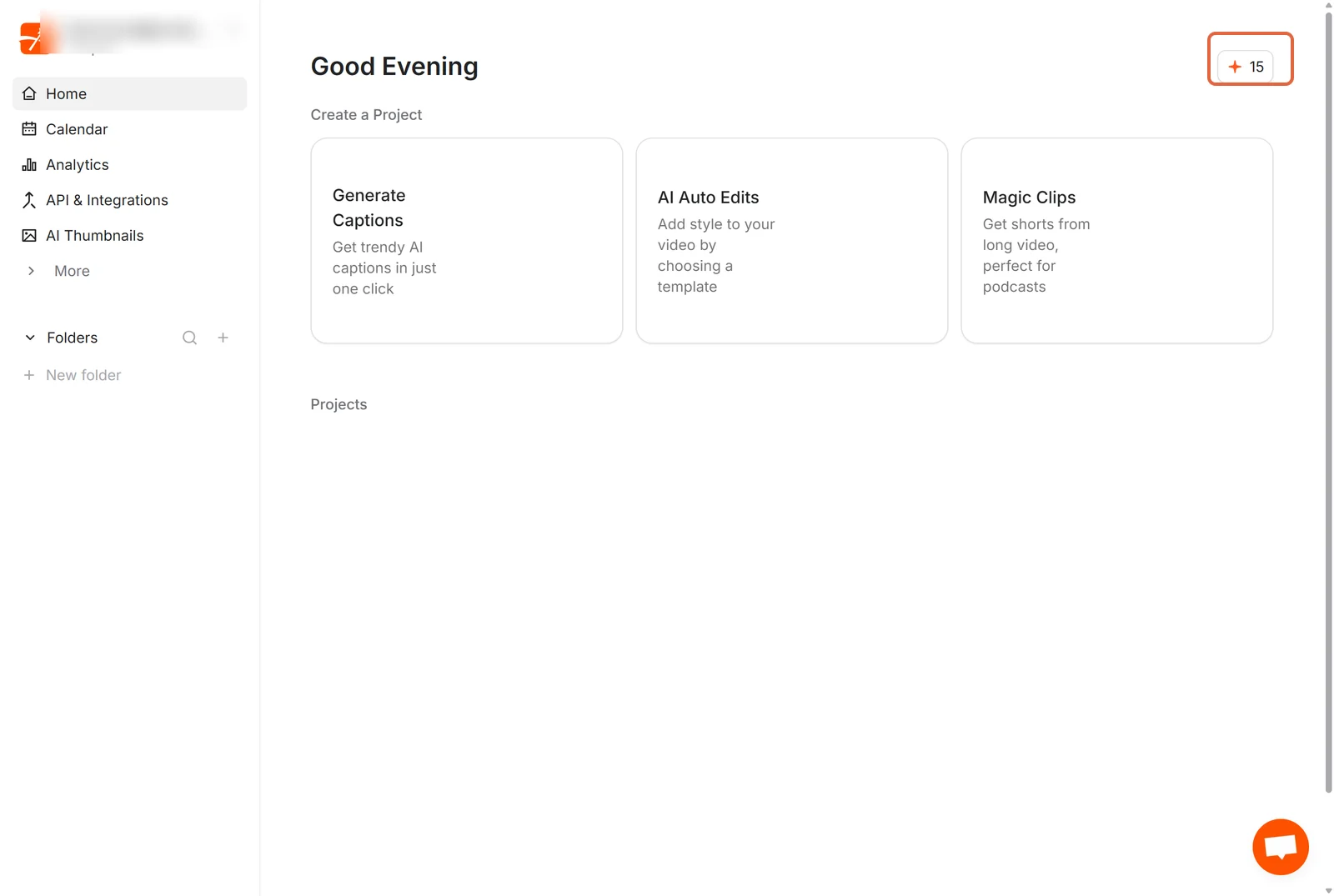
O cadastro pede e-mail e senha, ou entrada pelo Google, e faz quatro perguntas de boas-vindas que dá para pular. Nenhum cartão. Depois delas você cai no painel, e ele oferece três caminhos: Generate Captions (legendas automáticas), AI Auto Edits (edição com modelo pronto) e Magic Clips (cortar um vídeo longo em trechos curtos).
No canto superior direito fica o contador de créditos, que é o placar do seu plano: 15 na conta grátis, renovados todo mês. Cada legendagem consome 3.
Enviar o vídeo
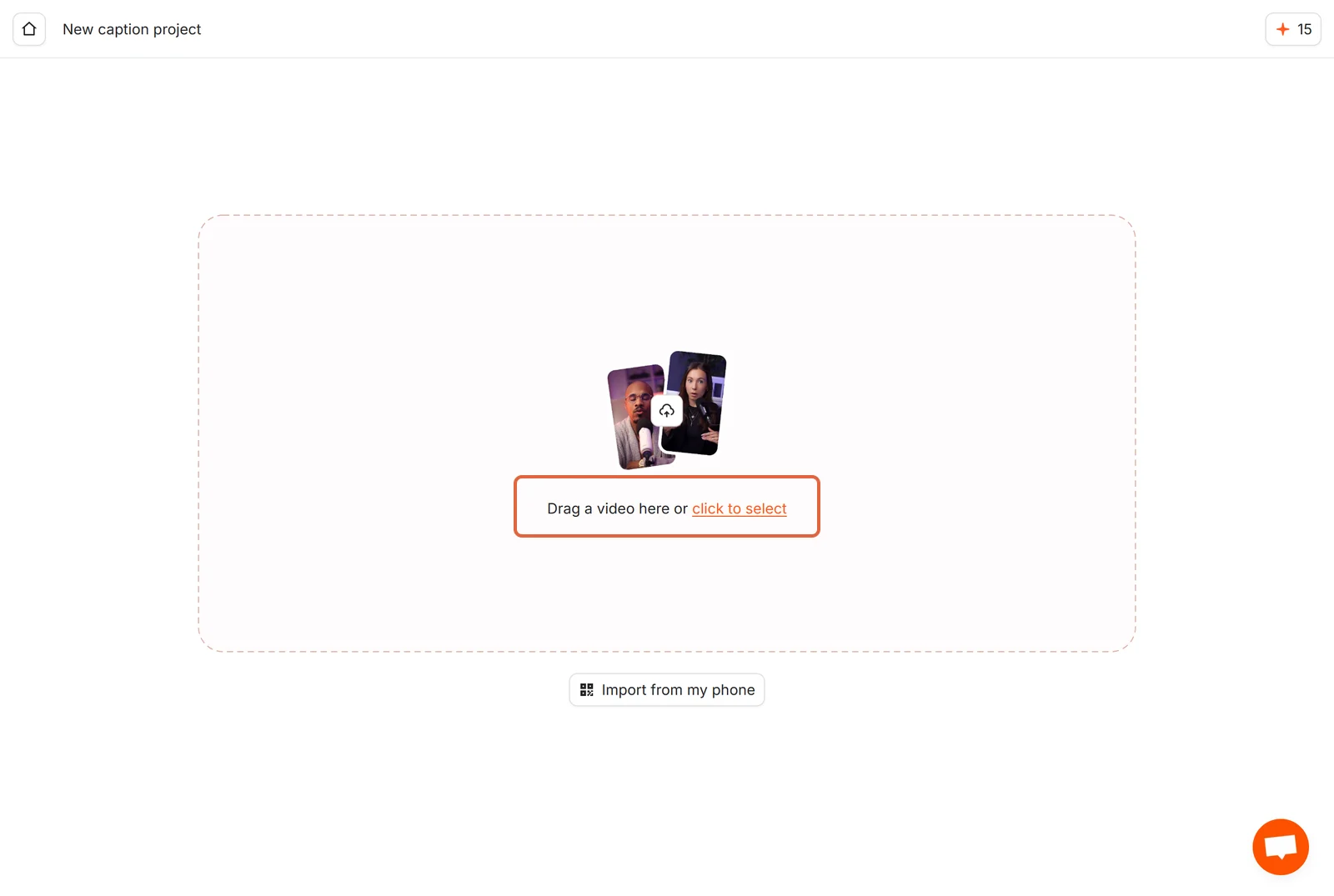
“Generate Captions” abre uma tela única com a área de arrastar o arquivo. O campo aceita
.mp4, .mov e .mp3 — o áudio do WhatsApp em .ogg e o
.m4a do iPhone são recusados. Também existe “Import from my phone”, que mostra um
QR Code para enviar direto do celular.
Não há tela de idioma: o Submagic ouve o áudio e decide sozinho. No teste, os 90 segundos subiram em cerca de dois minutos e o processamento levou perto de um. Quando termina, o editor abre já com as legendas aplicadas — e os 3 créditos já descontados.
Escolher o estilo das legendas
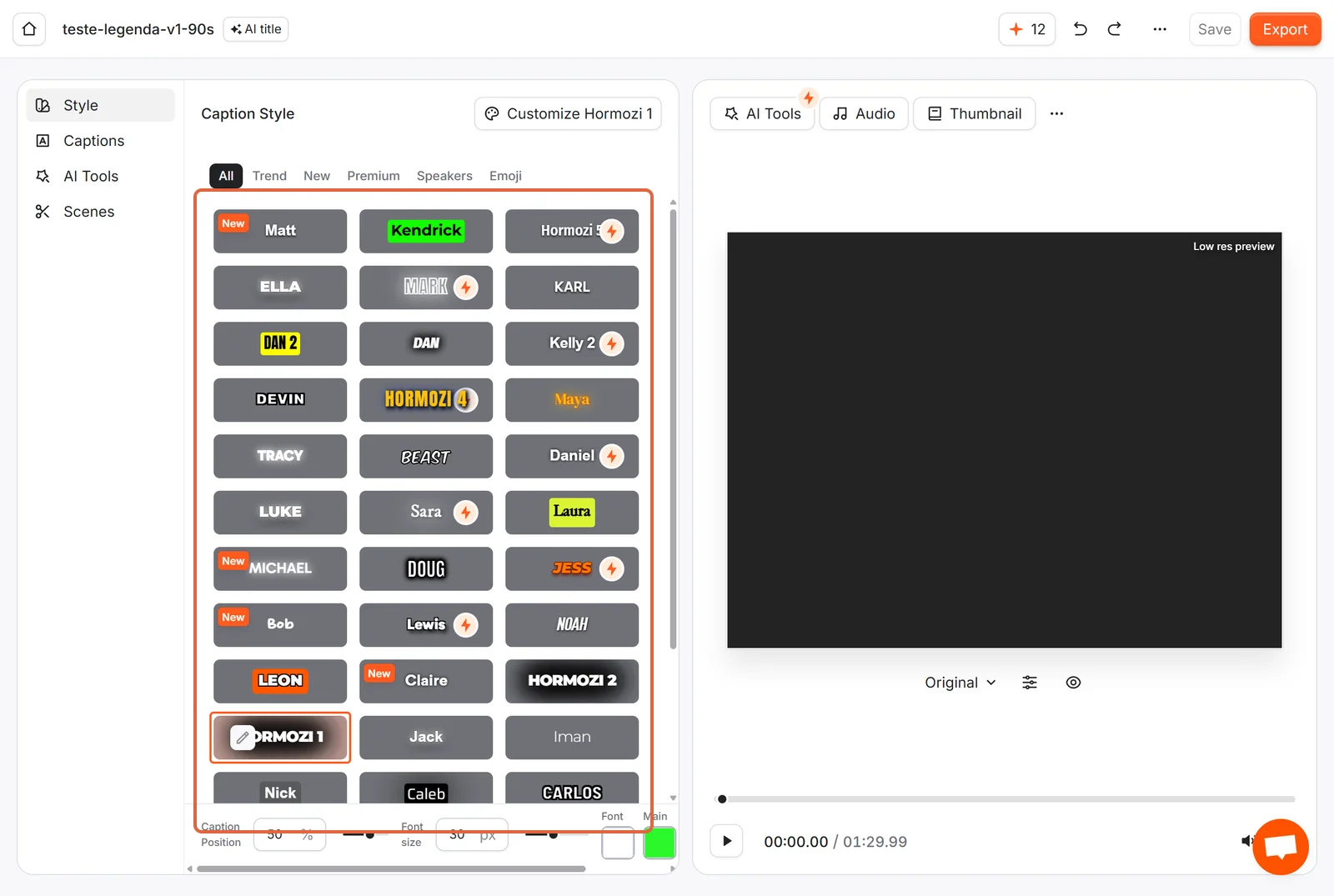
A aba Style é a primeira que abre, com mais de cinquenta estilos divididos em Trend, New, Premium, Speakers e Emoji. Cada um muda fonte, cor, contorno e a animação de entrada das palavras — os de nome famoso (Hormozi, Beast, Kendrick) são os de legenda animada, palavra a palavra.
Embaixo ficam os controles manuais: posição da legenda na vertical em porcentagem, tamanho da fonte em pixels e três campos de cor — principal, secundária e terceira, que é a que pinta a palavra destacada. Os estilos marcados com o raio são de plano pago, e no grátis sobra a maioria.
Corrigir o texto das legendas
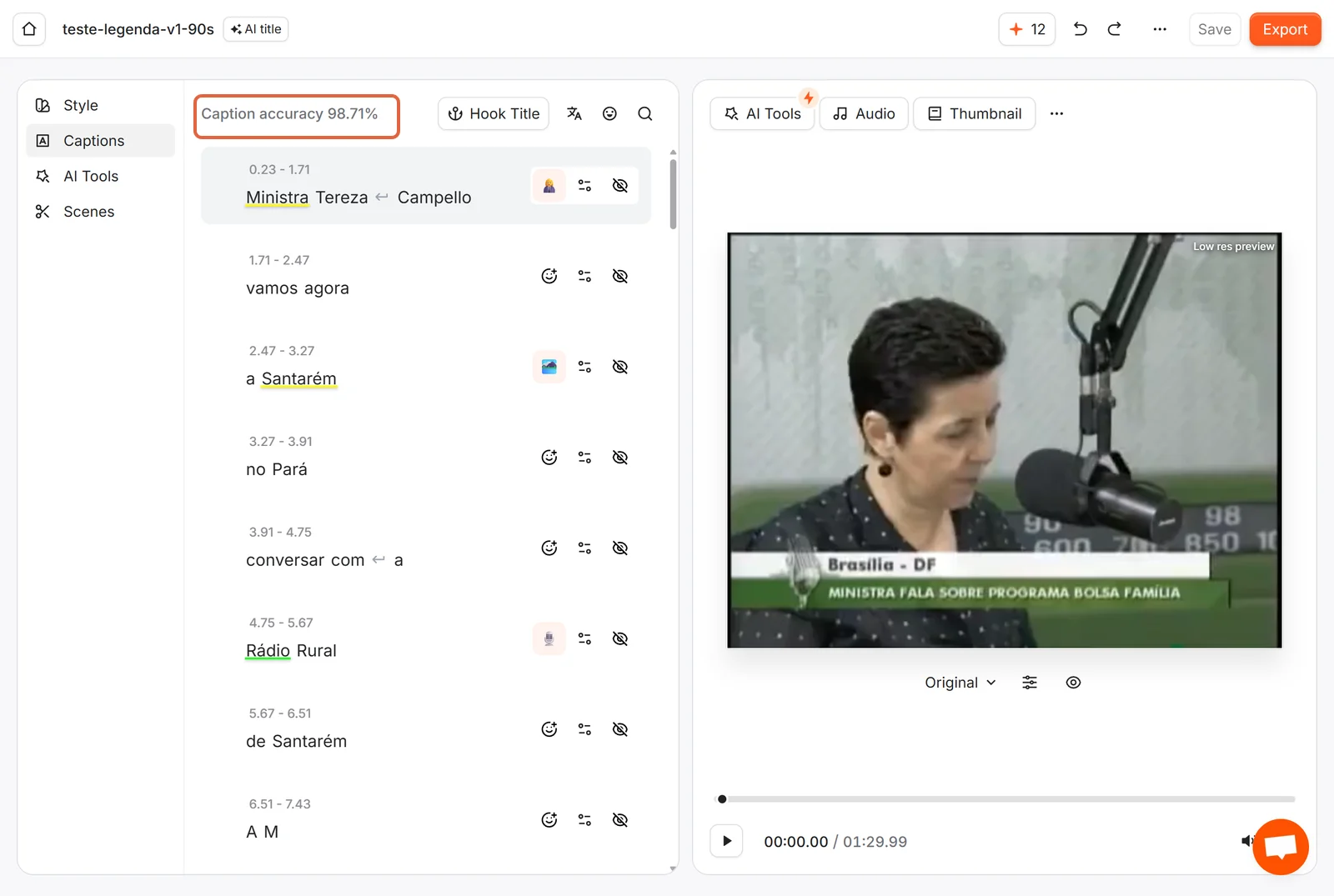
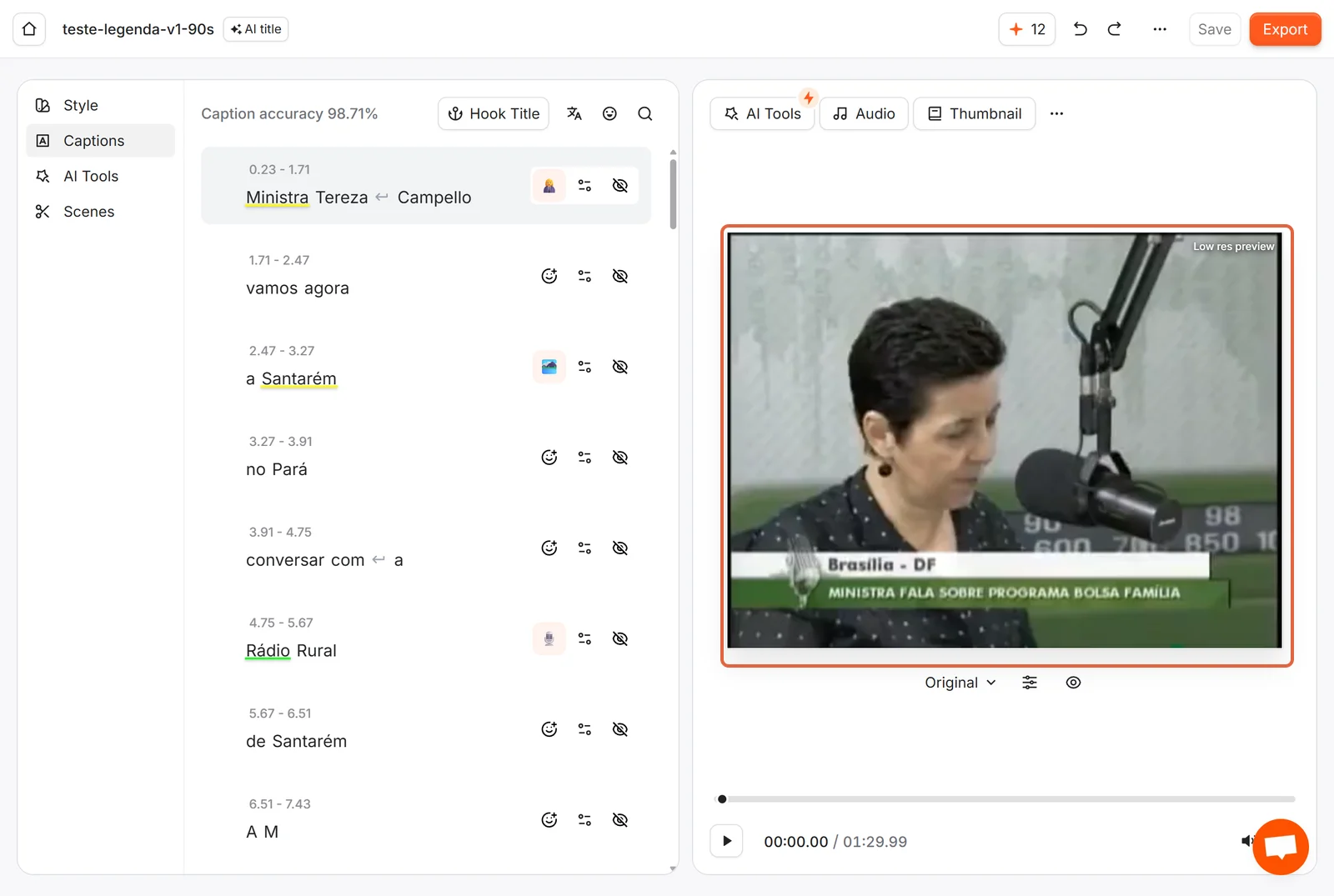
A aba Captions mostra a transcrição em blocos, com o tempo de cada um e as palavras separadas. Clique em qualquer palavra e ela vira campo de texto — foi assim que conferimos os nomes próprios do teste. No topo da coluna o Submagic exibe a precisão que ele mesmo calculou: 98,71%.
Cada bloco tem três botões à direita: adicionar emoji, trocar o falante e esconder o bloco do vídeo. O ícone de olho riscado é útil quando a IA transcreveu um ruído como palavra — em vez de apagar o texto, você tira só aquele pedaço da tela.
A prévia ao lado toca o vídeo com as legendas já aplicadas, em baixa resolução — é o suficiente para conferir se o texto cabe na tela e se o estilo não cobre o rosto de quem fala.
Criar conta e testar com o seu vídeo
As ferramentas de IA — e o que cada uma custa
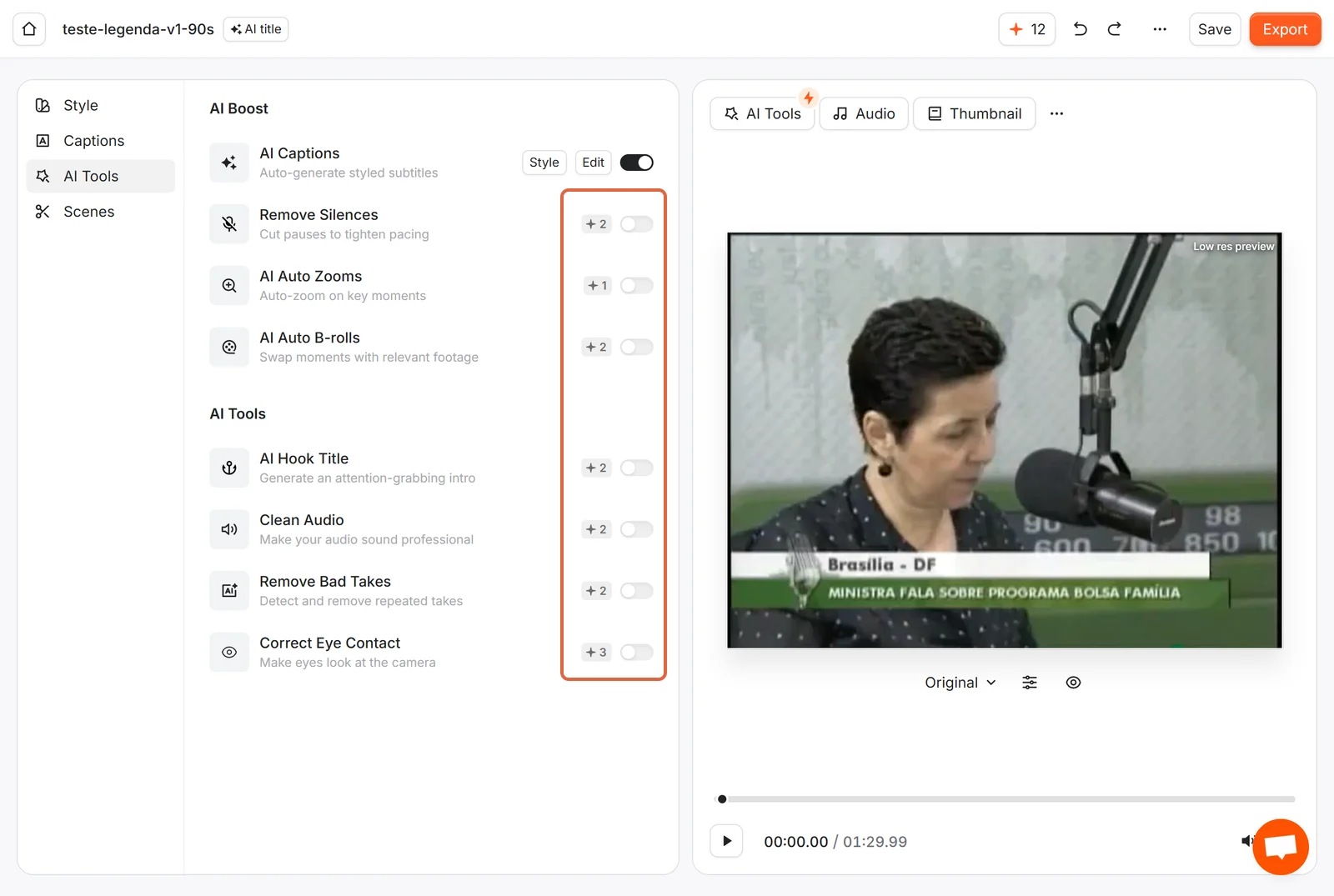
A aba AI Tools reúne o que o Submagic faz além de legendar, com o preço em créditos escrito ao lado de cada função: auto-zoom nos momentos-chave (1), corte de silêncios (2), limpeza de áudio (2), remoção de tomadas ruins (2), título de gancho (2), b-roll automático (2) e correção do olhar para a câmera (3).
Confira esse painel antes de sair clicando: cada uso desconta créditos do mesmo saldo da legenda. Auto-zoom, limpeza de áudio e corte de silêncios são recursos pagos, a partir do Pro. A lista também marca o que é do plano pago — as opções de b-roll da biblioteca Storyblocks e o kit de marca.
Traduzir as legendas
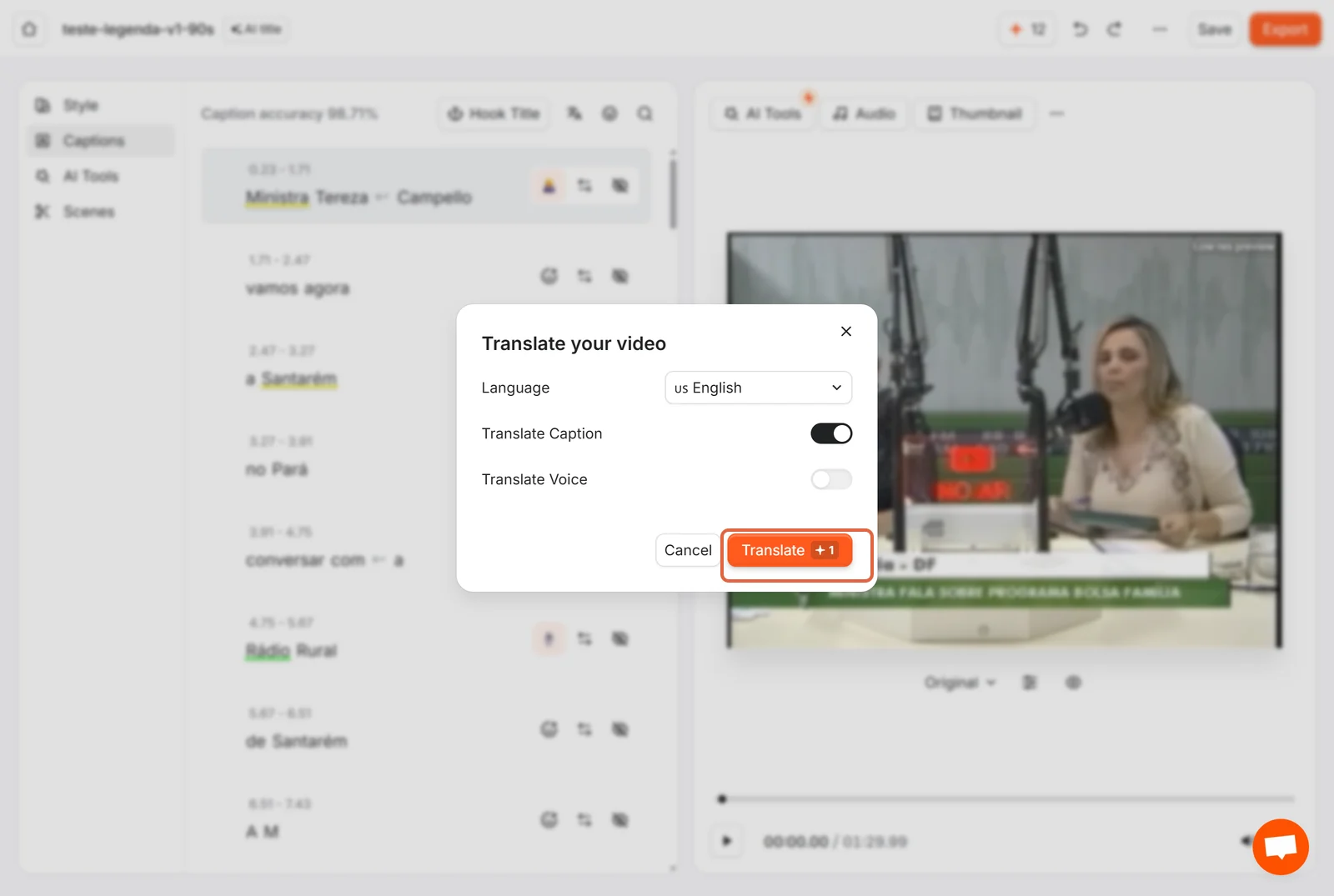
O botão de tradução fica no topo da aba Captions. Ele abre uma janela com o idioma de destino, dois interruptores (traduzir a legenda e traduzir a voz) e o preço: 1 crédito.
Uma observação do nosso teste: a lista tem 36 idiomas e o português não está entre eles. A explicação mais provável é que o vídeo já estava em português e o próprio idioma sai da lista de destinos — não testamos o caminho contrário, então não afirmamos mais do que vimos.
Baixar as legendas em .srt
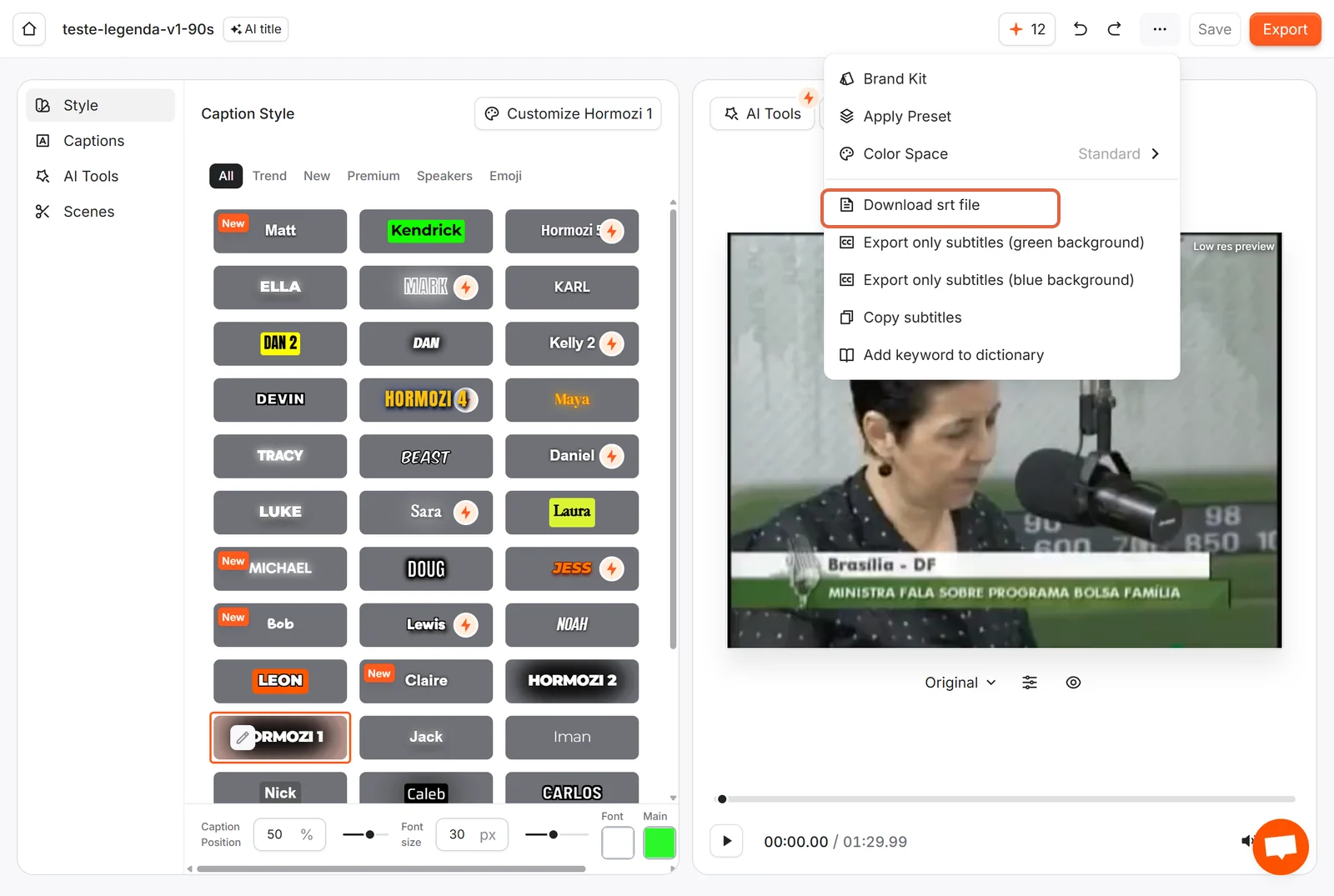
No botão de três pontos ao lado de Save está o menu que muitos não abrem — e é o mais útil de todos no plano grátis. Nele: Download srt file, exportar só as legendas em fundo verde ou azul (para montar em outro editor), copiar o texto e adicionar palavras ao dicionário.
Baixamos o .srt na conta grátis, sem nenhum aviso de plano pago. Não há WebVTT no menu — só SubRip.
Exportar o vídeo
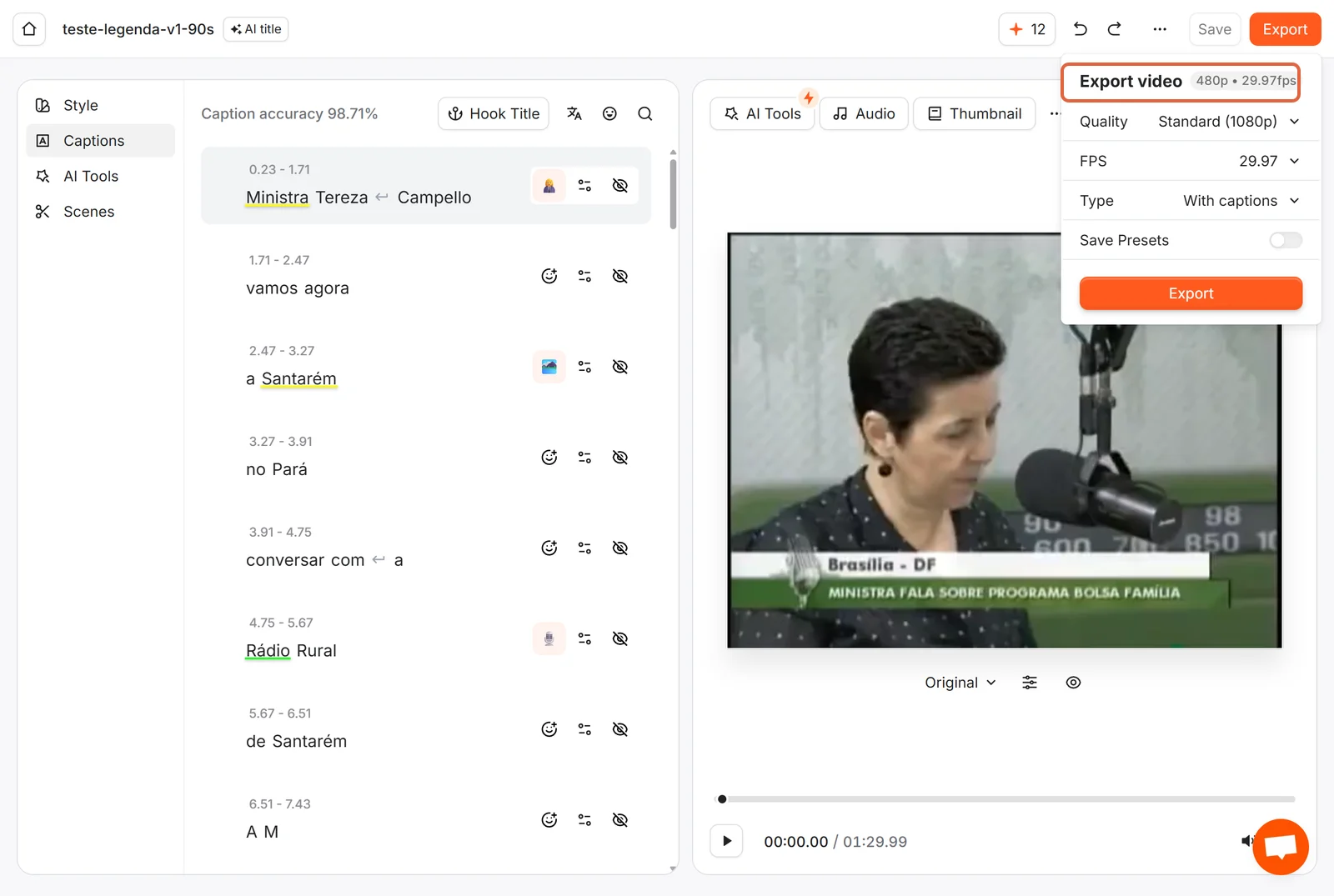
O botão Export abre um painel curto: qualidade, taxa de quadros e tipo — com legendas ou sem. Ele respeita o arquivo de origem: como o nosso vídeo era 480p, o painel escreveu “480p · 29.97fps” mesmo com a qualidade marcada como Standard (1080p). O Submagic não inventa resolução que o original não tem.
Na conta grátis esse botão leva à tela de assinatura. No Starter, o arquivo saiu em cerca de um minuto — 13,6 MB para 90 segundos de vídeo, H.264 com áudio AAC, sem marca d’água.
O que aparece quando o vídeo fica pronto
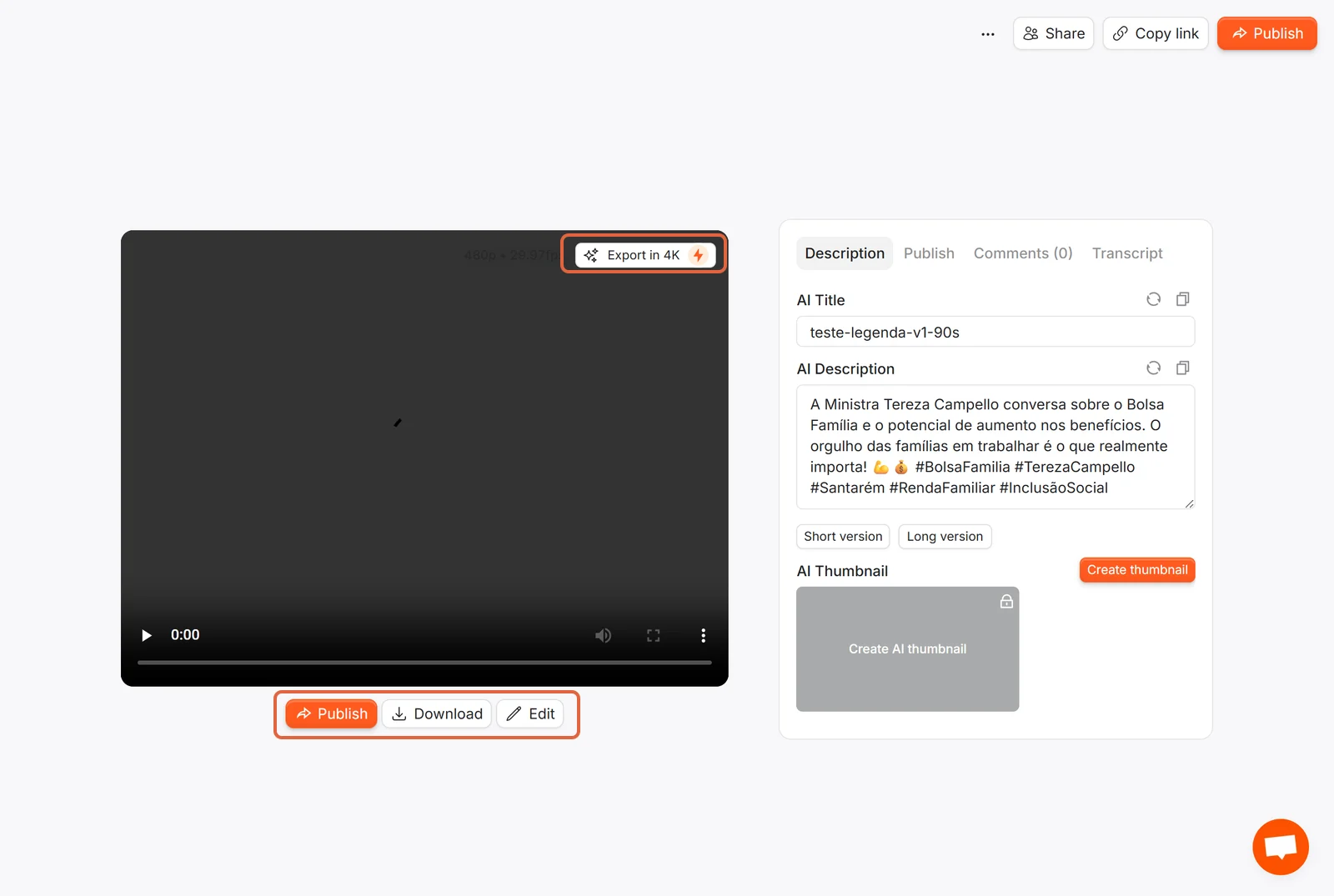
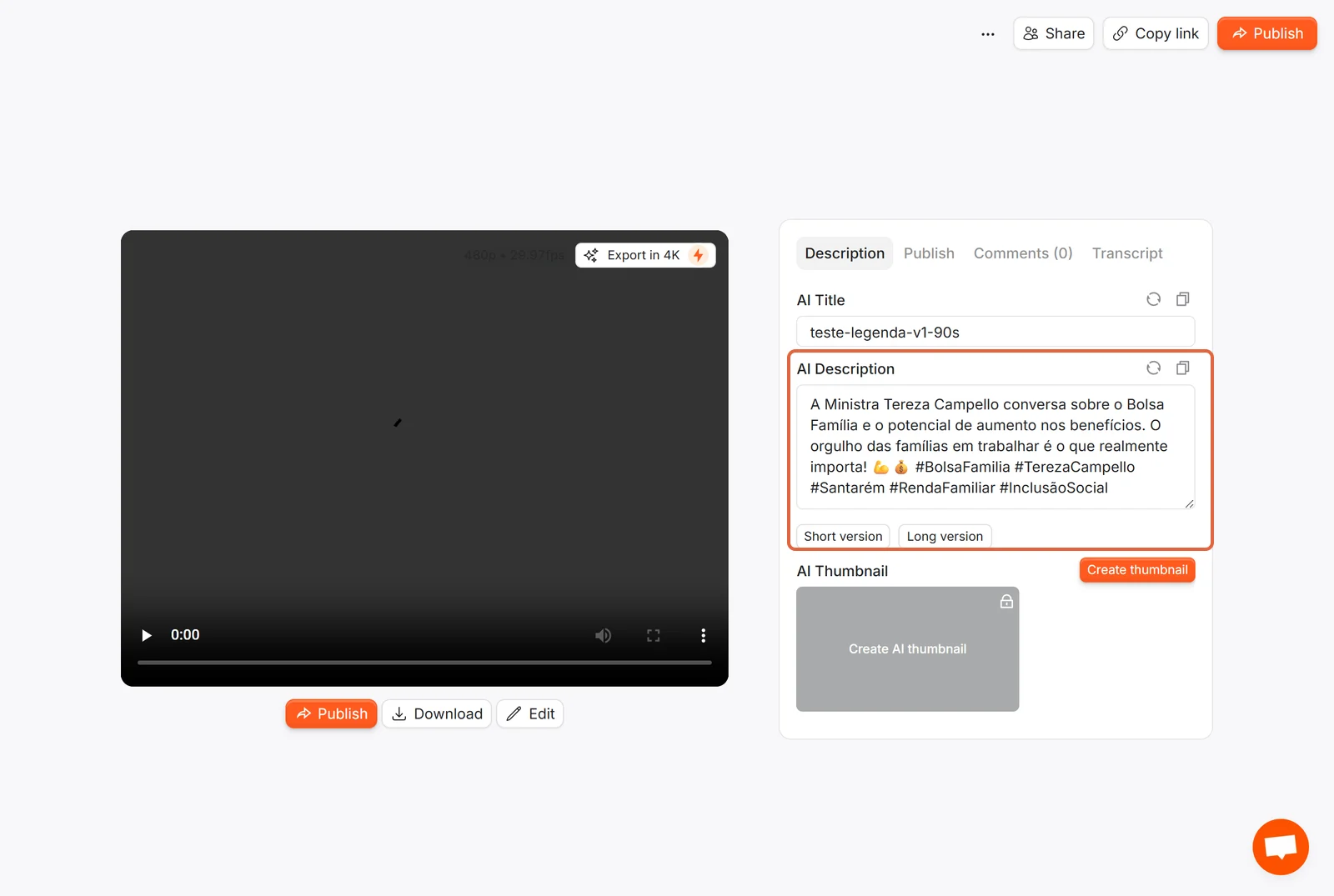
A tela final tem o vídeo com três botões, para publicar, baixar e voltar a editar, e, ao lado, um painel que muita gente não espera: título e descrição gerados por IA em português, com hashtags, em versão curta e longa. No nosso teste ele leu a entrevista e escreveu uma descrição correta sobre o Bolsa Família, com as hashtags do tema.
A miniatura por IA está no mesmo painel, com cadeado: é função de plano superior. A publicação direta nas redes e as métricas também.
Ensinar nomes ao Submagic
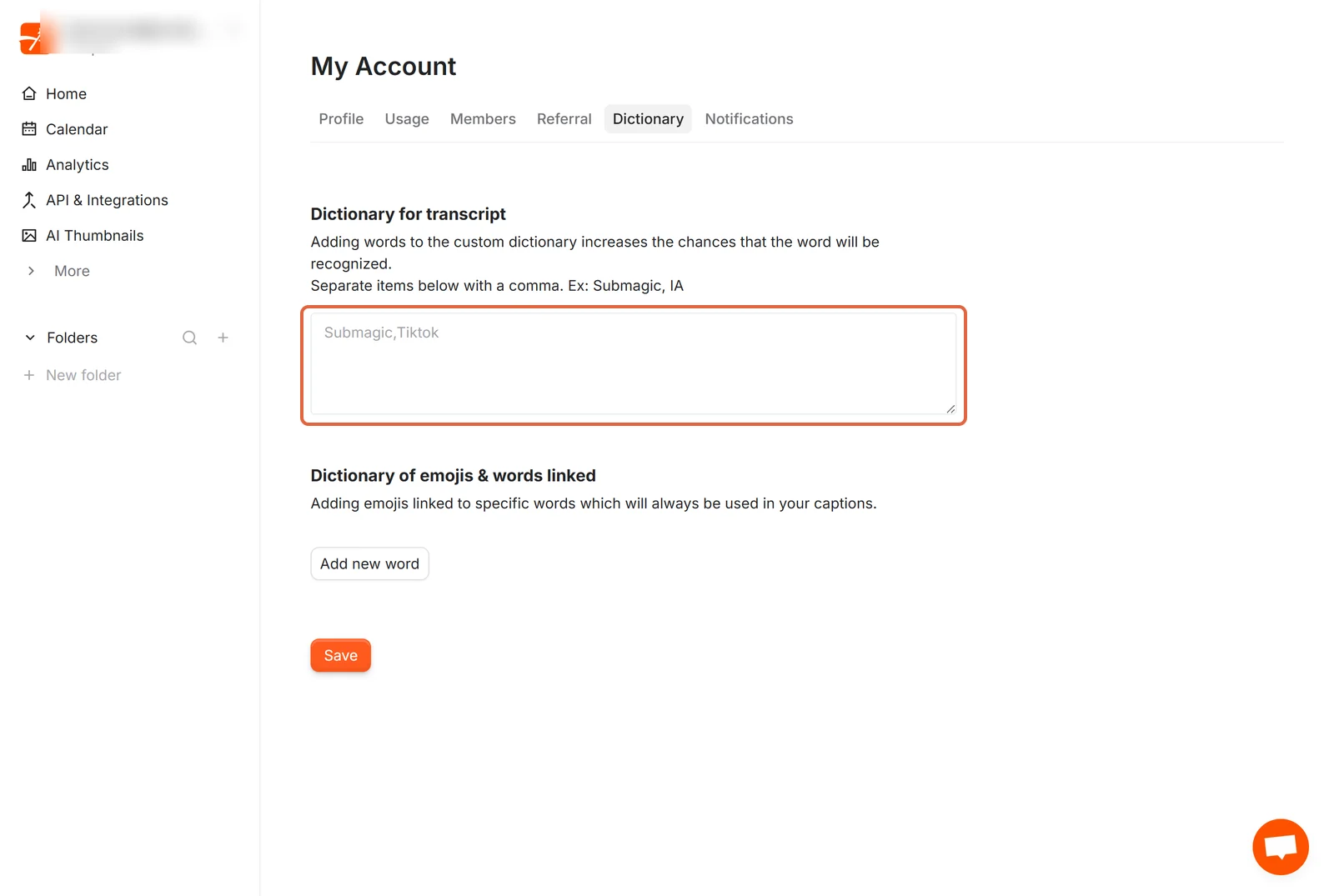
Em My Account → Dictionary existe um campo simples: palavras separadas por vírgula, que o Submagic passa a esperar na transcrição. É onde entram nomes de marca, de pessoas e termos técnicos que a IA escreveria errado.
No nosso teste os nomes próprios saíram certos sem dicionário — “Tereza Campello”, “Santarém”, “Suplicy”. O que ele errou foi dinheiro: escreveu “306R$” em vez de R$ 306, e isso o dicionário não resolve, porque não é uma palavra. Nesse caso a correção é manual, no editor, antes de exportar.
O que só o plano pago libera
- Baixar o vídeo. A trava principal: no grátis o arquivo não sai do site.
- Publicar nas redes e ver métricas — aba Calendar e aba Analytics.
- Miniatura por IA, com cadeado na tela final.
- Estilos Premium de legenda e kit de marca com fonte e cores próprias.
- B-roll da biblioteca Storyblocks, do plano Pro para cima.
Quanto custa cada plano e o que muda entre eles, com a conversão para reais, está em Submagic preços — o mais barato sai por R$ 96,74 (US$ 19,00) por mês. O que dá para fazer sem pagar nada está em Submagic grátis.
Ficha Brasil
| Preço em reais | Não conferido. A partir de R$ 96,74 (US$ 19,00) por mês. Tabela completa |
|---|---|
| Aceita Pix ou boleto? | Não conferido. |
| Emite nota fiscal? | Não. |
| Interface em português? | Não. |
| Suporte em português? | Não. |
| LGPD: onde ficam os dados? | Nos Estados Unidos. A política de privacidade não cita a LGPD. |
Detalhes e fontes de cada linha na análise completa.
Por onde começar
Se é a primeira vez, faça o caminho curto: crie a conta, envie um vídeo seu de até dois minutos, escolha um estilo simples e olhe a aba Captions com atenção — é ali que se vê se a ferramenta entende o seu jeito de falar. Depois baixe o .srt, que é grátis, e só então decida se o plano pago faz sentido. A avaliação completa, com nota e critérios, está na análise do Submagic.
Abrir o Submagic e legendar um vídeo
Perguntas frequentes
Como usar o Submagic para legendar um vídeo?
São três passos: criar a conta com e-mail, arrastar o vídeo na tela de novo projeto e esperar. O idioma é detectado automaticamente — não existe tela para escolher português. No nosso teste, 90 segundos de entrevista viraram legendas prontas em cerca de um minuto de processamento.
Como o Submagic transcreve o áudio?
A transcrição aparece na aba Captions, bloco a bloco, com o tempo de cada um. Foram 86 blocos e 221 palavras no nosso arquivo, e o próprio editor mostrou a precisão que calculou: 98,71%. Cada palavra pode ser corrigida ali mesmo, clicando em cima.
Como baixar a legenda do Submagic em SRT?
Pelo botão de três pontos ao lado de “Save”, dentro do projeto: “Download srt file”. Funciona no plano grátis. No mesmo menu estão “exportar só as legendas” em fundo verde ou azul e “copiar legendas”.
Como usar o Submagic no TikTok e no Reels?
Exportando o vídeo com as legendas queimadas e subindo na rede, ou publicando direto pelo Submagic — mas a publicação integrada é do plano Pro para cima. No Starter o caminho é baixar e subir à mão.
Dá para corrigir nomes que o Submagic erra?
Dá, de duas formas: corrigindo a palavra no editor, uma a uma, ou cadastrando os nomes no dicionário da conta antes de enviar o vídeo — em My Account → Dictionary, separados por vírgula.