
Como usar o Whaticket: passo a passo com telas (2026)
Publicado em · Atualizado em

Criei o sobalupa para testar ferramentas de IA e software para negócios. Nenhuma nota entra no site sem um teste feito por mim. Português não é minha língua materna, e escrevo direto nele. Viu um erro? Me escreva que eu corrijo. Obrigado.
in- Cadastro: o que muda com a conta
- Conexões: qual canal dá para ligar no teste
- Whati Chat: o link de atendimento sem site
- Departamentos: o menu do bot sai daqui
- O que o cliente vê
- Chats: a fila de espera e o botão Aceitar
- Respostas rápidas: o texto pronto com “/”
- Etiquetas e nota interna
- Transferir, adiar e resolver
- Atribuição automática: a conversa já chega com dono
- Pesquisa de satisfação: a nota do cliente ao resolver
- Relatórios: tempos, equipe e CSAT
- Wäbot IA: a IA pede a sua chave da OpenAI
- O que só o plano pago libera
- Erros comuns ao usar o Whaticket e como resolver
- Ficha Brasil
- Como avaliamos
- Próximos passos
- Perguntas frequentes
- O que o painel do Whaticket faz: atendimento em equipe, com filas por departamento, menu automático (o chatbot), fila de espera, respostas rápidas, etiquetas, nota interna, atribuição automática, pesquisa de satisfação e relatórios. Tudo mostrado abaixo, na nossa tela.
- O que o teste libera: tudo isso por 14 dias, sem cartão, com canais como o chat do site, o link de atendimento, Instagram, Facebook e Telegram. Depois, o mínimo é de 3 usuários.
- O que fica no pago mesmo durante o teste: o WhatsApp pela API oficial da Meta, que aparece com “Assine para ativar”. A IA pede a sua própria chave da OpenAI.
- Como fizemos: conta de teste aberta em 27/09/2026, com o link de atendimento do Whaticket e dois clientes fictícios. O WhatsApp não foi conectado: ver “O que não testamos”, mais abaixo.
Cadastro: o que muda com a conta
O cadastro pede nome, número de WhatsApp, e-mail, nome da empresa e senha, ou a conta do Google. O campo do telefone vem com a bandeira dos Estados Unidos e o código +1: quem é do Brasil troca para +55. Cartão, em nenhum momento. Depois vêm duas telas de boas-vindas, que dá para pular: cargo, ramo da empresa, tamanho da equipe, se você já usou chatbot, se quer ajuda de um consultor e o que pretende fazer. Por último, o painel sugere ativar a verificação em dois fatores.
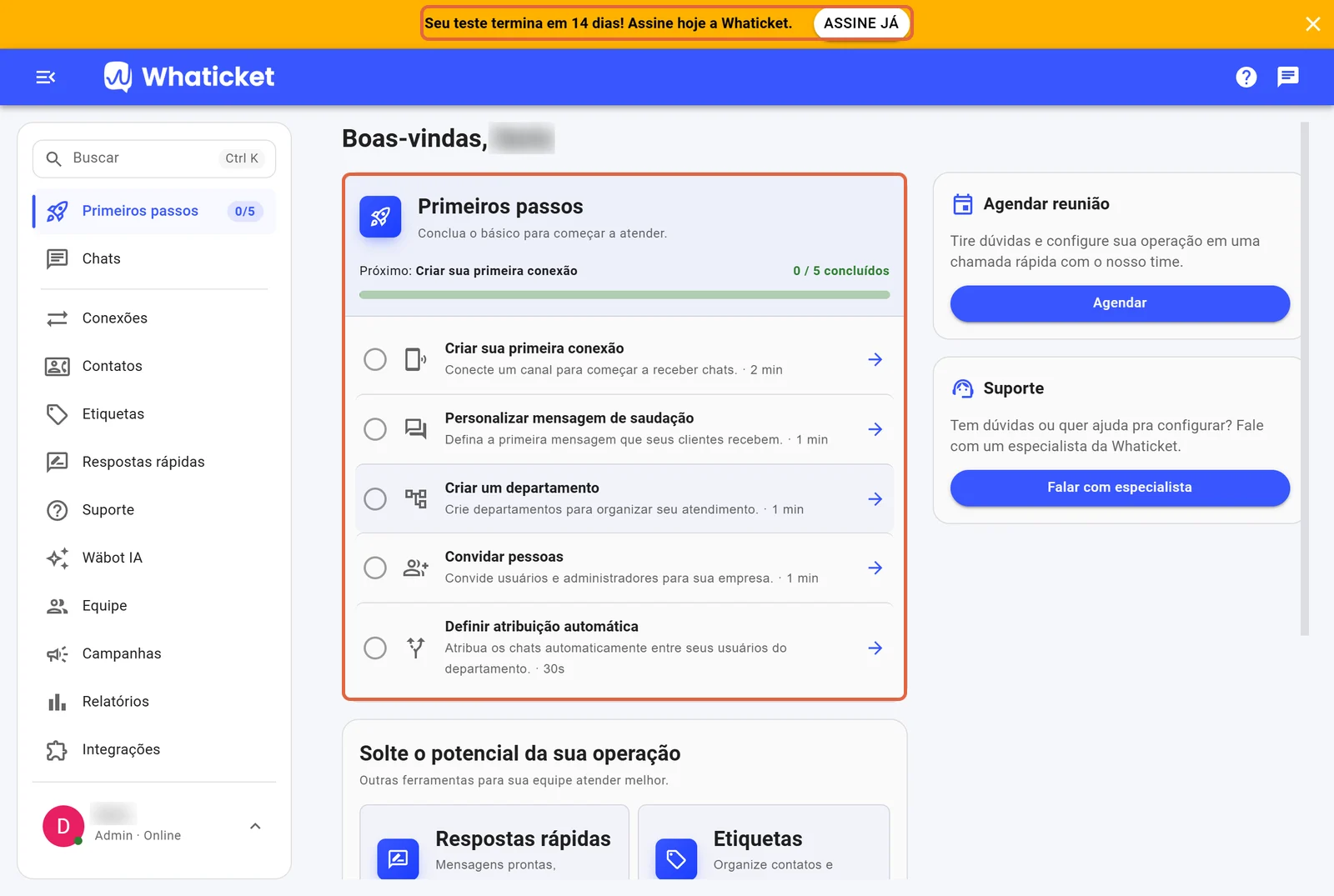
O painel abriu em português, com uma faixa amarela no topo: “Seu teste termina em 14 dias! Assine hoje a Whaticket.” A tela inicial, Primeiros passos, é uma lista de cinco tarefas: criar a primeira conexão, personalizar a saudação, criar um departamento, convidar pessoas e definir a atribuição automática. Seguimos quatro delas nesta página, e o contador vai marcando sozinho.
Criar conta de teste no Whaticket
Conexões: qual canal dá para ligar no teste
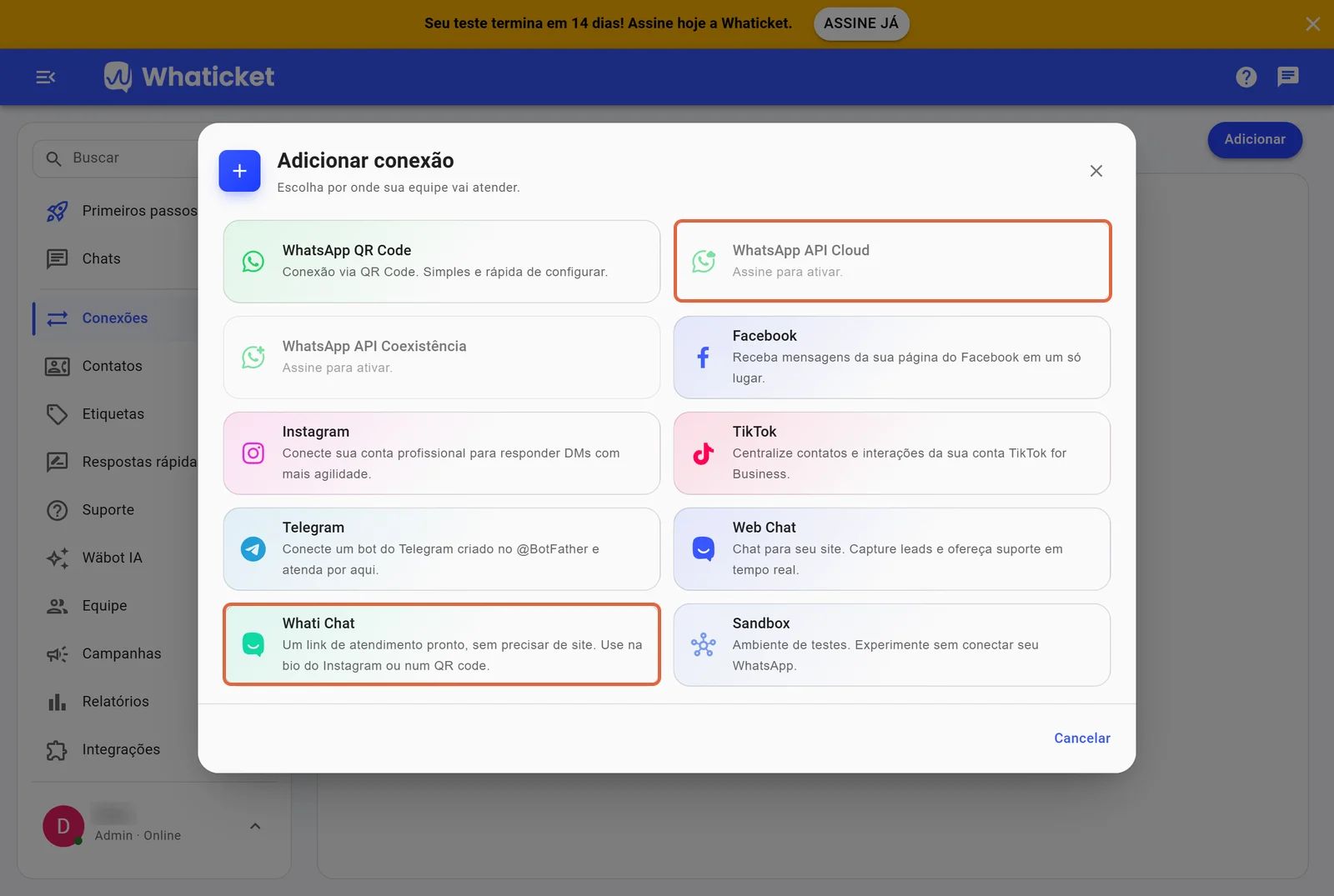
Sem canal, a caixa de entrada fica vazia. Em Conexões › Adicionar, a janela “Adicionar conexão” tem dez opções: WhatsApp QR Code, WhatsApp API Cloud, WhatsApp API Coexistência, Facebook, Instagram, TikTok, Telegram (com um bot criado no @BotFather), Web Chat, Whati Chat e Sandbox. No teste, a API Cloud e a Coexistência, os dois caminhos oficiais da Meta, aparecem apagadas, com “Assine para ativar”.
Sobra o QR code, que liga o WhatsApp do seu celular pelos Dispositivos Vinculados. A central de ajuda do próprio Whaticket o classifica como de “Baixa estabilidade” e com “Alto risco de bloqueio se usado em campanhas”. Não ligamos o nosso. O Sandbox promete testar “sem conectar seu WhatsApp”: você manda uma mensagem para um número do Whaticket pelo seu celular. Em 27/09/2026, o WhatsApp respondeu que esse número não estava registrado. Ficamos com o Whati Chat.
Whati Chat: o link de atendimento sem site
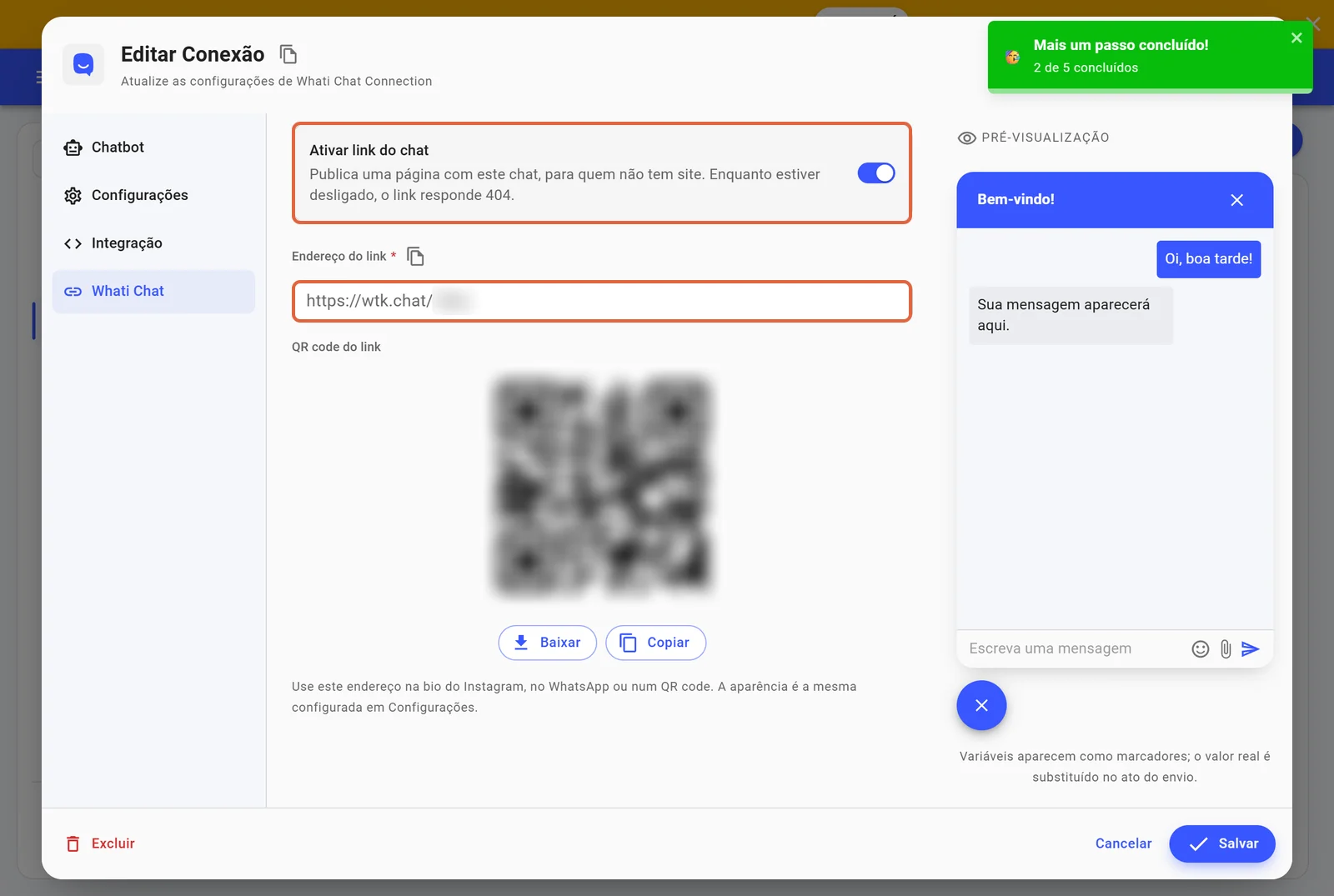
O Whati Chat é uma página de chat hospedada pelo próprio Whaticket, em um endereço wtk.chat, para quem não tem site: o link vai na bio do Instagram, num cartão ou num QR code. Criado o canal, a aba Whati Chat mostra o botão “Ativar link do chat”, o endereço, que dá para editar, e o QR code, com “Baixar” e “Copiar”. Com o botão desligado, avisa a tela, o link responde 404. O Web Chat, o balão para colar no seu site, usa a mesma aparência e sai da aba Integração.
Na aba Configurações ficam o título, o subtítulo, as cores, a posição do balão, as mensagens que aparecem antes da primeira mensagem do cliente e três perguntas opcionais: nome, e-mail e telefone. Pusemos “Loja Exemplo” de título, “Respondemos em poucos minutos” de subtítulo e pedimos o nome. A prévia à direita muda enquanto você digita.
Departamentos: o menu do bot sai daqui
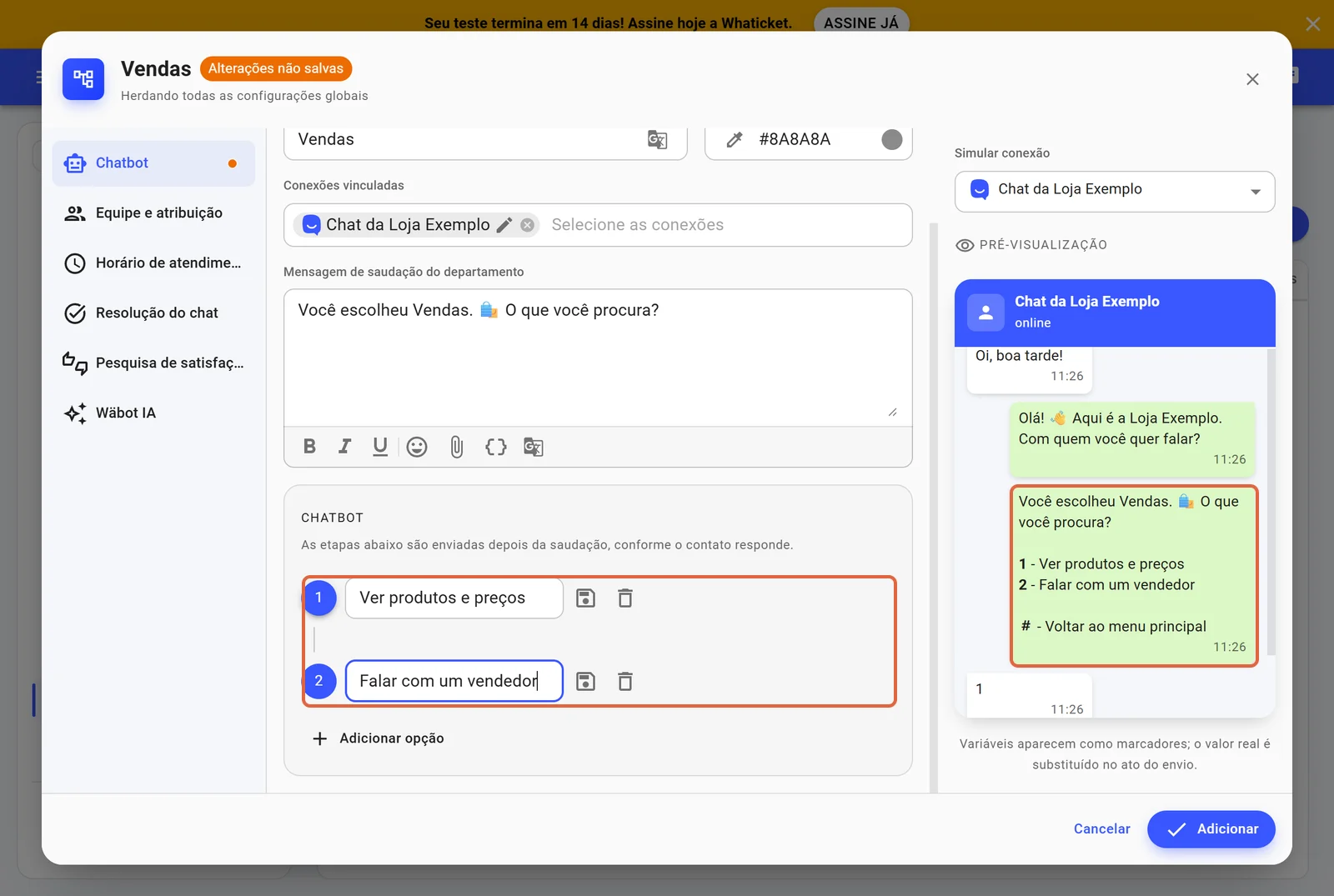
O chatbot do Whaticket é um menu, e cada opção do menu é um departamento. Eles ficam em Mais › Departamentos & Chatbots › Novo departamento: nome, cor, a conexão onde o departamento aparece e uma mensagem de saudação. Criamos “Vendas” e “Suporte e trocas”. Na aba Chatbot da conexão, escolhemos os dois, na ordem em que devem aparecer, e escrevemos a saudação geral: “Olá! 👋 Aqui é a Loja Exemplo. Com quem você quer falar?”. Com um departamento só, avisa a tela, o menu nem é enviado.
Dentro do departamento, “Adicionar etapa” oferece três tipos: Mostrar opções (um submenu numerado), Enviar mensagem (textos em sequência) e Responder com IA, que fica apagado enquanto a IA não está configurada. Em Vendas, montamos um submenu com “Ver produtos e preços” e “Falar com um vendedor”, cada um com a sua mensagem. A prévia à direita simula a conversa, e o menu ganha sozinho a opção “# - Voltar ao menu principal”. O mesmo departamento tem abas para equipe, horário de atendimento, encerramento, pesquisa de satisfação e IA, que podem sobrescrever a configuração geral.
O que o cliente vê
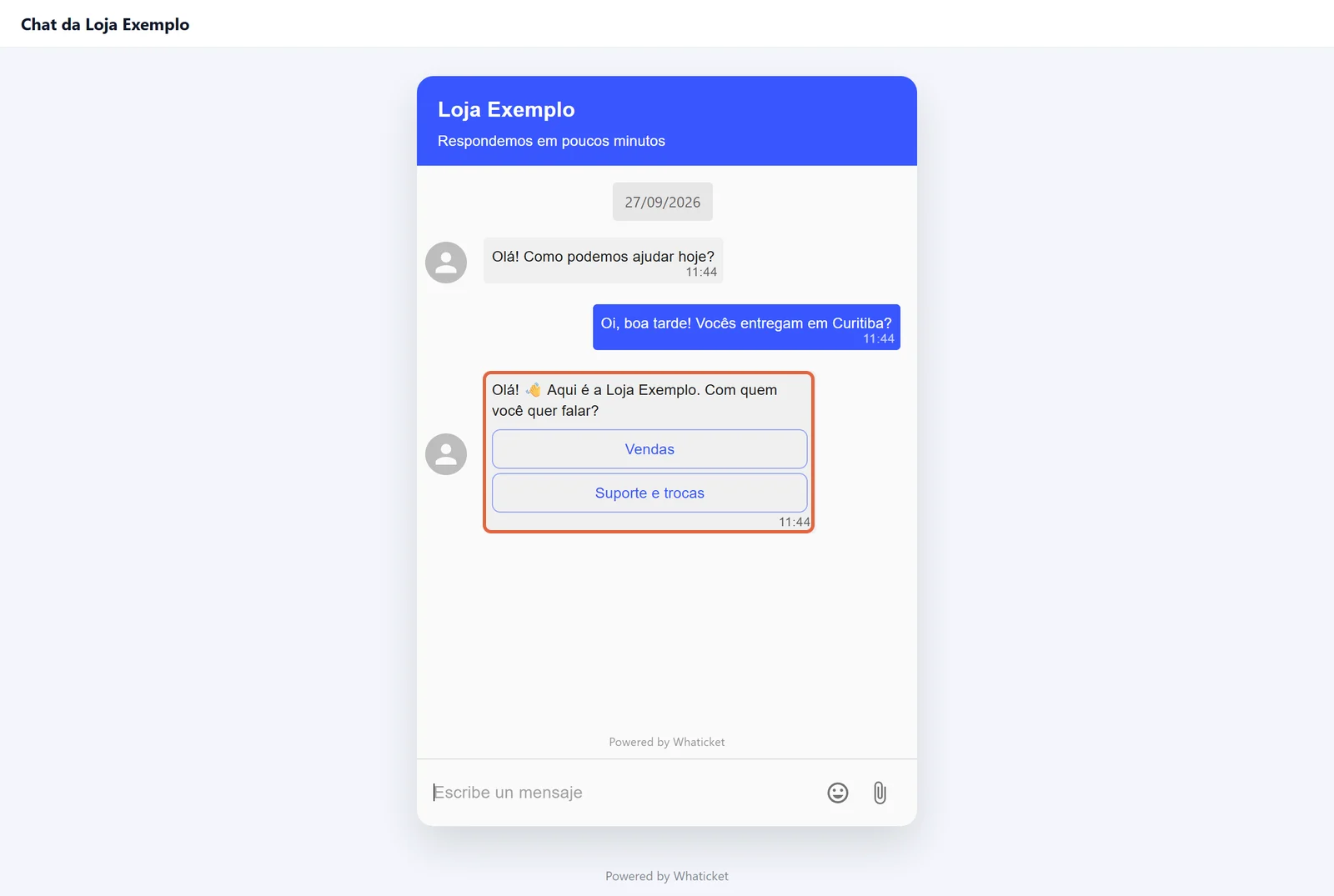
Abrimos o link numa janela anônima, como a cliente Mariana, e escrevemos: “Oi, boa tarde! Vocês entregam em Curitiba?”. O bot não respondeu à pergunta: mandou a saudação geral com os departamentos em botões. Um toque em Vendas trouxe o submenu, e “Ver produtos e preços”, a mensagem com os dois produtos e os preços. Na conexão por link, as opções chegam como botões. Na prévia de WhatsApp, o menu aparece numerado, e o cliente responde com o número.
Um detalhe em que o cliente vai reparar: o campo onde ele escreve diz “Escribe un mensaje”, em espanhol, numa página toda em português.
Chats: a fila de espera e o botão Aceitar
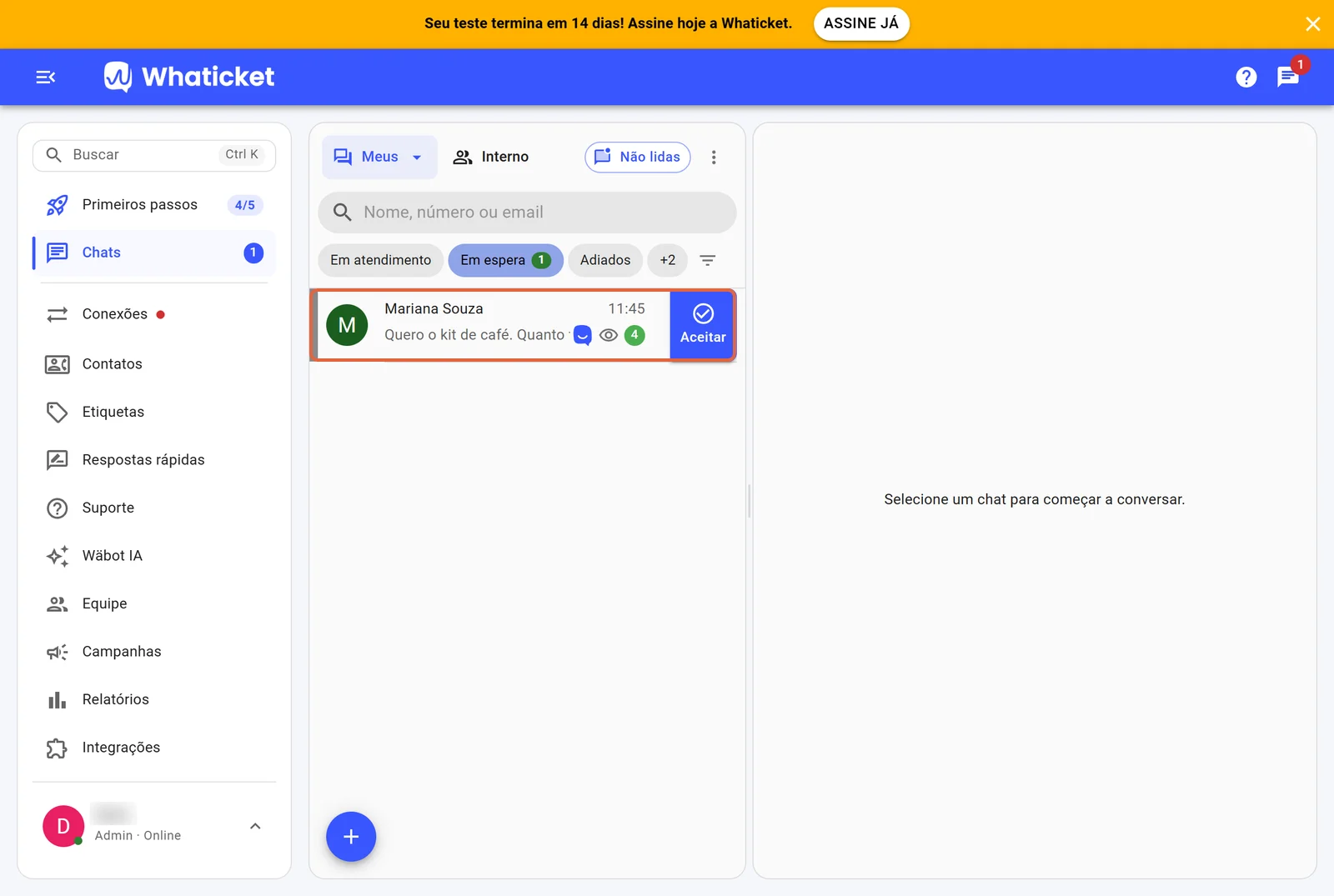
Quando a cliente termina o menu, a conversa cai em Chats, na aba “Em espera”, com um botão “Aceitar”. As outras abas são “Em atendimento”, “Adiados” e mais duas no “+2”, e o filtro “Não lidas” fica no topo. A dica da própria tela explica o que aparece em “Meus”: “Você vê os seus chats e os sem responsável dos seus departamentos”. Clicamos em Aceitar, a conversa foi para Em atendimento, e uma linha amarela registrou quem aceitou.
Respondemos pelo campo “Enviar mensagem”. Com “Assinar” ligado, que é o padrão, cada resposta sai com o nome do atendente em negrito na primeira linha, e a cliente vê esse nome. Ao lado de Enviar, o relógio agenda a mensagem para depois. As agendadas ficam em Mais › Mensagens Agendadas.
Respostas rápidas: o texto pronto com “/”
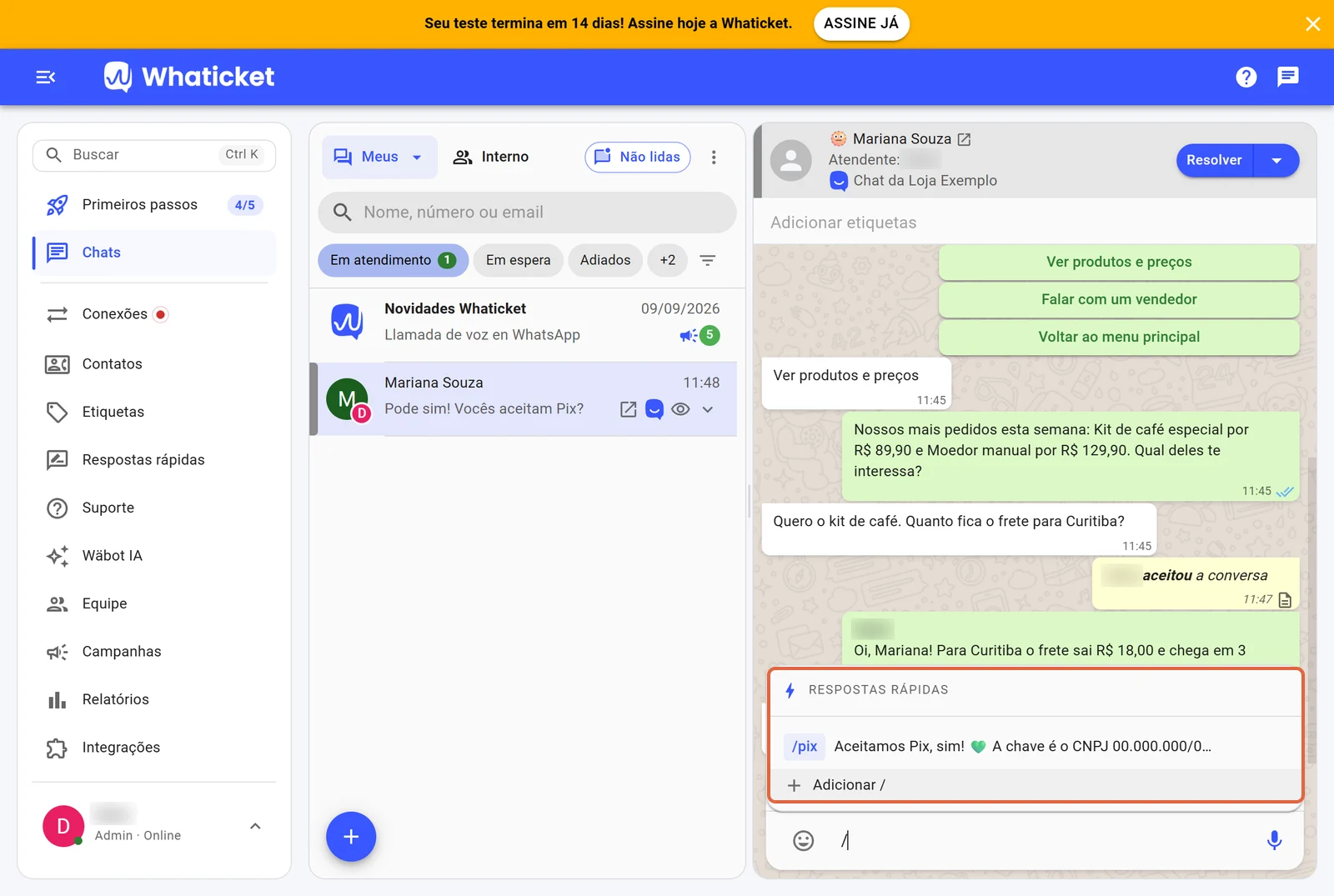
Em Respostas rápidas › Adicionar resposta rápida, você escreve um atalho e a mensagem e, se quiser, escolhe os departamentos que podem usá-la. Criamos o atalho “pix”, com a chave e o pedido de comprovante. Quando a cliente perguntou “Vocês aceitam Pix?”, digitamos “/” no campo de mensagem: a lista abriu com o atalho e o começo do texto, e um clique colocou a mensagem inteira no campo, pronta para enviar. O mesmo “/” oferece “Adicionar /”, para criar uma resposta nova sem sair da conversa.
Etiquetas e nota interna
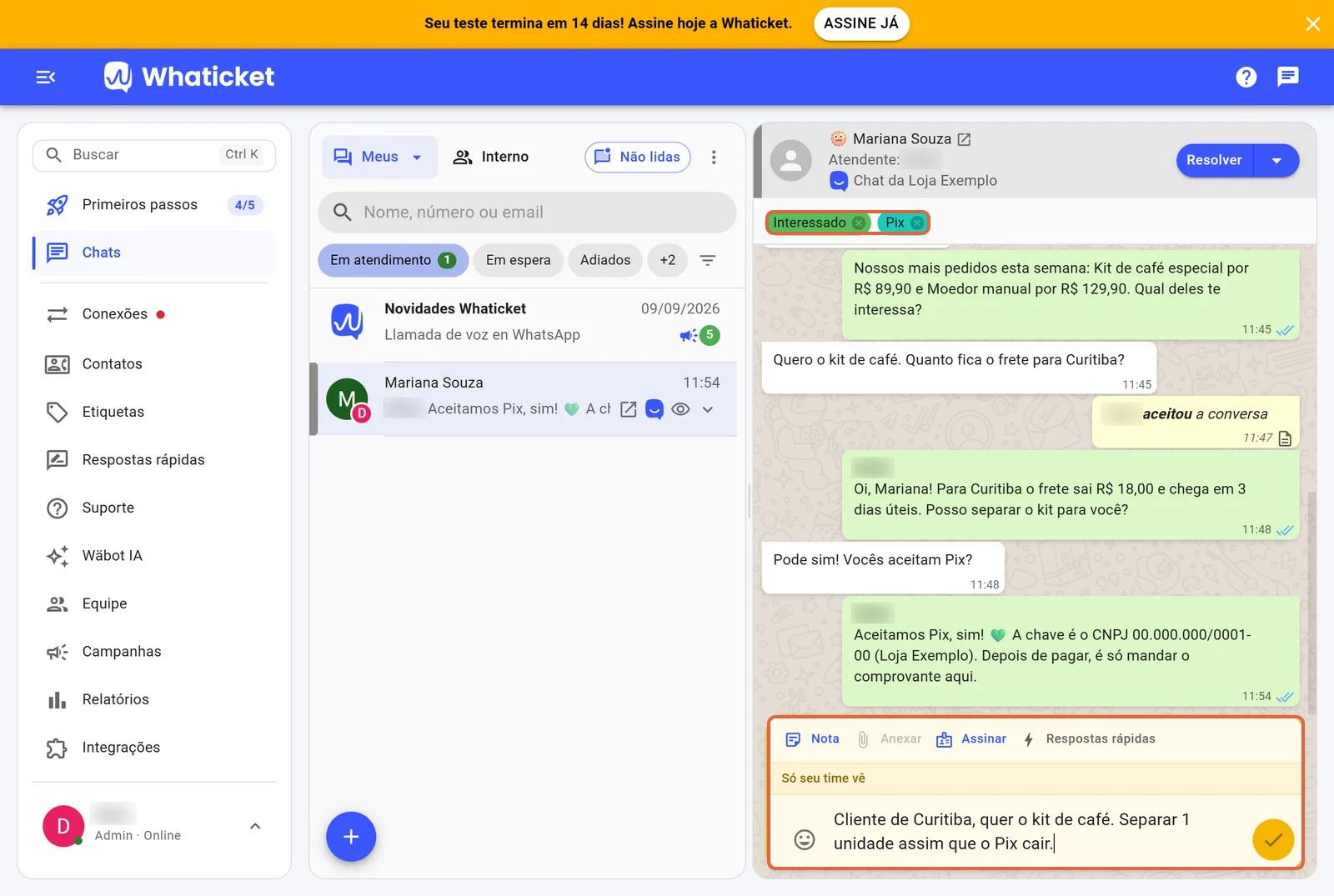
As etiquetas nascem em Etiquetas › Nova etiqueta, com nome e cor. Criamos “Interessado”, “Pix” e “Troca”. Na conversa, o campo “Adicionar etiquetas”, logo abaixo do nome do cliente, abre a lista, e as etiquetas escolhidas ficam como selos coloridos. Elas voltam nos filtros dos Relatórios e na lista de Contatos.
O botão Nota muda o campo de mensagem: ele fica amarelo e ganha o aviso “Só seu time vê”. A nota entra na conversa em amarelo e itálico. Conferimos na página da cliente: ela recebeu as respostas, mas não a nota.
Transferir, adiar e resolver
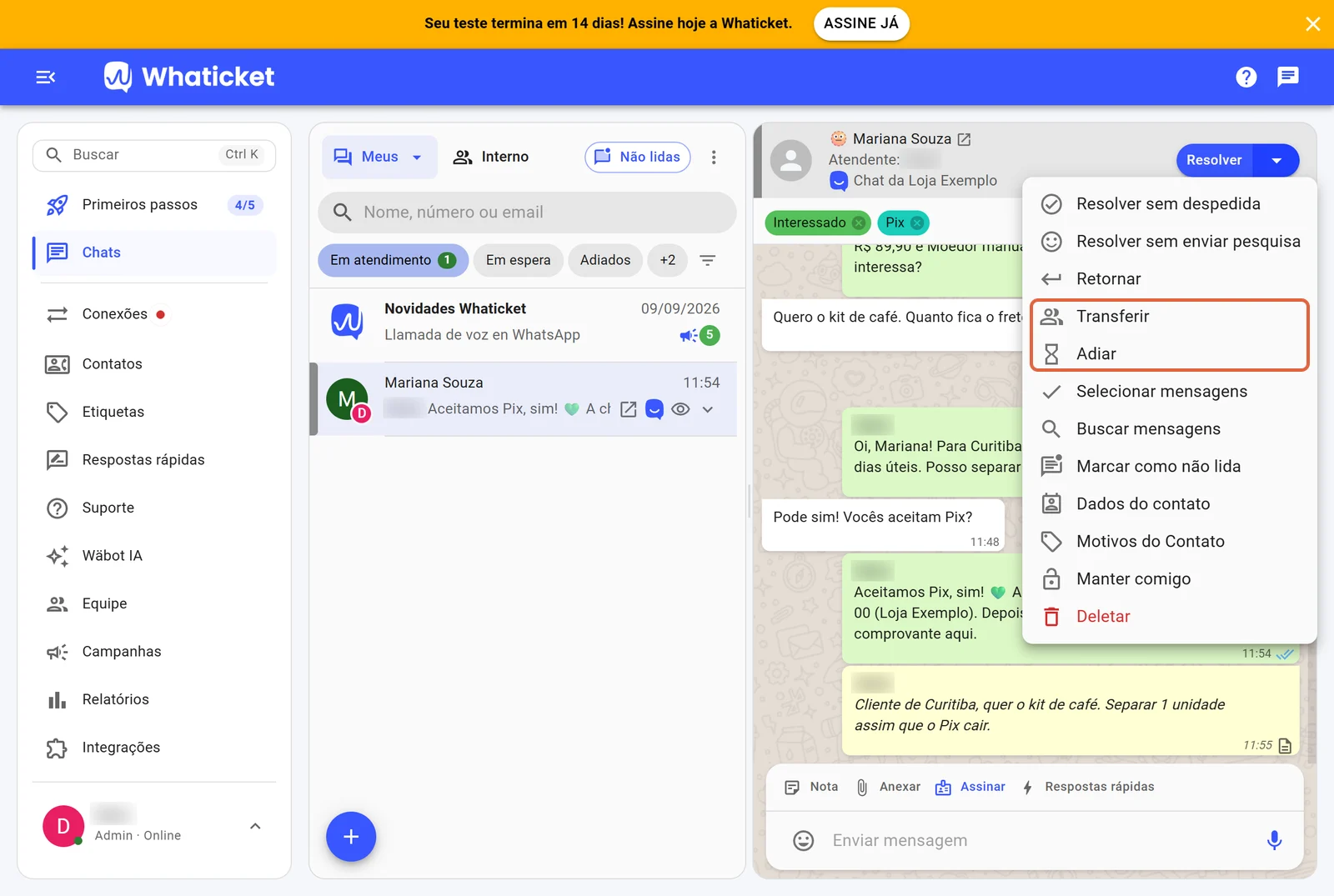
O botão Resolver encerra a conversa, e a seta ao lado abre o resto: resolver sem despedida, resolver sem enviar a pesquisa, retornar a conversa para a fila, transferir, adiar, selecionar e buscar mensagens, marcar como não lida, dados do contato, motivos do contato, manter comigo e deletar. A janela de transferência pede o atendente, o departamento e uma nota interna para quem recebe.
Não transferimos nem adiamos: a conta de teste tinha um usuário só. Resolvemos as duas conversas pelo botão principal, e o que a cliente recebe nesse momento está mais abaixo, na pesquisa de satisfação.
Atribuição automática: a conversa já chega com dono
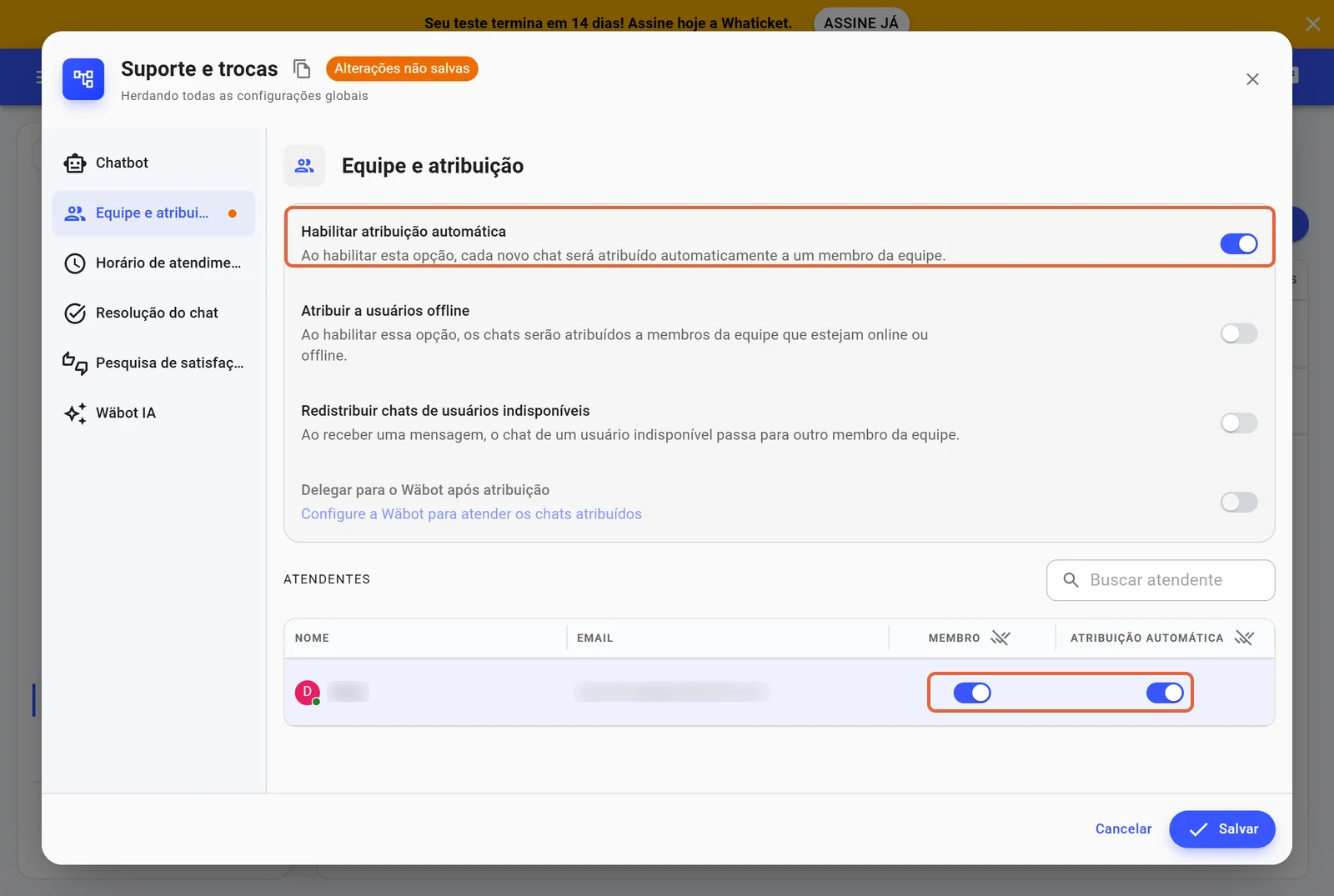
Na aba Equipe e atribuição do departamento, “Habilitar atribuição automática” faz cada conversa nova ir direto para um atendente. Abaixo ficam três opções: atribuir também a quem está offline, redistribuir as conversas de quem ficou indisponível e passar a conversa para a IA depois de atribuir. Na tabela de atendentes, cada pessoa tem duas chaves: “Membro” e “Atribuição automática”.
Ligamos as duas em “Suporte e trocas”. O segundo cliente, Rafael, escolheu esse departamento, e a conversa pulou a fila de espera: chegou direto em Em atendimento, sem Aceitar. A chave “Membro” vem desligada. Sem ela, o atendente não vê as conversas do departamento em “Meus”.
Pesquisa de satisfação: a nota do cliente ao resolver
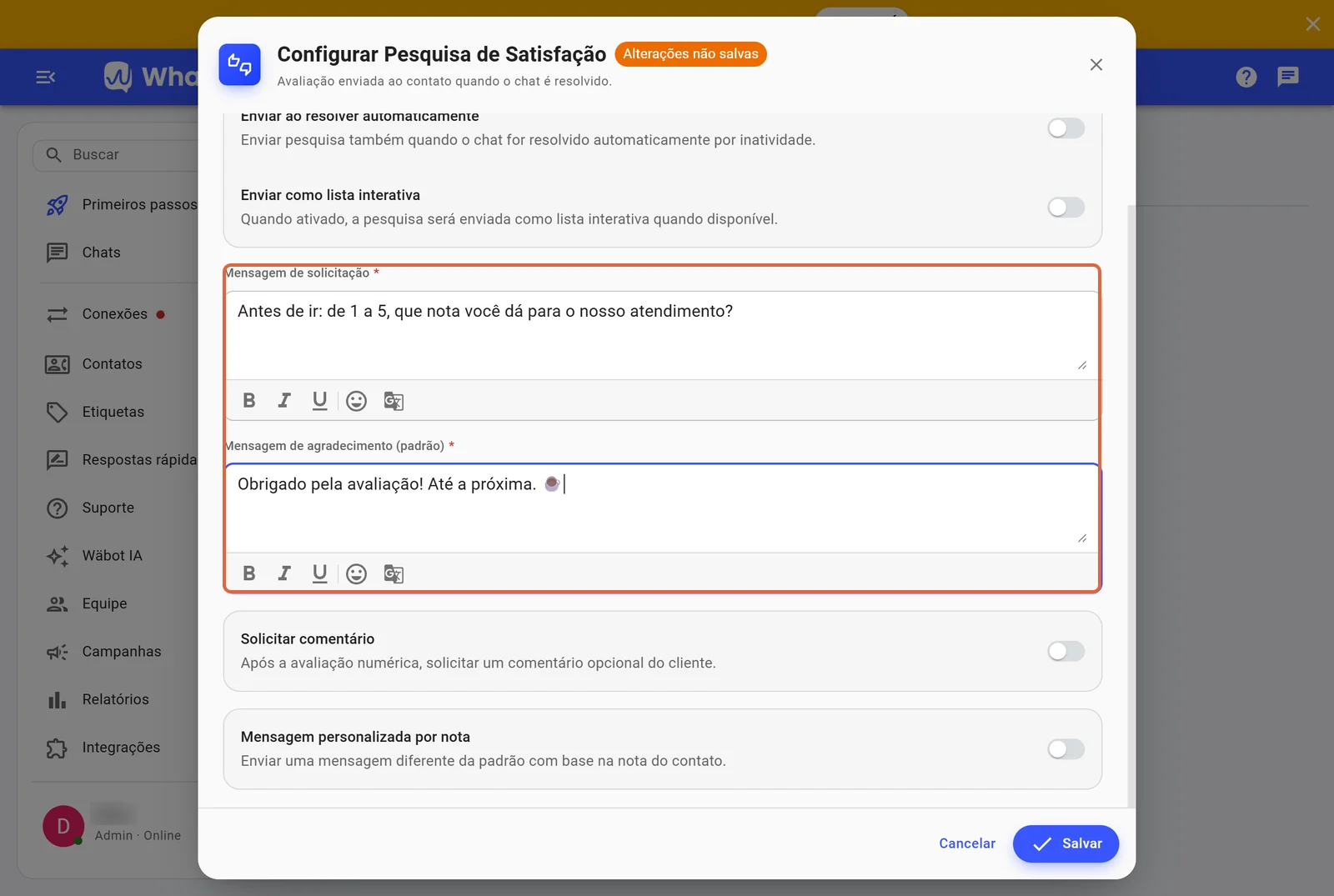
A pesquisa fica em Configurações › Atendimento › Pesquisa de Satisfação (CSAT). Ligada, ela pede duas mensagens: a pergunta e o agradecimento. As opções extras são enviar também quando a conversa é encerrada por inatividade, mandar como lista interativa, pedir um comentário depois da nota e responder diferente conforme a nota. Cada departamento pode ter a sua versão.
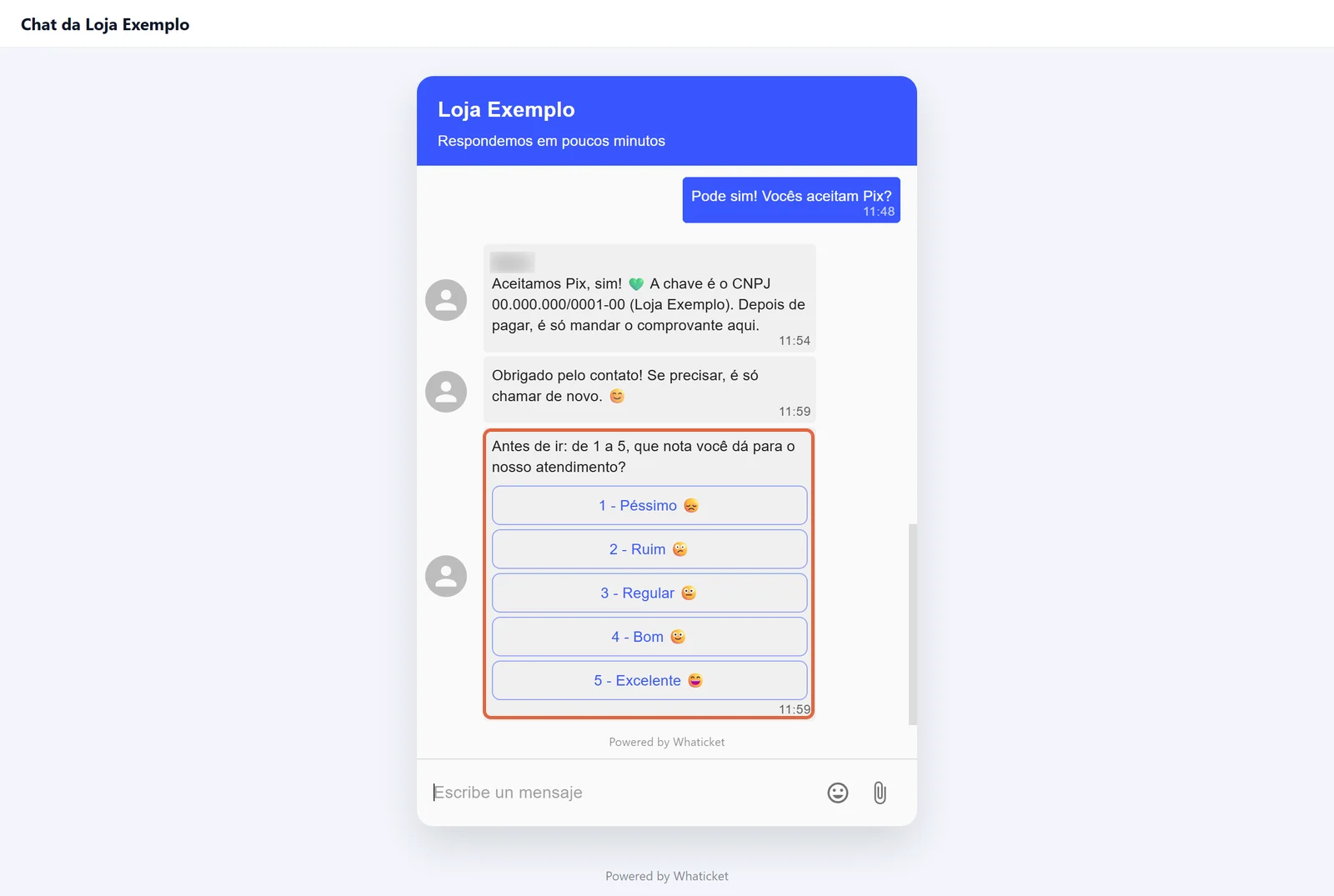
Quando clicamos em Resolver, a cliente recebeu duas mensagens: a despedida da conexão e a pergunta, com cinco botões, de “1 - Péssimo” a “5 - Excelente”. Os rótulos e os emojis são do Whaticket. Mariana deu 5, Rafael deu 4, e os dois receberam o agradecimento na hora.
Relatórios: tempos, equipe e CSAT
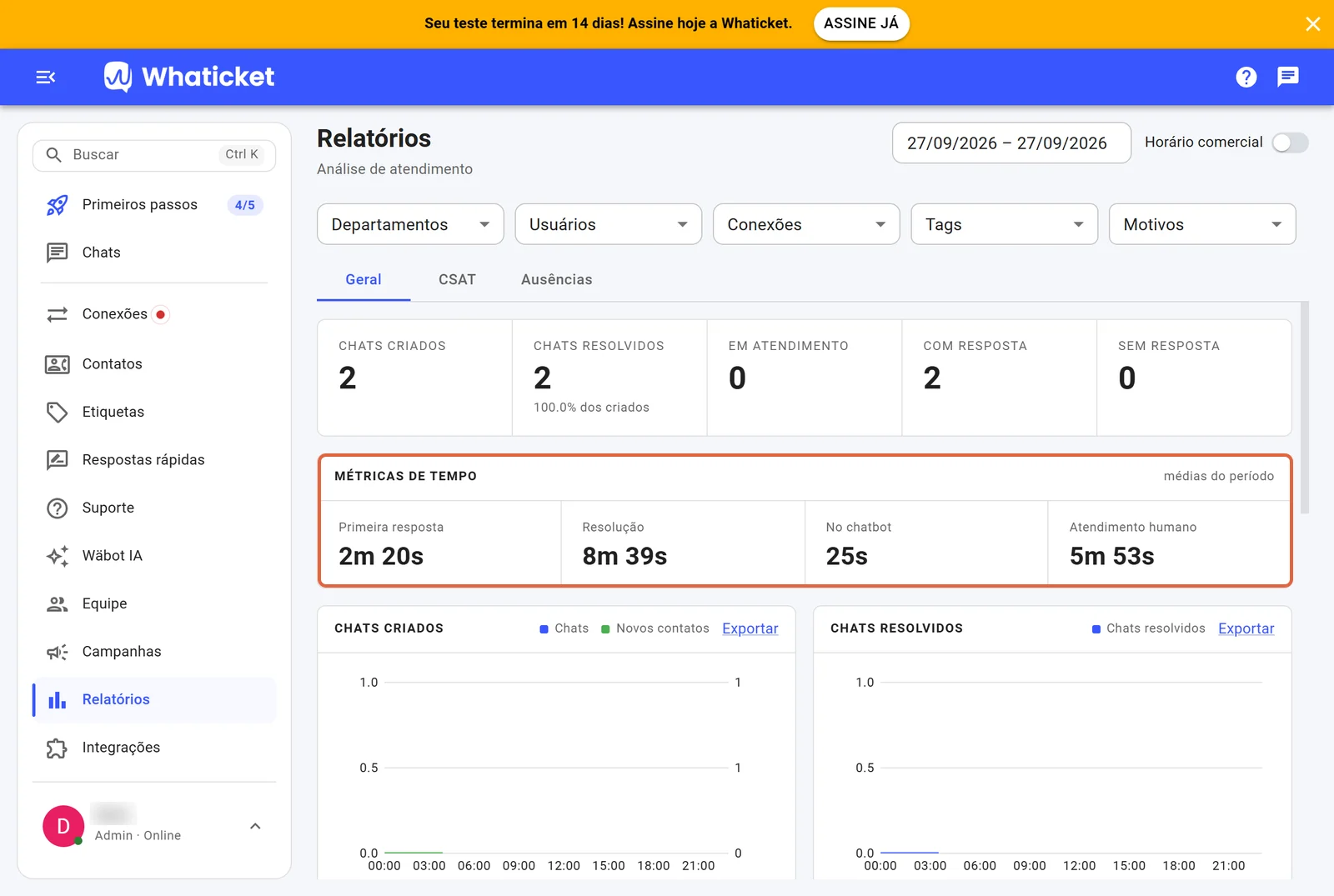
Relatórios tem três abas: Geral, CSAT e Ausências, com filtros por período, departamento, usuário, conexão, etiqueta e motivo, e uma chave para contar só o horário comercial. Na aba Geral, as nossas duas conversas deram: primeira resposta em 2m 20s, resolução em 8m 39s, 25s no chatbot e 5m 53s de atendimento humano, em média. Mais abaixo vêm os gráficos por hora, com botão Exportar, a composição das conversas (quem iniciou, como terminou, bot ou humano), os canais, o desempenho por atendente e os contatos que mais falaram, já com as etiquetas.
Wäbot IA: a IA pede a sua chave da OpenAI
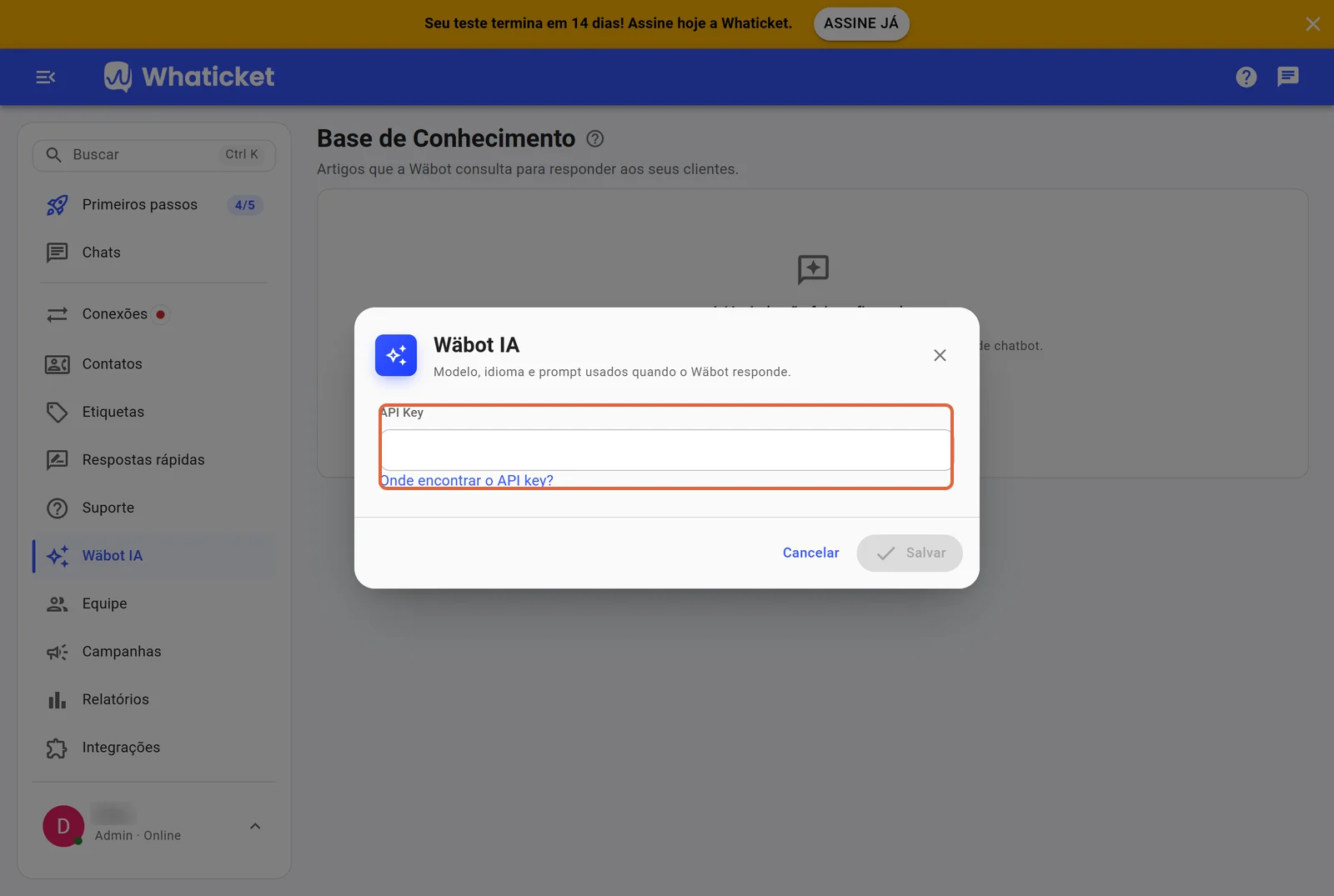
A IA do Whaticket se chama Wäbot e responde a partir de uma base de conhecimento, com artigos escritos por você. Na nossa conta, a tela avisava “A IA ainda não foi configurada”, e o botão “Configurar IA” abriu um campo só: a chave de API. É uma chave da OpenAI, e o uso é pago direto à OpenAI, fora do plano do Whaticket. O link “Onde encontrar o API key?” leva a um artigo da central de ajuda em espanhol.
Não colocamos chave, então não vimos a IA responder. Sem ela, a etapa “Responder com IA” do chatbot fica apagada, e a opção de passar a conversa para a Wäbot depois da atribuição não liga.
O que só o plano pago libera
- O WhatsApp oficial. A API Cloud e a Coexistência, que mantém o aplicativo WhatsApp Business no mesmo número, aparecem com “Assine para ativar” durante o teste.
- Tudo, depois de 14 dias. Não há plano grátis. A calculadora do site, em português, parte de R$ 270 por mês com 3 usuários. Dentro da conta, a tela “Monte seu plano” mostra os preços em dólar: R$ 83,15 (US$ 16,33) por usuário, total de R$ 249,50 (US$ 49,00) por mês, e cada conexão de WhatsApp a mais por R$ 101,84 (US$ 20,00). Os detalhes estão em Whaticket: preços e planos em reais.
- A IA. Não vem no plano: você paga os tokens à OpenAI e cola a chave no Whaticket.
- Envios em massa. A tela Campanhas mostrava “Mensagens restantes: 5” no teste. Não usamos, e não recomendamos disparo em massa pelo WhatsApp: o próprio Whaticket avisa que ele pode levar a bloqueios.
- O que não testamos: WhatsApp (por QR code, pela API e pela Coexistência), Instagram, Facebook, TikTok e Telegram, os aplicativos de celular, convite de colegas, transferência, adiamento, horário de atendimento, encerramento automático e as integrações: tokens de API, n8n, Make e Zapier, e o servidor MCP para ligar agentes de IA, que aparece em Integrações.
Erros comuns ao usar o Whaticket e como resolver
O Sandbox não conecta
O Sandbox pede que você mande, do seu WhatsApp, uma mensagem para um número do Whaticket. Em 27/09/2026, o WhatsApp respondeu que esse número não estava registrado. Para testar sem conectar o seu número, use o Whati Chat ou o Web Chat, como fizemos.
O menu do bot não aparece
Confira a aba Chatbot da conexão: com um departamento só, o Whaticket manda o cliente direto para ele e não envia o menu. Com dois ou mais, a ordem do menu é a ordem em que você escolheu os departamentos no campo.
A conversa não aparece para o atendente
Em “Meus”, cada um vê as próprias conversas e as sem responsável dos seus departamentos. No departamento, aba Equipe e atribuição, ligue a chave “Membro” de quem deve atender: ela vem desligada.
O cliente vê texto em espanhol
O campo de mensagem da página de chat diz “Escribe un mensaje”, mesmo com o idioma padrão das mensagens automáticas em Português, em Configurações › Geral. Não achamos onde trocar. O mesmo vale para o aviso de atribuição automática, “Asignado automáticamente”, que só a equipe vê.
O telefone do cadastro fica errado
O campo vem com o código +1, dos Estados Unidos. Troque a bandeira para o Brasil antes de digitar o número.
Ficha Brasil
| Preço em reais | Em parte. O site mostra reais, a partir de R$ 270 por mês, mas o plano montado dentro da conta aparece em dólar. Tabela completa |
|---|---|
| Aceita Pix ou boleto? | Não. Só cartão de crédito ou débito, pelos termos. |
| Emite nota fiscal? | Não. O suporte respondeu que não emite nota fiscal brasileira: a empresa é dos Estados Unidos. |
| Interface em português? | Sim. O painel abriu em português, com restos em espanhol. |
| Suporte em português? | Sim, por chat e WhatsApp. No nosso teste, o chat abriu com uma mensagem em espanhol e respondeu em português. |
| LGPD: onde ficam os dados? | Nos Estados Unidos, no Peru e no Brasil. A política de privacidade não cita a LGPD. |
Detalhes e fontes de cada linha na análise completa.
Como avaliamos
As telas desta página são de uma conta de teste aberta e usada em 27/09/2026. Ligamos o Whati Chat, montamos dois departamentos com menu, conversamos como dois clientes fictícios, cada um numa janela anônima, e respondemos, com resposta rápida, etiquetas, nota interna, atribuição automática e pesquisa de satisfação. Nada foi pago, e nenhum WhatsApp foi conectado. Preços do site, termos e regras de cobrança vêm das páginas do Whaticket, conferidas em 25/09/2026. A nota do topo segue os seis eixos da nossa metodologia.
Próximos passos
- Whaticket grátis — o teste de 14 dias e a versão de código aberto.
- Whaticket: preços e planos em reais — usuários, conexões e os custos fora da assinatura.
- Análise do Whaticket — nota, prós e contras, Brasil e Reclame Aqui.
- As ferramentas da categoria lado a lado estarão em Chatbot para WhatsApp.
Perguntas frequentes
Como usar o Whaticket passo a passo?
Crie a conta de teste, responda às duas telas de boas-vindas e conecte um canal em Conexões › Adicionar. Depois, crie os departamentos em Mais › Departamentos & Chatbots: eles viram o menu do bot. As conversas caem em Chats, onde você aceita, responde, usa respostas rápidas com “/”, põe etiqueta, deixa nota interna e resolve. A pesquisa de satisfação fica em Configurações › Atendimento, e os números, em Relatórios.
O Whaticket funciona em português?
Funciona. A nossa conta abriu com o painel em português, e o idioma padrão das mensagens automáticas já vinha em Português. Sobram trechos em espanhol: o campo de mensagem do cliente (“Escribe un mensaje”), o aviso de atribuição automática e a primeira mensagem do chat de suporte.
O teste grátis do Whaticket pede cartão?
Não pediu. O cadastro pede nome, número de WhatsApp, e-mail, nome da empresa e senha, e a conta abriu com o aviso de 14 dias de teste. Cartão só aparece se você clicar em “Assine já” e seguir para o pagamento.
Como conectar o WhatsApp no Whaticket?
Em Conexões › Adicionar. No teste, só o “WhatsApp QR Code” está liberado: ele usa os Dispositivos Vinculados do seu celular, e a central de ajuda do próprio Whaticket fala em alto risco de bloqueio em campanhas. A API oficial (Cloud) e a Coexistência aparecem com “Assine para ativar” e pedem conta no Meta Business Manager. Não conectamos nenhuma das três.
Como criar o menu do chatbot no Whaticket?
Cada departamento vira uma opção do menu. Crie-os em Mais › Departamentos & Chatbots › Novo departamento, ligue cada um à conexão e escolha os departamentos na aba Chatbot da conexão. Dentro de cada departamento, “Adicionar etapa” cria submenus e mensagens encadeadas. Com um único departamento, o menu não aparece: o cliente vai direto para ele.
Como usar respostas rápidas no Whaticket?
Crie o texto em Respostas rápidas › Adicionar resposta rápida, com um atalho (no nosso caso, “pix”). Na conversa, digite “/” no campo de mensagem: a lista aparece, e um clique coloca o texto no campo, pronto para enviar.