
Como usar o HubSpot: passo a passo com telas (2026)
Publicado em · Atualizado em

Criei o sobalupa para testar ferramentas de IA e software para negócios. Nenhuma nota entra no site sem um teste feito por mim. Português não é minha língua materna, e escrevo direto nele. Viu um erro? Me escreva que eu corrijo. Obrigado.
in- Cadastro: o que muda com a conta
- Idioma e moeda: deixar o CRM em português e em reais
- Contatos: criar a ficha e registrar uma observação
- Linha do tempo: tudo o que aconteceu com o contato
- Negócios: o pipeline em quadro
- Tarefas: o follow-up com data
- Reuniões: a página de agendamento
- Modelos de e-mail: até três no grátis
- Formulários: captar leads no site
- Chat no site e bots: só com o código instalado
- E-mail de marketing: 2.000 envios por mês
- Relatórios: o painel que já vem montado
- Breeze Assistant: resumo e rascunho de resposta
- O que só o plano pago libera
- Erros comuns ao usar o HubSpot (e como resolver)
- Ficha Brasil
- Como avaliamos
- Próximos passos
- Perguntas frequentes
Como usar o HubSpot em 13 passos, do cadastro ao assistente de IA, numa conta grátis para 2 usuários: cada passo abaixo tem a tela do que fizemos.
- O que o painel faz: ficha de contato com linha do tempo, empresas, negócios em quadro, tarefas, página de reuniões, modelos de e-mail, formulários, chat no site, e-mail de marketing, relatórios e o assistente de IA Breeze. Tudo mostrado abaixo, nas nossas telas.
- O que o grátis libera: tudo isso para 2 usuários, 1.000 contatos, 2.000 e-mails por mês e 3 modelos de e-mail, sem cartão e sem prazo. O Starter começa em R$ 35,64 (US$ 7,00) por licença.
- O que fica no pago: fluxos de trabalho e WhatsApp, que abrem a página “Desbloqueie isso e muito mais com o … Professional”, com avaliação de 14 dias.
- Como fizemos: conta grátis aberta em 29/09/2026, usada em 30/09/2026, com três clientes fictícios e três negócios. E-mail, calendário e WhatsApp não foram conectados: ver “O que só o plano pago libera”, mais abaixo.
Cadastro: o que muda com a conta
O cadastro pede um e-mail e um código de seis dígitos que chega na caixa de entrada, ou a conta do Google, e depois o nome e o site da empresa. Cartão, em nenhum momento. Antes de entrar, aparece uma tela “Verify that you're human”, em inglês, com o reCAPTCHA do Google; na nossa conta ela travou uma vez e passou ao recarregar.
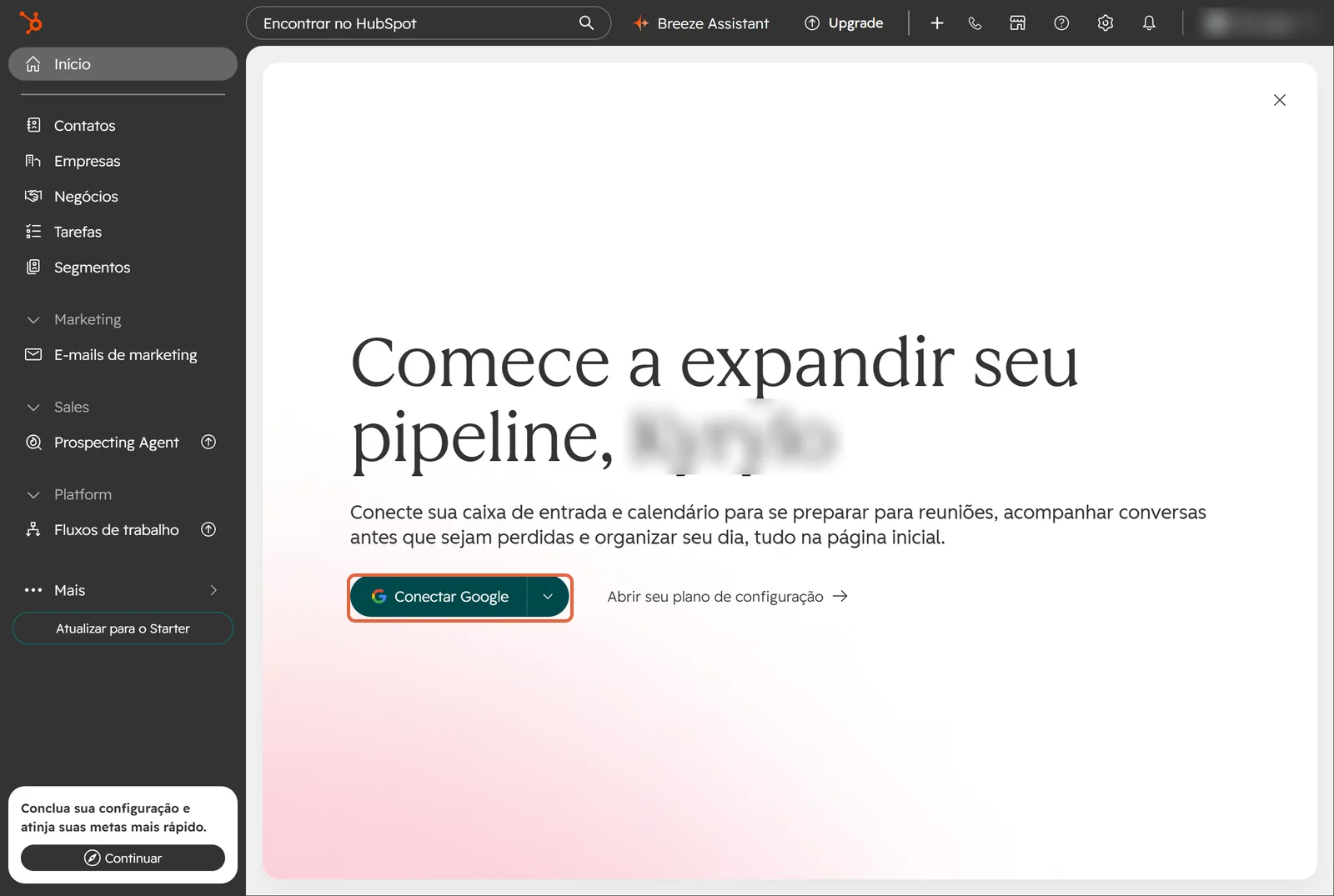
A primeira surpresa vem depois: o “Onboarding Assistant” abre em inglês, mesmo com o cadastro feito em português, e propõe montar a conta a partir da descrição do seu site. Pulamos com “Set up manually”. A tela inicial, já em português depois da troca de idioma, pede para conectar o e-mail e o calendário e mostra os limites do plano em “Conta e cobrança”: “Sua assinatura: Grátis”, 2 usuários, um pipeline de negócios e 2.000 e-mails por mês.
Idioma e moeda: deixar o CRM em português e em reais
Configurações (ícone de engrenagem) › Suas preferências › Geral. Em “Idioma”, a lista tem um único “Português”, sem separar Brasil de Portugal; em “Formato de data, hora e número”, escolha “Brasil”, e a prévia muda para “29/09/2026, 16:24 e 1.234,56”. O botão Salvar aparece só depois da mudança, no fim da página, e sem ele nada acontece: na primeira tentativa fechamos a tela sem salvar e a conta continuou em inglês.
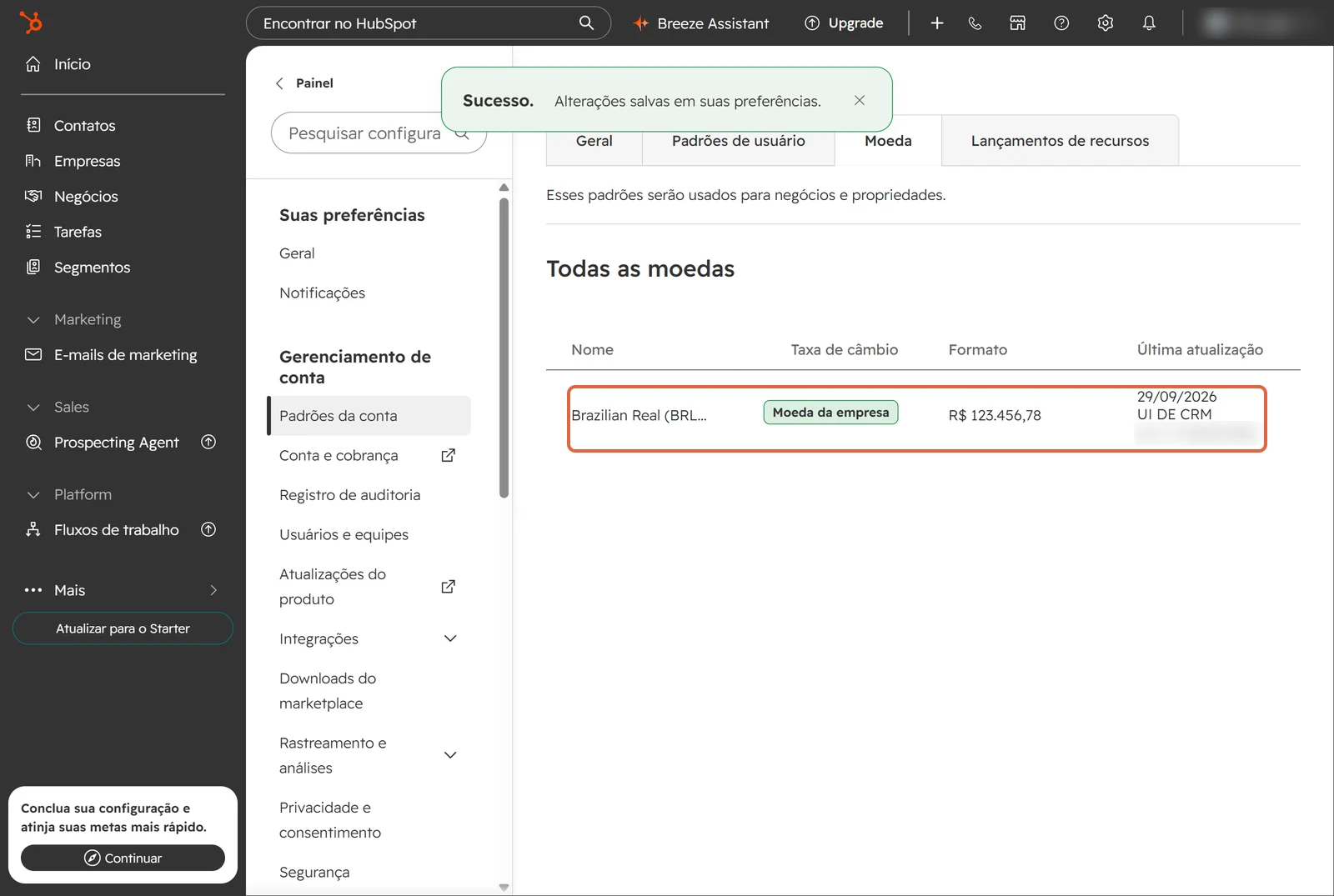
A moeda fica em outro lugar: Padrões da conta › Moeda. A conta vem em “US Dollar (USD)”. Passe o mouse sobre a linha, clique em Ações › Editar moeda da empresa, procure “Real” e escolha “Brazilian Real (BRL) R$”. A HubSpot avisa que negócios já fechados não mudam de câmbio. Depois de salvar, tudo o que tem valor passa a mostrar R$.
Contatos: criar a ficha e registrar uma observação
Contatos › Adicionar contatos › Criar novo abre um painel à direita com e-mail, nome, sobrenome, proprietário, cargo, telefone e fase do ciclo de vida. O campo de telefone reconhece o Brasil sozinho e já mostra “BR +55”: digite só o DDD e o número, senão o código entra duas vezes, como aconteceu com a gente. Ao salvar, o HubSpot criou uma empresa a partir do domínio do e-mail e ligou as duas fichas.
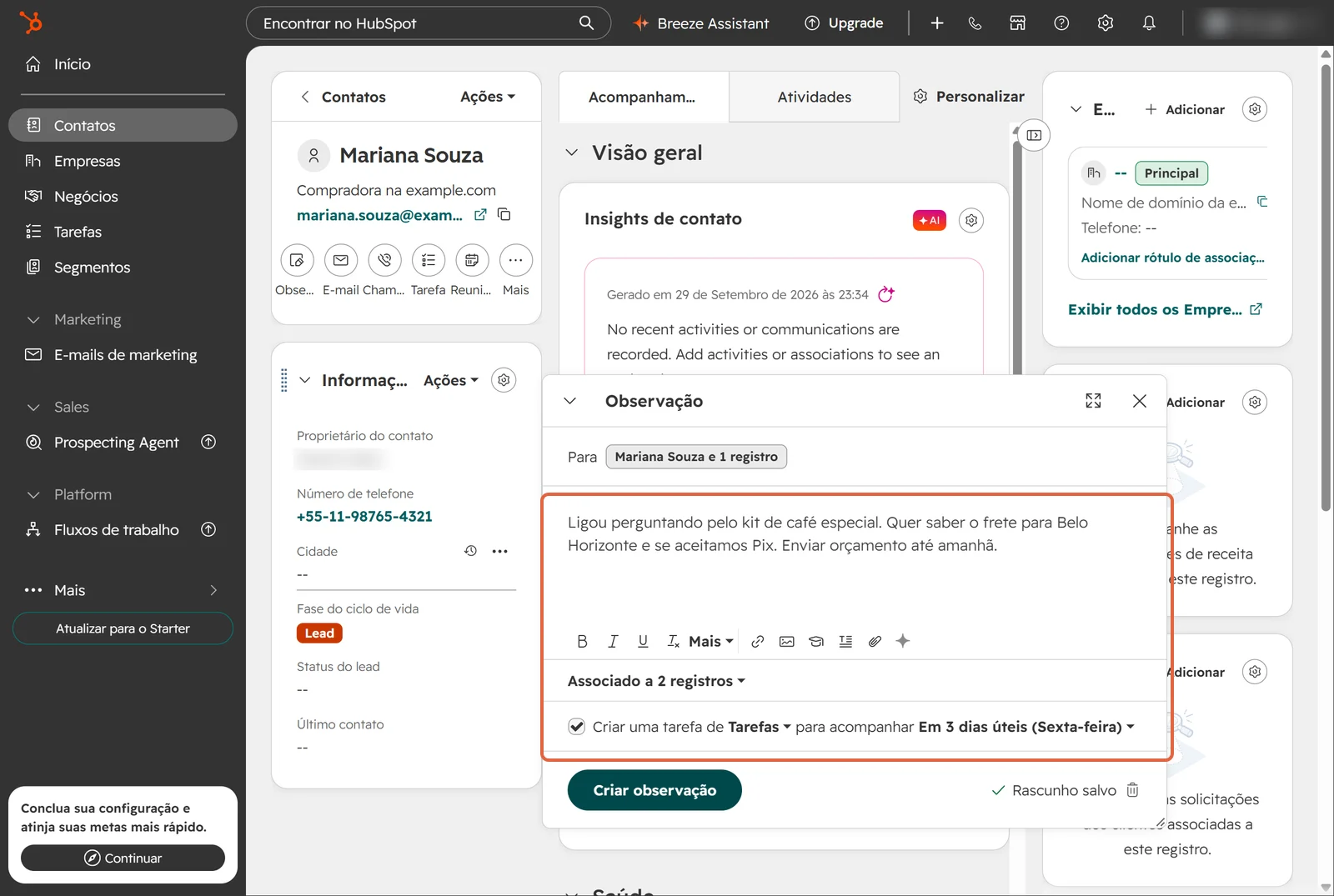
Na ficha, os botões do topo são Observação, E-mail, Chamada, Tarefa e Reunião. A observação abre um editor com formatação, anexo e um botão de IA; embaixo, a caixa “Criar uma tarefa para acompanhar em 3 dias úteis” gera o follow-up no mesmo clique. Escrevemos que a cliente perguntou pelo frete e pelo Pix e deixamos a tarefa marcada.
Linha do tempo: tudo o que aconteceu com o contato
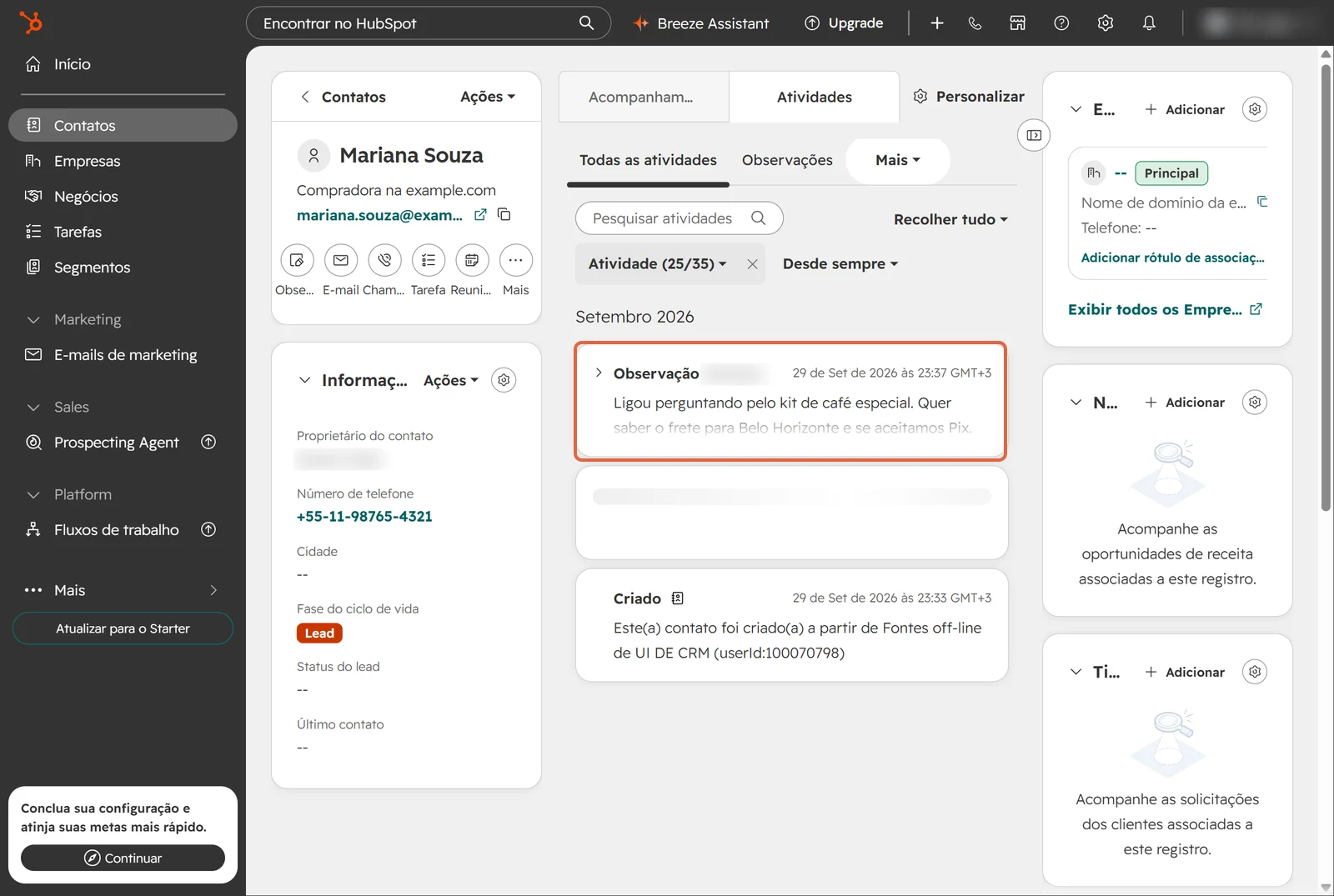
A aba Atividades da ficha guarda o histórico em ordem: a observação, com autor e hora, e o evento de criação do contato. Quando o e-mail está conectado, as mensagens trocadas entram aqui também. A aba “Acompanhamento” traz os “Insights de contato”, um resumo por IA; na nossa conta, esse resumo saiu em inglês, “No recent activities or communications are recorded”, num painel todo em português.
Negócios: o pipeline em quadro
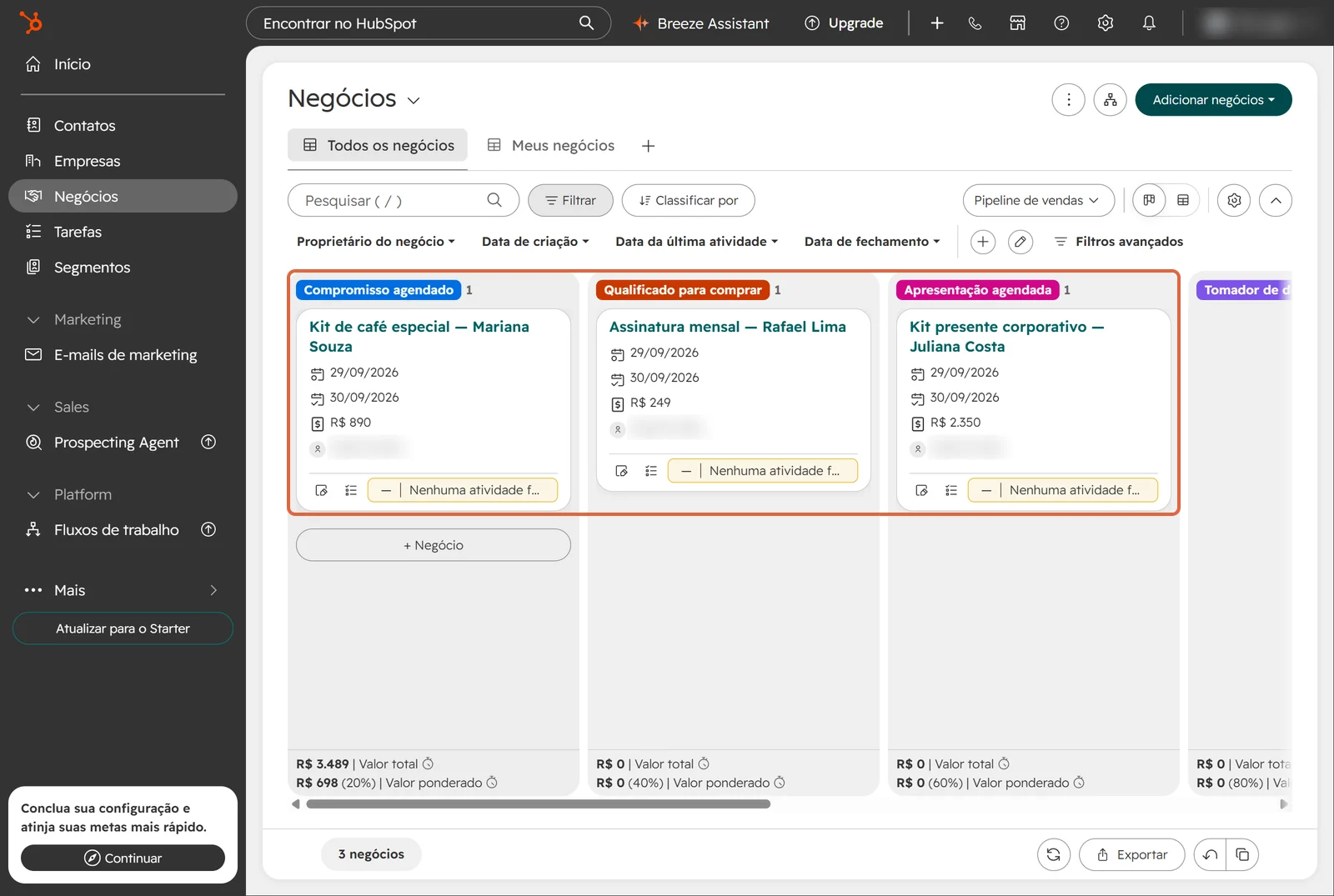
Negócios › Adicionar negócios › Criar novo: nome, pipeline, etapa, valor, data de fechamento e proprietário. O pipeline de vendas vem pronto com sete etapas, de “Compromisso agendado” a “Fechado ganho” e “Fechado perdido”, cada uma com uma probabilidade de fechamento. Criamos três negócios fictícios e arrastamos dois deles para as etapas seguintes: o cartão vai, e o rodapé da coluna soma o valor total e o valor ponderado pela probabilidade. Com a moeda em real, os cartões mostram “R$ 890” e a coluna, “R$ 3.489 | Valor total”.
O grátis dá um único pipeline de negócios e um de tickets; o botão de criar outro leva à página de upgrade. As etapas do pipeline que existe podem ser renomeadas e reordenadas sem pagar.
Tarefas: o follow-up com data
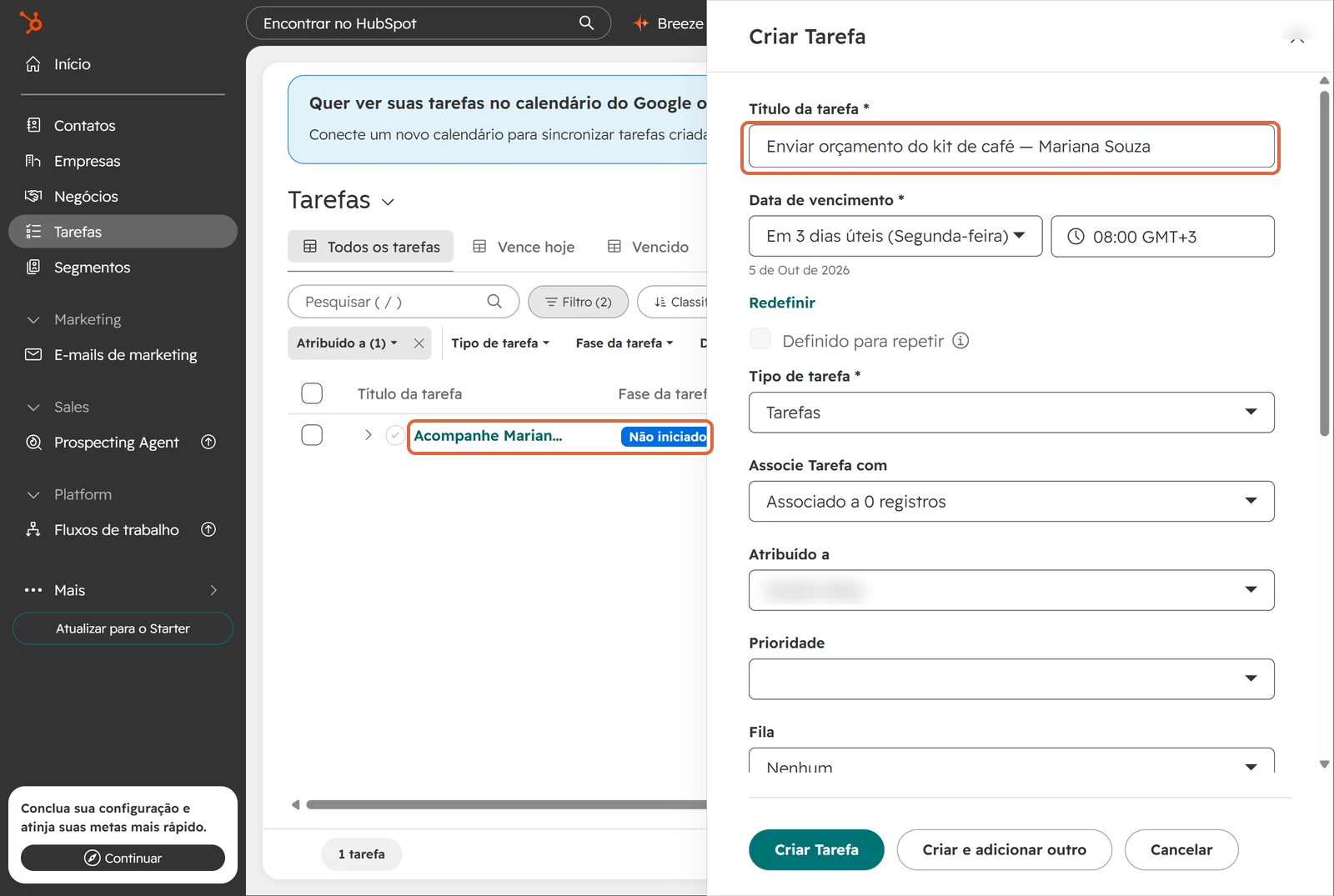
Tarefas › Adicionar tarefas › Criar novo: título, data e hora de vencimento, tipo (tarefa, e-mail, chamada), associação com contato ou negócio, responsável, prioridade e fila. A tarefa criada pela observação já estava na lista, “Acompanhe Mariana Souza”, com vencimento em três dias úteis. A lista filtra por vencidas, de hoje e por responsável, e o HubSpot oferece sincronizar as tarefas com o Google Agenda ou o Outlook.
Reuniões: a página de agendamento
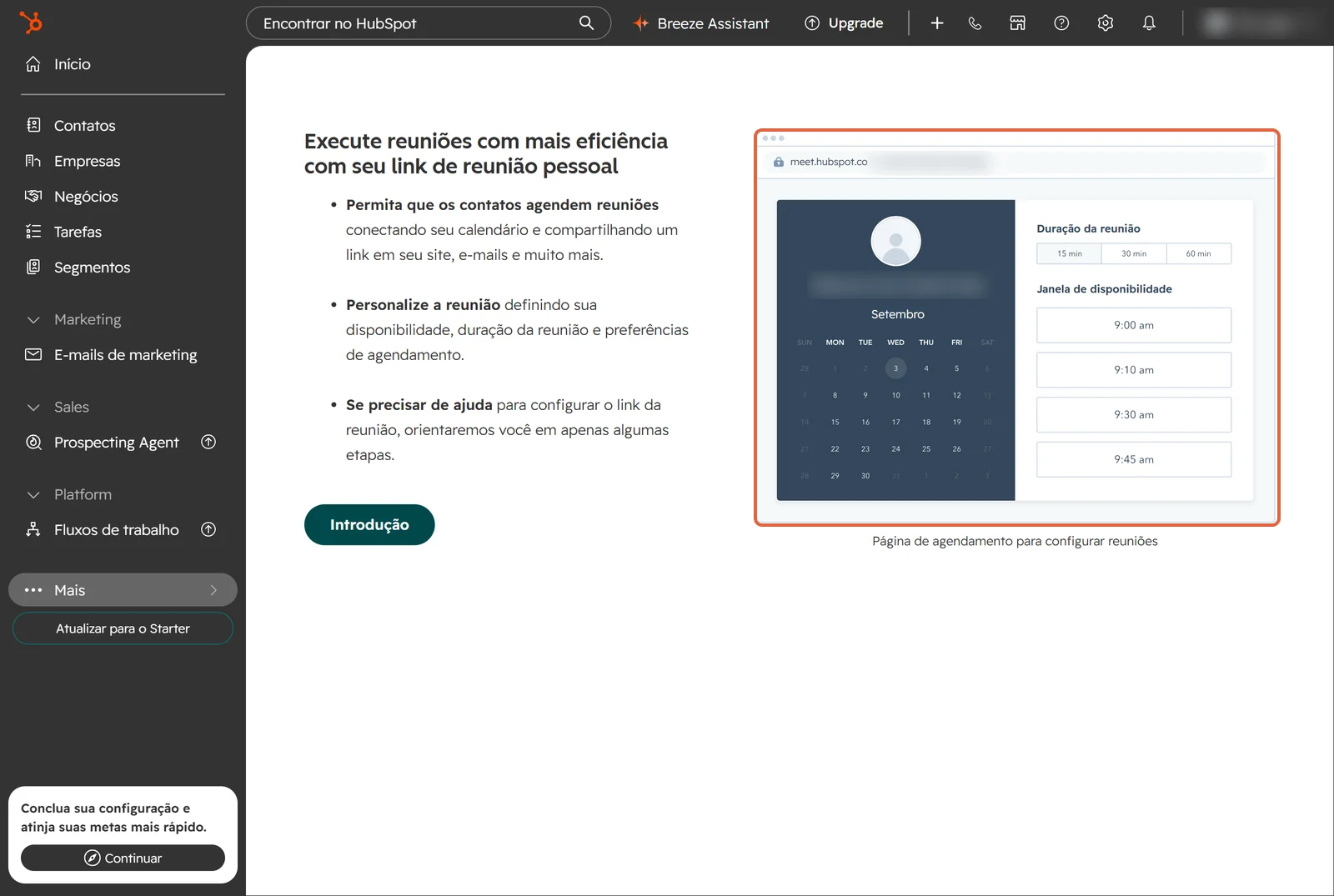
Sales › Reuniões mostra a prévia da página pessoal de agendamento, com endereço em meet.hubspot.com, duração (15, 30 ou 60 minutos) e janelas de horário. Para funcionar, é preciso conectar o Google Agenda ou o Outlook, e essa autorização é da conta Google ou Microsoft do dono do site: não conectamos. No grátis é um único link, com a marca da HubSpot; o Starter libera 1.000 links e tira a marca.
Modelos de e-mail: até três no grátis
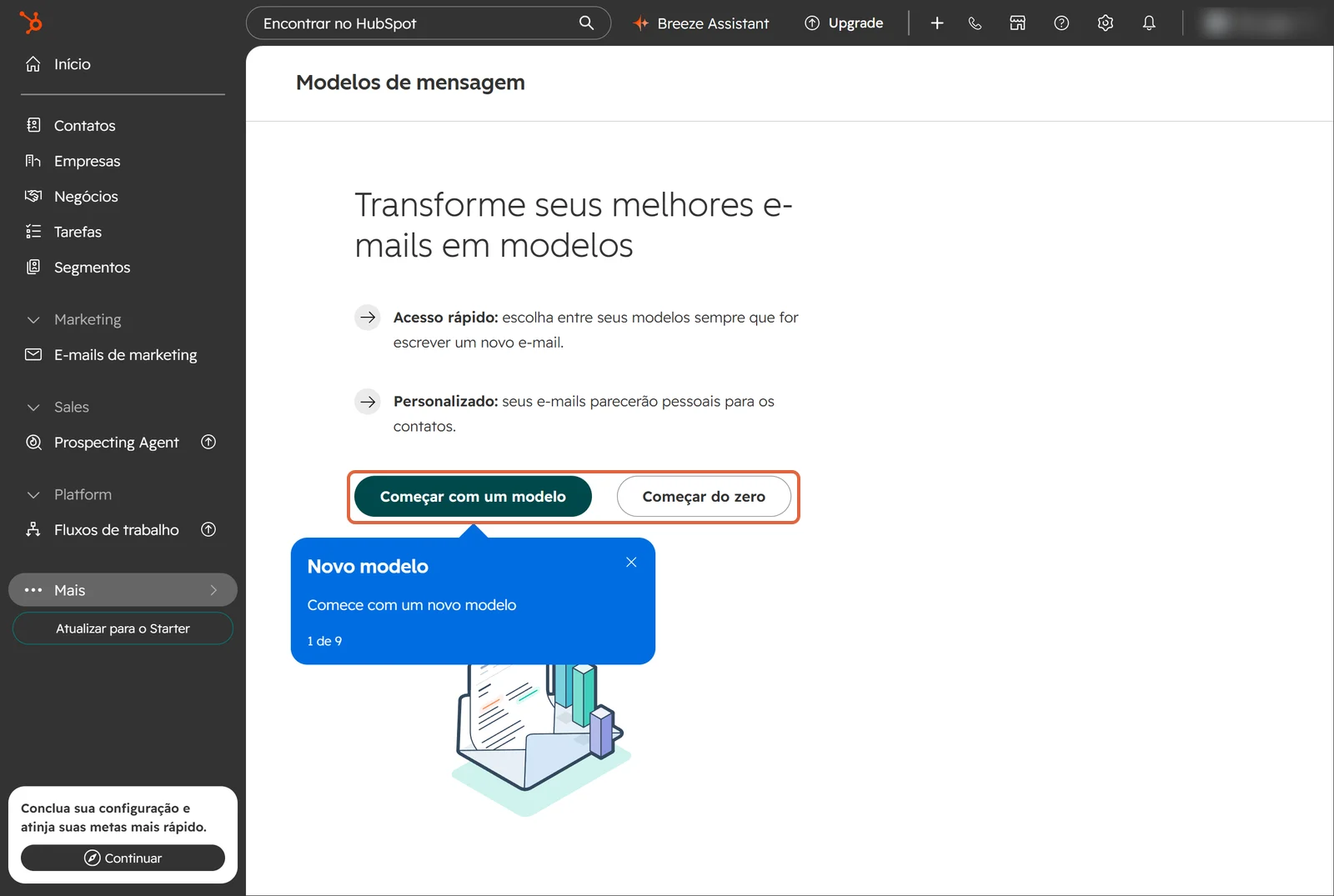
Sales › Modelos de mensagem oferece “Começar com um modelo” ou “Começar do zero”. O grátis aceita 3 modelos e 3 snippets, o que a própria página de preços mostra como “0 de 3 usados”. Os modelos servem para o e-mail individual enviado da ficha do contato, que precisa da caixa de entrada conectada, e por isso não enviamos nenhum.
Formulários: captar leads no site
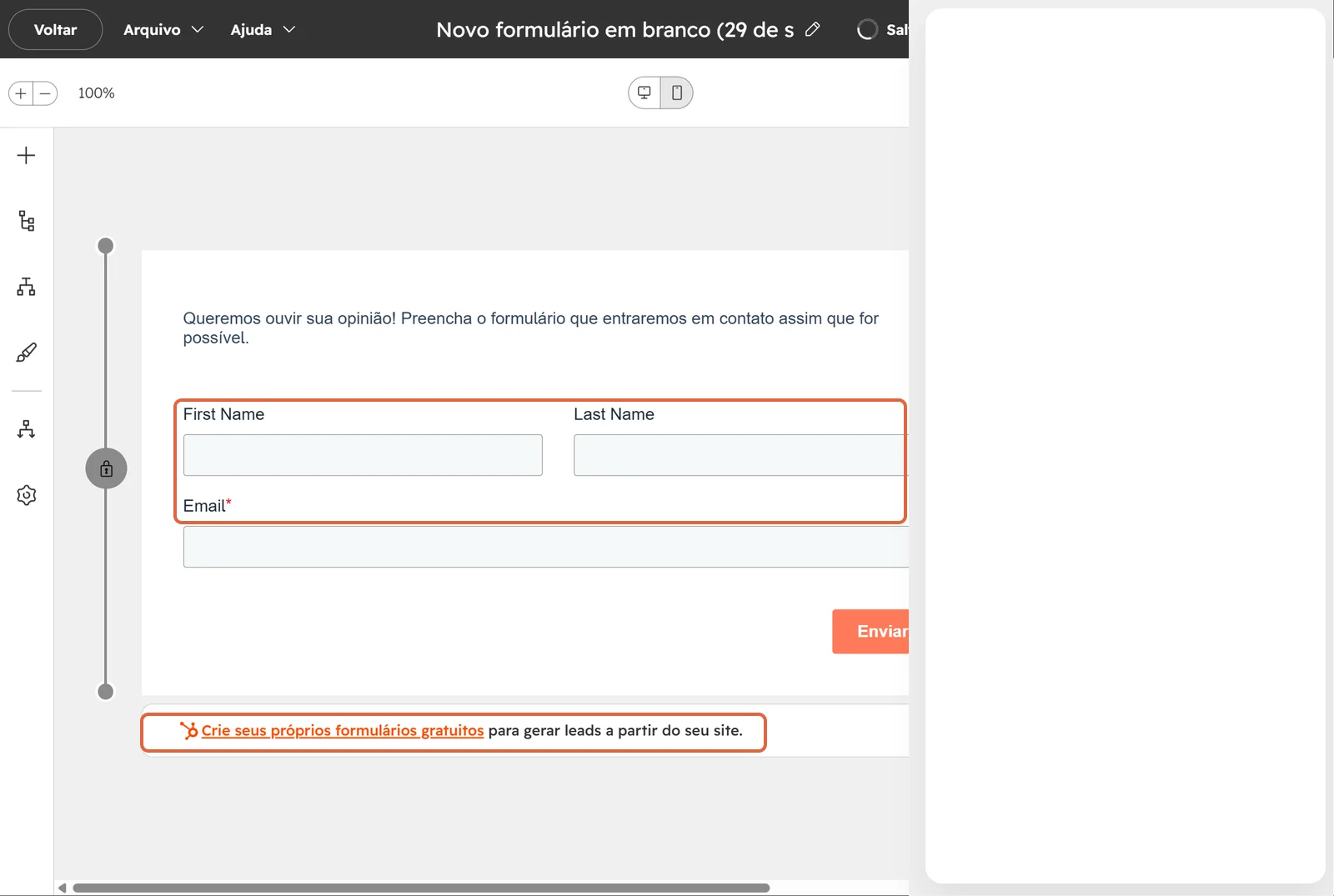
Marketing › Formulários › Criar formulário › Começar do zero abre o editor com um formulário pronto: texto de boas-vindas, nome, sobrenome e e-mail, botão Enviar e a mensagem de obrigado. Os rótulos dos campos vieram em inglês, “First Name”, “Last Name”, “Email”, e precisam ser trocados um a um. No rodapé do formulário fica o selo “Crie seus próprios formulários gratuitos”, que só sai no Starter. O formulário é publicado como link ou como código para colar no site.
Chat no site e bots: só com o código instalado
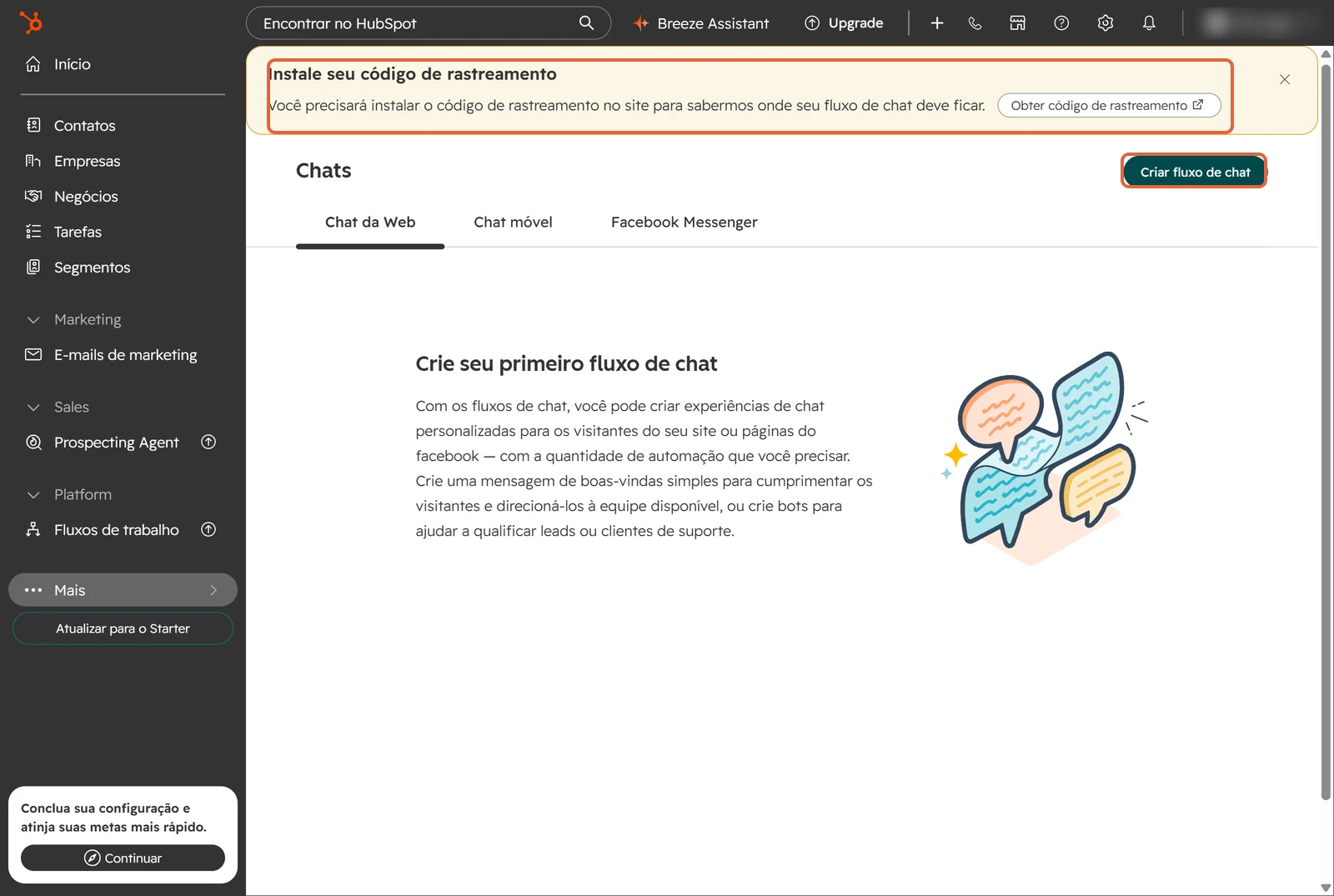
Chats › Criar fluxo de chat oferece chat da web, chat móvel e Facebook Messenger. Antes de qualquer fluxo, a página pede o código de rastreamento instalado no site: “Você precisará instalar o código de rastreamento no site para sabermos onde seu fluxo de chat deve ficar”. Como não temos site ligado a esta conta, o fluxo ficou por criar. No grátis, o chat leva a marca da HubSpot e os bots têm “recursos limitados”.
E-mail de marketing: 2.000 envios por mês
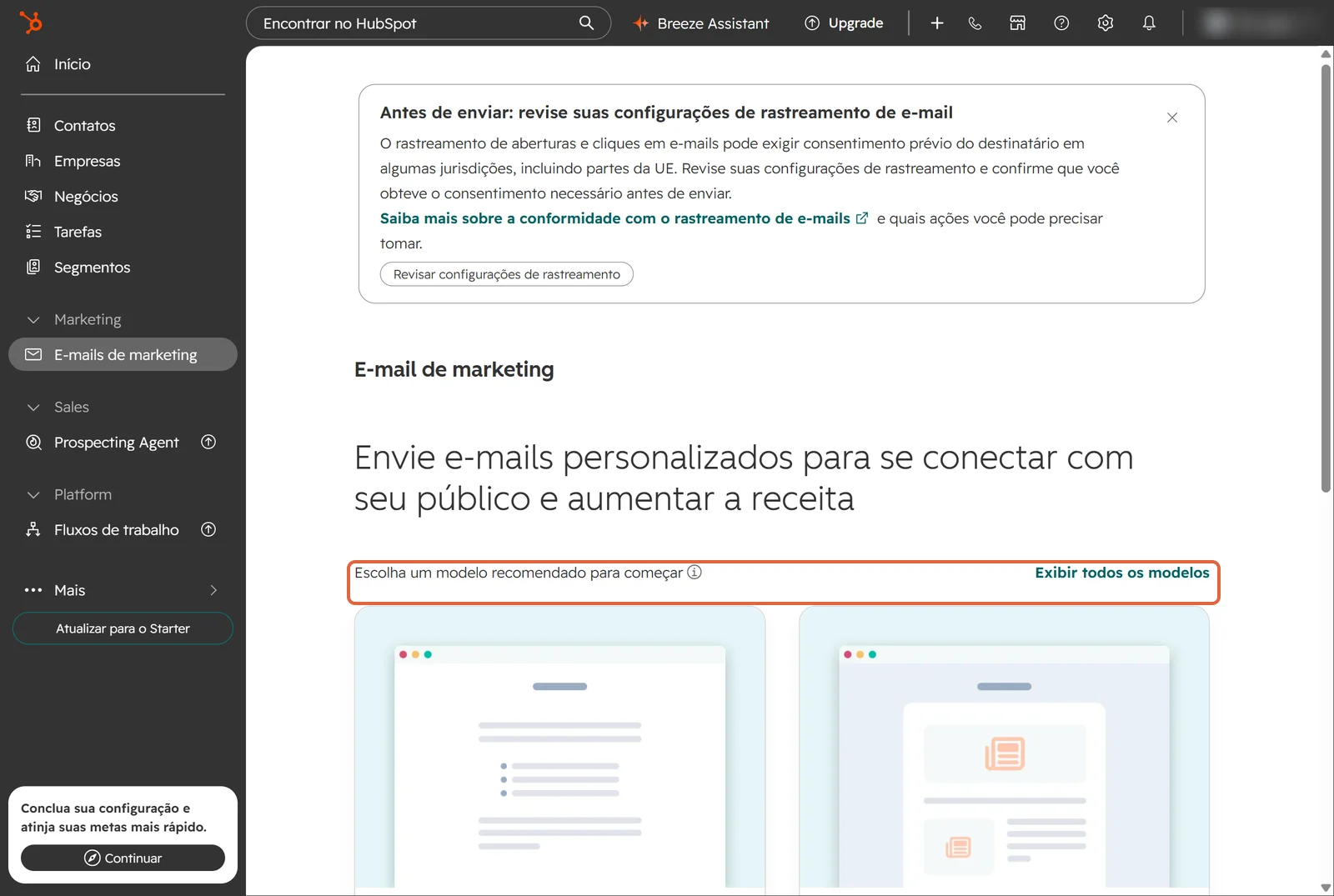
Marketing › E-mails de marketing abre com três modelos (simples, informativo e promoção) e a opção de começar do zero. Antes de enviar, o HubSpot pede para revisar o rastreamento de aberturas e cliques, que “pode exigir consentimento prévio do destinatário”. O limite do grátis é 2.000 envios por mês, com a marca da HubSpot no rodapé, e a conta mostra o contador em “Conta e cobrança › Outros limites”. Não enviamos nenhuma campanha: nossos três contatos são fictícios.
Relatórios: o painel que já vem montado
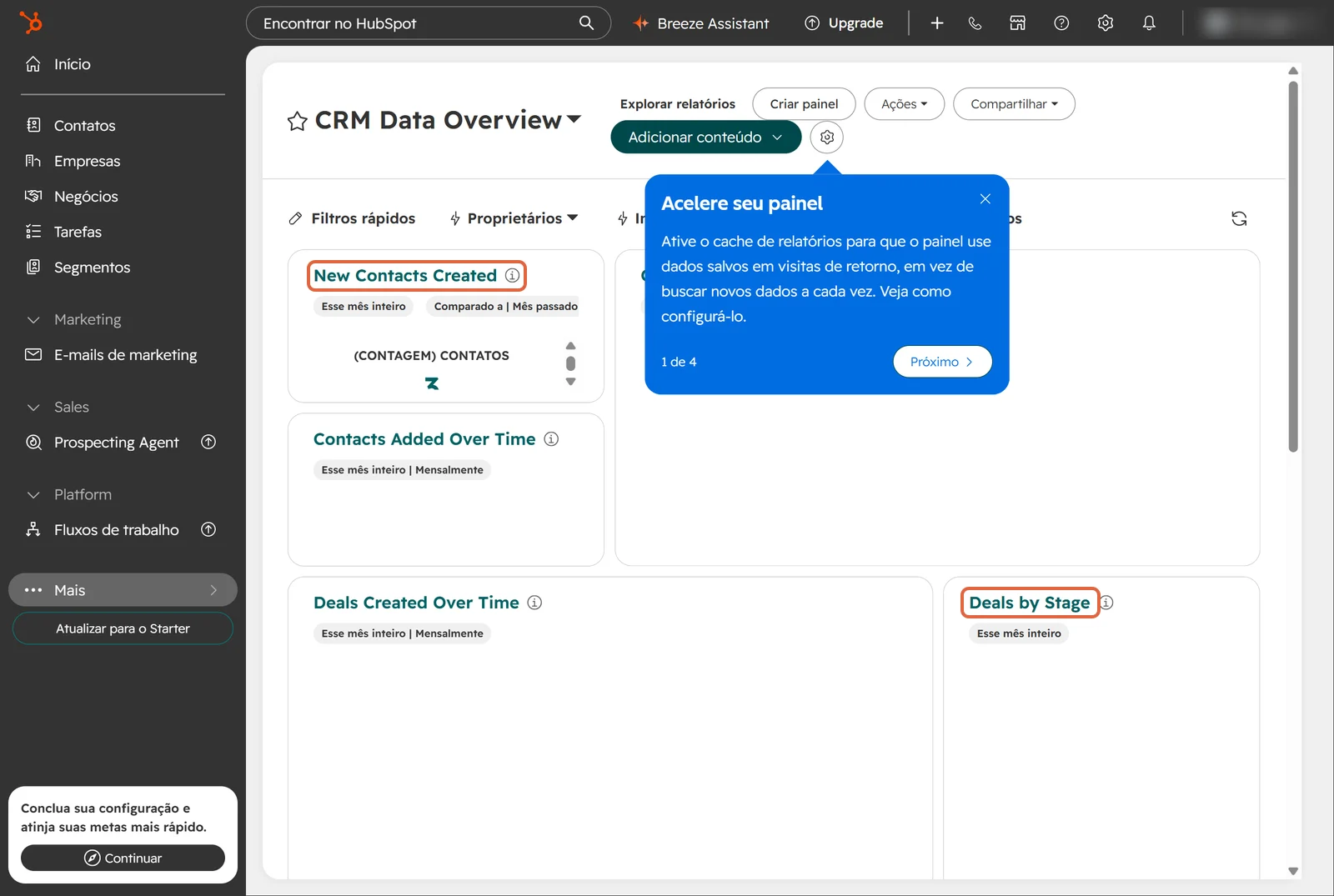
Relatórios › Painéis abre o “CRM Data Overview”, com contatos criados, origem dos contatos, negócios criados, negócios por etapa e atividades da equipe. Os filtros de período e proprietário funcionam, e o grátis permite 10 painéis com 50 relatórios cada. O detalhe que incomoda: os títulos dos relatórios padrão ficaram em inglês, “New Contacts Created”, “Deals by Stage”, dentro de um painel em português.
Breeze Assistant: resumo e rascunho de resposta
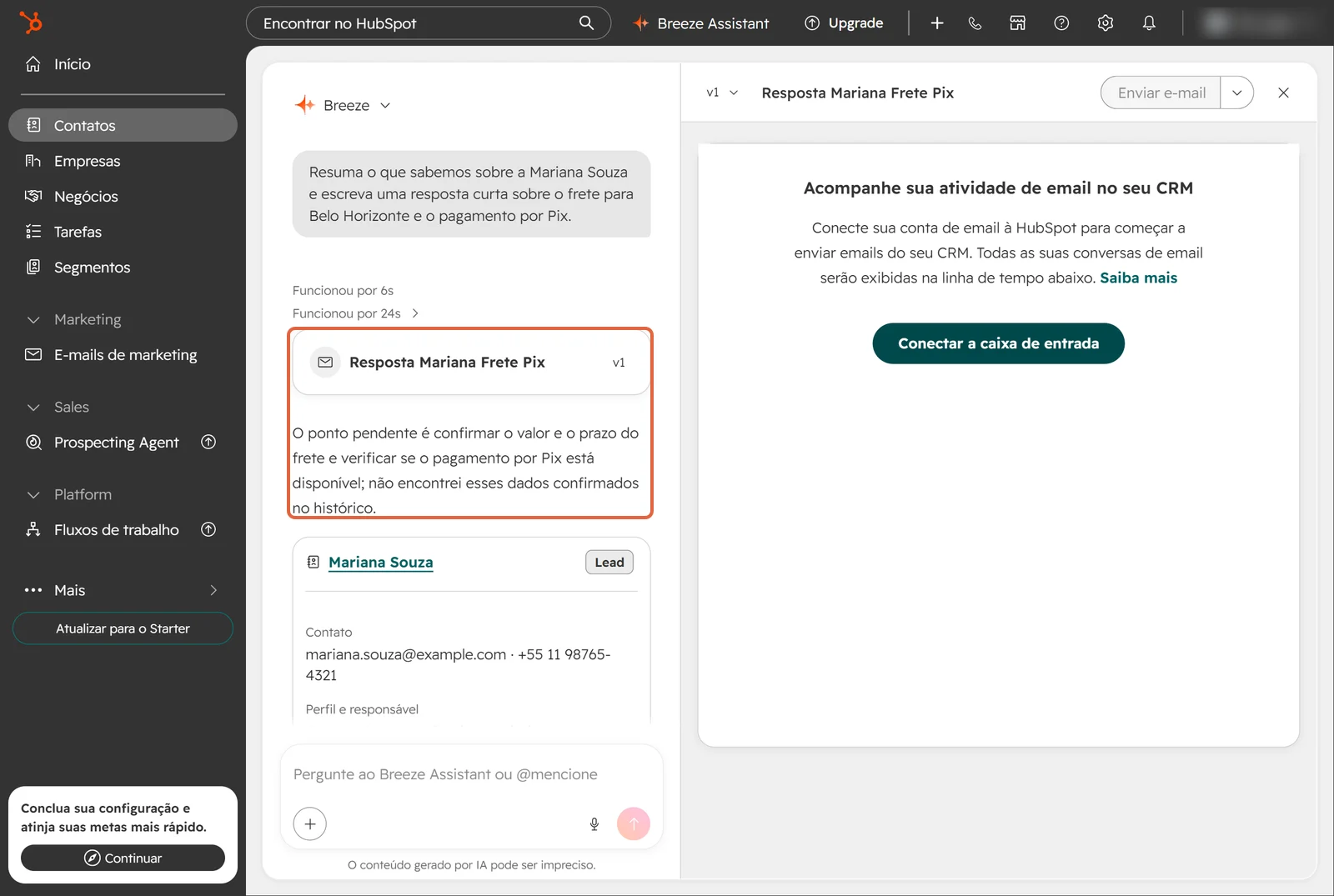
O botão “Breeze Assistant”, no topo, abre um painel lateral com sugestões como “Fazer follow-up com Mariana Souza” e uma caixa de pergunta. Pedimos um resumo da cliente e uma resposta curta sobre o frete e o Pix. Em cerca de 30 segundos, o assistente devolveu, em português do Brasil, o resumo da ficha, o ponto pendente (“confirmar o valor e o prazo do frete e verificar se o pagamento por Pix está disponível”) e um rascunho de e-mail, “Resposta Mariana Frete Pix”, aberto no editor de e-mail. Enviar o rascunho pede a caixa de entrada conectada.
O que só o plano pago libera
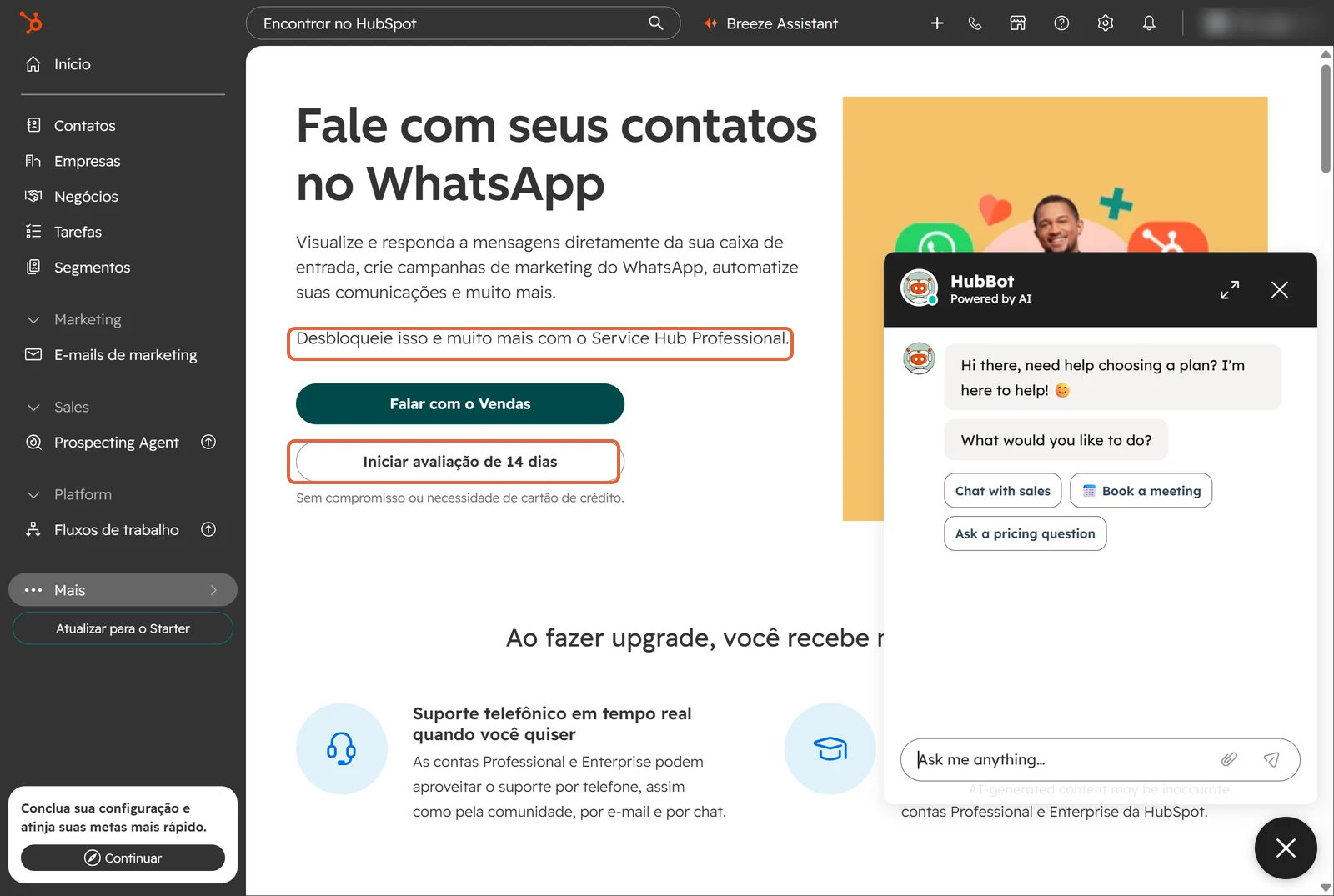
- WhatsApp. Em Caixa de entrada › Conectar um canal, o cartão WhatsApp abre a página “Fale com seus contatos no WhatsApp” com a frase “Desbloqueie isso e muito mais com o Service Hub Professional” e o link “Iniciar avaliação de 14 dias · Sem compromisso ou necessidade de cartão de crédito”. Não iniciamos a avaliação: ela é única. Na mesma tela, o chat de vendas da HubSpot fala em inglês, “Hi there, need help choosing a plan?”.
- Fluxos de trabalho. O item do menu leva a “Execute poderosas campanhas de e-mail automatizadas … Desbloqueie isso e muito mais com o Marketing Hub Professional”. No grátis, a automação é uma ação por formulário; o Starter dá até dez ações e 50 fluxos simples de vendas.
- Segundo pipeline, mais usuários, sem a marca. A página de upgrade dentro da conta lista “1 de 2 usuários” e “Você usou todos os seus pipelines de negócio”; tirar o selo da HubSpot dos formulários, do chat e das reuniões exige o Starter, a partir de R$ 35,64 (US$ 7,00) por licença. Os detalhes estão em HubSpot: preços e planos em reais.
- O que não testamos: e-mail e calendário conectados, envio de e-mail individual e de campanha, importação de planilha, o chat no site, o aplicativo de celular, chamadas, Messenger, integrações do marketplace e a avaliação de 14 dias do Professional.
Erros comuns ao usar o HubSpot (e como resolver)
A conta abre em inglês
Configurações › Suas preferências › Geral › Idioma › Português, e Formato › Brasil. Role até o fim e clique em Salvar: sem o botão, a troca não vale. O assistente de configuração continua em inglês; pule com “Set up manually”.
A tela “Verify that you're human” não passa
É o reCAPTCHA do Google, que aparece antes do painel. Na nossa conta ele falhou uma vez com o aviso de que não conseguia se conectar ao serviço e passou ao recarregar a página. Bloqueador de anúncios e VPN atrapalham essa etapa.
O telefone do contato saiu com +55 duas vezes
O campo já vem com “BR +55” quando o formato está em Brasil. Digite só o DDD e o número. Se errar, o popup “Editar Número de telefone” deixa corrigir antes de aplicar.
O botão Criar do contato fica cinza
Ele só acende quando há e-mail ou nome válido e o telefone terminou de ser validado. Um e-mail colado sobre outro deixa o campo vermelho, “Email address … is invalid”, e o botão continua desligado até corrigir.
Os valores dos negócios aparecem em dólar
Troque a moeda da empresa em Padrões da conta › Moeda antes de criar os negócios. Negócios já fechados em dólar não mudam sozinhos; os abertos passam a mostrar R$ depois da troca.
Ficha Brasil
| Preço em reais | Não. A página em português e a conta mostram dólar: a partir de R$ 35,64 (US$ 7,00) por licença no Starter. Tabela completa |
|---|---|
| Aceita Pix ou boleto? | Não. Cartão de crédito ou débito, segundo a base de conhecimento. |
| Emite nota fiscal? | Não. Quem vende é a HubSpot, Inc., nos Estados Unidos; a fatura é internacional. |
| Interface em português? | Sim, depois de trocar o idioma: a conta abre em inglês, e sobram trechos em inglês nos relatórios e formulários. |
| Suporte em português? | Em parte. No grátis, só a comunidade; e-mail e chat a partir do Starter; telefone no Professional. |
| LGPD: onde ficam os dados? | Nos Estados Unidos, na AWS; União Europeia só nos planos pagos. A política de privacidade trata da LGPD só em parte. |
Detalhes e fontes de cada linha na análise completa.
Como avaliamos
As telas desta página são de uma conta grátis aberta em 29/09/2026 e usada na madrugada de 30/09/2026. Trocamos idioma e moeda, criamos três contatos e três negócios fictícios, registramos observação e tarefas, abrimos os editores de formulário, e-mail de marketing e modelos, lemos o painel de relatórios e pedimos um resumo ao Breeze. Nada foi pago, e nenhum canal externo foi conectado. Preços e regras de cobrança vêm da página de preços e da base de conhecimento, conferidas em 29/09/2026. A nota do topo segue os seis eixos da nossa metodologia.
Próximos passos
- HubSpot grátis — o que o plano grátis inclui e onde está a parede.
- HubSpot: preços e planos em reais — Starter, Professional e Enterprise, com a conversão.
- Análise do HubSpot — nota, prós e contras, Brasil e Reclame Aqui.
- Alternativas ao HubSpot — CRMs com WhatsApp nativo e cobrança em reais.
- As ferramentas da categoria lado a lado estarão em Melhores CRMs.
Perguntas frequentes
Como usar o HubSpot passo a passo?
Crie a conta grátis com e-mail ou Google, pule o assistente em inglês, troque o idioma para português e a moeda para real. Depois, crie os contatos (ou importe uma planilha), registre observações e tarefas na ficha de cada um, monte os negócios no pipeline em quadro e ligue formulário e chat no site. E-mail de marketing, relatórios e o assistente de IA já vêm no grátis.
O HubSpot funciona em português?
Funciona, mas a conta abre em inglês. A troca fica em Configurações › Suas preferências › Geral › Idioma › Português, com “Formato de data, hora e número” em Brasil. A lista de idiomas tem um único “Português”, sem separar Brasil e Portugal, e os textos que vimos são brasileiros. Sobram trechos em inglês: o assistente de configuração, os títulos dos relatórios e os campos padrão dos formulários.
O HubSpot grátis pede cartão?
Não. São 2 usuários, 1.000 contatos e 2.000 e-mails por mês sem cartão e sem prazo. O cadastro pede e-mail com código de confirmação ou conta do Google, o nome da empresa e o site.
Como conectar o WhatsApp no HubSpot?
Só nos planos Professional ou Enterprise do Marketing Hub ou do Service Hub. Na conta grátis, o botão WhatsApp em “Conectar um canal” abre a página de upgrade: “Desbloqueie isso e muito mais com o Service Hub Professional”, com uma avaliação de 14 dias sem cartão. Não fizemos essa conexão.
Como colocar o valor do negócio em reais no HubSpot?
Em Configurações › Padrões da conta › Moeda › Ações › Editar moeda da empresa, escolha “Brazilian Real (BRL) R$” e salve. Depois disso, os negócios novos aparecem em R$ no quadro, e o total da coluna também. Fizemos isso na conta grátis, sem pagar nada.
Dá para usar o HubSpot no celular?
Segundo o site, há aplicativo para iOS e Android com o CRM completo. Não testamos o aplicativo: tudo nesta página foi feito no navegador.